
ลืมรหัสผ่าน WiFi ที่บ้านจนเชื่อมต่ออุปกรณ์ใหม่ไม่ได้? หรือสงสัยว่ามีคนแอบใช้ WiFi โดยไม่ได้รับอนุญาต อยากเปลี่ยนรหัสใหม่แต่ จำรหัสผ่าน WiFi เดิมไม่ได้ และไม่อยากยุ่งกับ Router ที่หลังบ้าน? ข่าวดีคือผู้ใช้บริการ AIS Fibre สามารถ เปลี่ยนรหัสผ่าน WiFi AIS ได้ด้วยตัวเองผ่านเว็บไซต์ myaisfibre.com โดยไม่ต้องจำรหัส WiFi เดิม ไม่ต้องเข้าหน้า Router และไม่ต้องโทรหา Call Center ให้เสียเวลา
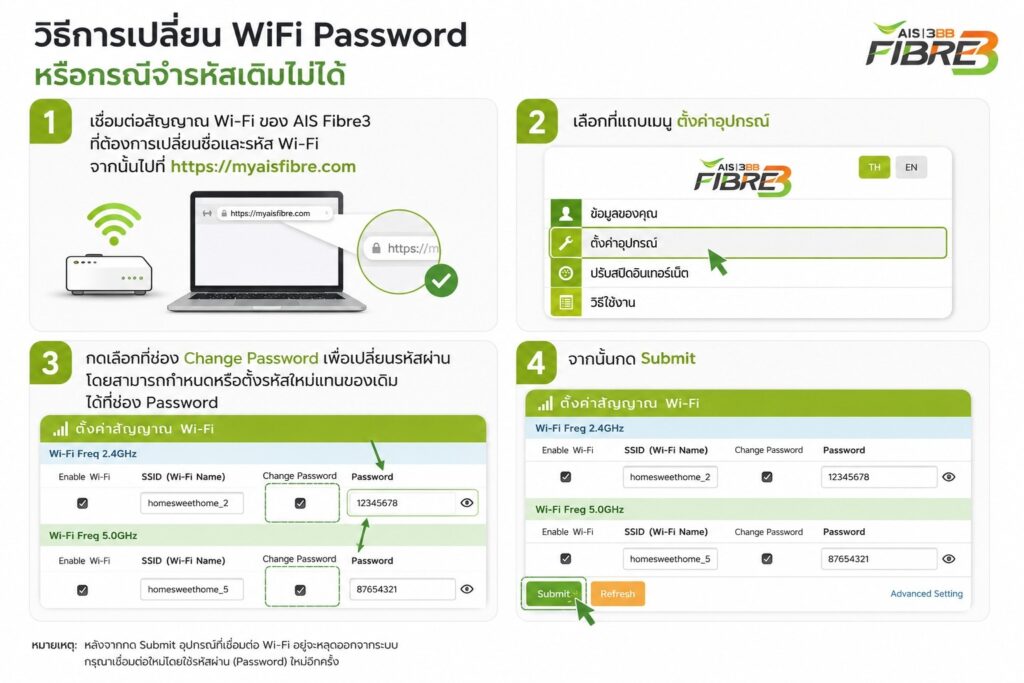
บทความนี้จะอธิบายขั้นตอนการเปลี่ยนรหัสผ่าน WiFi AIS Fibre ผ่านเว็บ myaisfibre.com แบบละเอียดทีละขั้น พร้อมเคล็ดลับการตั้งรหัสใหม่ให้ปลอดภัย และคำตอบสำหรับคำถามที่หลายคนสงสัย เพื่อให้คุณจัดการเรื่องนี้ได้เองภายใน 5 นาที
วิธีเปลี่ยนรหัสผ่าน WiFi AIS Fibre ผ่าน myaisfibre.com บนมือถือ
ถ้าคุณกังวลว่ามีคนแอบใช้ WiFi บ้านโดยไม่รู้ตัว หรือแค่อยากอัปเดตรหัสผ่านให้จำง่ายขึ้น ไม่ต้องรอช่างหรือโทรหา Call Center ให้เสียเวลา เพราะ AIS Fibre เปิดให้จัดการรหัสผ่าน WiFi ได้ด้วยตัวเองผ่านเว็บ myaisfibre.com ได้ทันที ทำได้ทั้งบนมือถือและแท็บเล็ต ไม่ต้องลงแอปเพิ่ม ขั้นตอนก็ไม่ซับซ้อน ใช้เวลาไม่ถึง 5 นาทีก็เสร็จ
ในส่วนนี้จะพาคุณเดินทีละขั้นตอน ตั้งแต่เปิดเบราว์เซอร์บนมือถือ เข้าสู่ระบบ ไปจนถึงบันทึกรหัสผ่านใหม่เรียบร้อย พร้อมภาพประกอบทุกหน้าจอ เพื่อให้ทำตามได้ถูกต้องแม้ใช้งานเป็นครั้งแรก
ขั้นตอนที่ 1 — เชื่อมต่อ Wi-Fi และเปิดเว็บไซต์
เปิด Wi-Fi บนมือถือ แล้วเลือกเชื่อมต่อกับสัญญาณ Wi-Fi ของ AIS Fibre3 ให้เรียบร้อยก่อน จากนั้นเปิดเว็บเบราว์เซอร์ แล้วพิมพ์ URL: https://myaisfibre.com
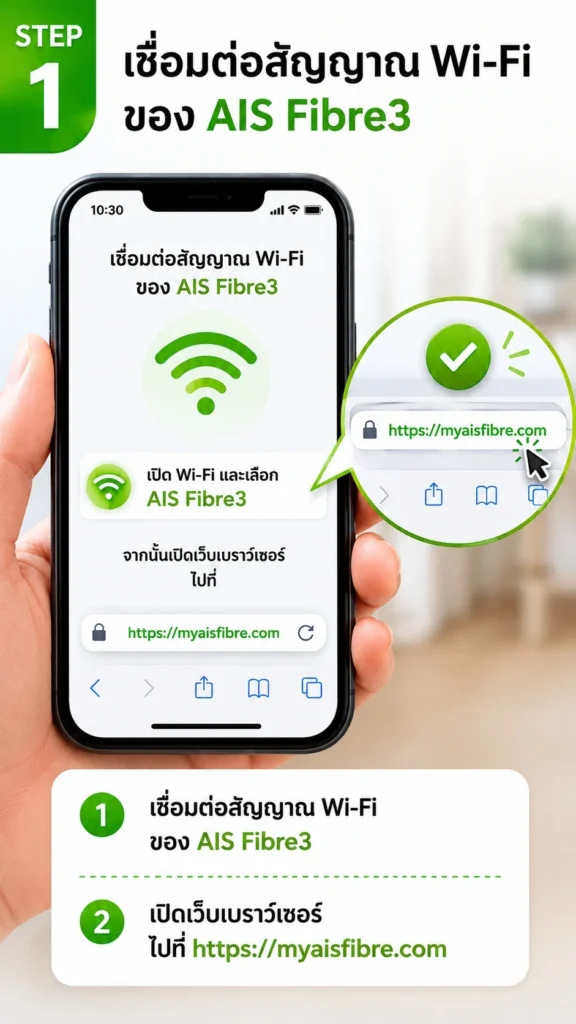
ต้องเชื่อมต่อ Wi-Fi ของ AIS Fibre3 เท่านั้น ถ้าใช้ข้อมูลมือถือ (4G/5G) จะเข้าเว็บนี้ไม่ได้
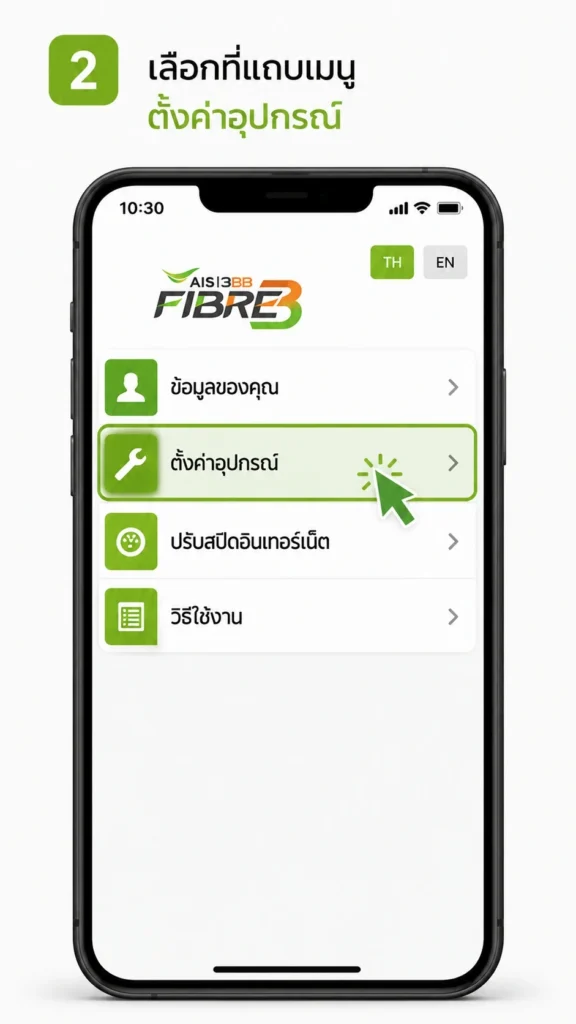
ขั้นตอนที่ 2 — เลือกเมนู “ตั้งค่าอุปกรณ์”
เมื่อเข้าเว็บแล้ว หน้าแรกจะแสดงเมนูหลัก 4 รายการ ได้แก่ ข้อมูลของคุณ / ตั้งค่าอุปกรณ์ / ปรับสปีดอินเทอร์เน็ต / วิธีใช้งาน — ให้เลือก “ตั้งค่าอุปกรณ์”
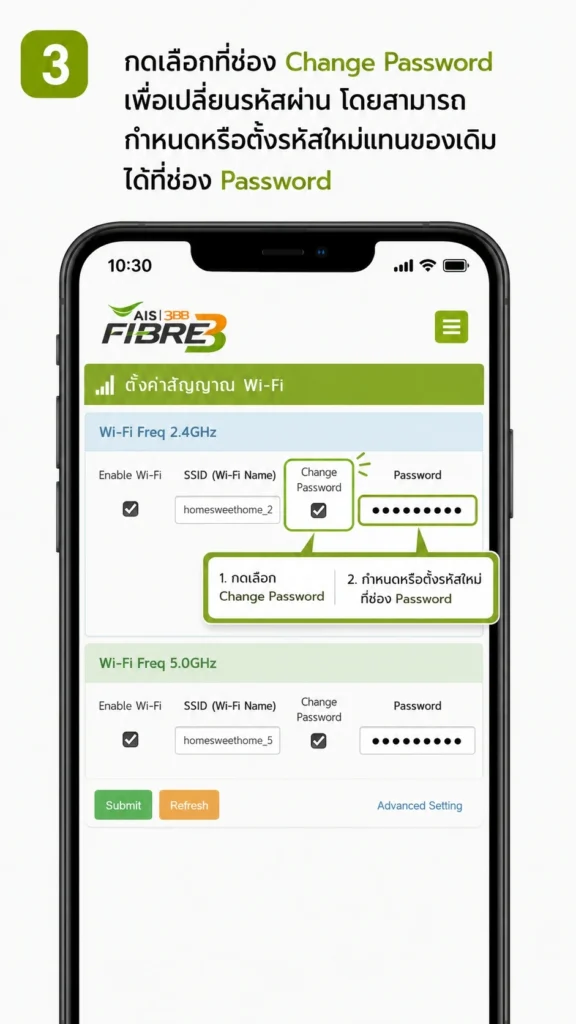
ขั้นตอนที่ 3 — เปิดใช้งาน Change Password และใส่รหัสใหม่
ระบบจะแสดงหน้า “ตั้งค่าสัญญาณ Wi-Fi” โดยแบ่งเป็น 2 ย่านความถี่:
- Wi-Fi Freq 2.4GHz (ใช้ชื่อสัญญาณลงท้ายด้วย _2)
- Wi-Fi Freq 5.0GHz (ใช้ชื่อสัญญาณลงท้ายด้วย _5)
สำหรับย่านความถี่ที่ต้องการเปลี่ยนรหัสผ่าน ให้ทำ 2 ขั้นตอนนี้:
- ติ๊กถูกที่ช่อง “Change Password” เพื่อเปิดใช้งานการเปลี่ยนรหัส
- พิมพ์รหัสผ่านใหม่ ลงในช่อง “Password” ทางขวามือ
หากต้องการเปลี่ยนทั้ง 2 ย่านความถี่พร้อมกัน ให้ทำซ้ำทั้งสองช่วงก่อนกด Submit
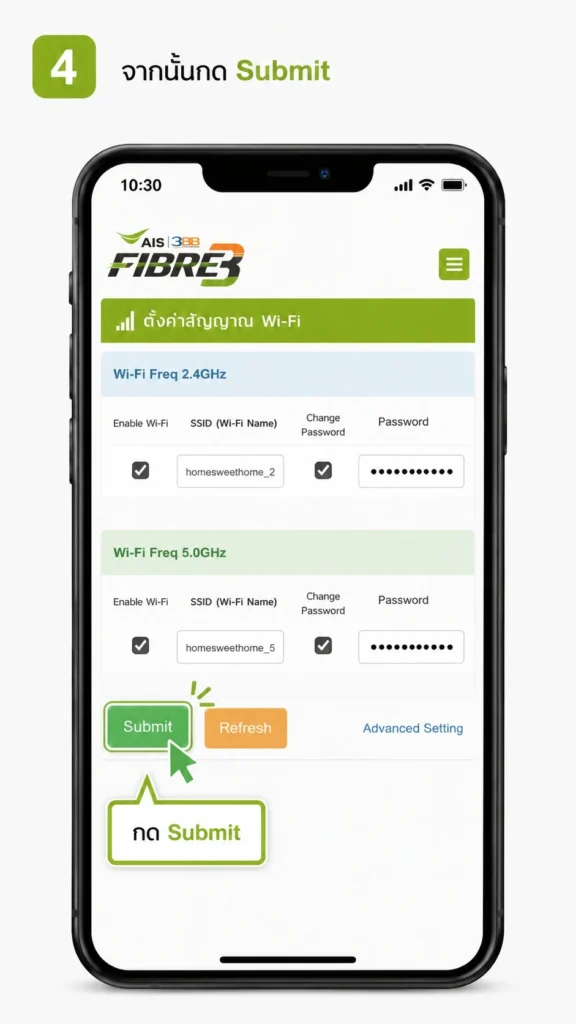
ขั้นตอนที่ 4 — กด Submit เพื่อบันทึก
ตรวจสอบข้อมูลให้ครบถ้วนแล้ว กดปุ่ม “Submit” (ปุ่มสีเขียว) เพื่อบันทึกการตั้งค่า ระบบจะนำรหัสผ่านใหม่ไปใช้งานทันที
หลังกด Submit มือถือจะหลุดจาก Wi-Fi ชั่วคราว ให้เชื่อมต่อใหม่ด้วยรหัสผ่านที่เพิ่งตั้ง
หากคุณยังไม่ได้สมัครบริการ AIS Fibre หรือกำลังมองหาแพ็กเกจที่เหมาะกับครอบครัว สามารถ เลือกแพ็กเกจเน็ตบ้าน AIS Fibre ที่เหมาะกับการใช้งาน ได้จากหน้ารวมแพ็กเกจ
myaisfibre.com คืออะไร และทำอะไรได้บ้าง
myaisfibre.com คือเว็บไซต์จัดการบริการ เน็ตบ้าน AIS Fibre อย่างเป็นทางการ ที่ออกแบบมาให้ลูกค้าควบคุมการใช้งานเน็ตบ้านได้ด้วยตัวเอง โดยไม่ต้องล็อกอินเข้าหน้า Router ที่ใช้เทคนิคซับซ้อน เพียงใช้บัญชี AIS เดียวกับที่ใช้กับมือถือหรือแอป myAIS ก็เข้าระบบได้ทันที
ฟีเจอร์หลักของ myaisfibre.com ที่ใช้บ่อย
- เปลี่ยนชื่อ WiFi (SSID) และรหัสผ่าน ของเครือข่ายในบ้านได้เอง
- ตรวจสอบอุปกรณ์ที่เชื่อมต่ออยู่กับ Router ในขณะนั้น
- ดูสถานะการเชื่อมต่ออินเทอร์เน็ตและสัญญาณ
- รีสตาร์ทเราเตอร์จากระยะไกล
- ตั้งค่า Parental Control จำกัดเวลาใช้งานของอุปกรณ์ลูก
เนื่องจาก myaisfibre.com ทำงานผ่านระบบของ AIS ที่เชื่อมตรงกับ Router ในบ้านของคุณอยู่แล้ว การแก้ไขรหัสผ่านผ่านเว็บนี้จึงปลอดภัย ไม่ต้องกังวลเรื่องการตั้งค่าผิดพลาดเหมือนการเข้าหน้า Router โดยตรง
สิ่งที่ต้องเตรียมก่อนเปลี่ยนรหัสผ่าน WiFi
ก่อนเริ่มขั้นตอนเปลี่ยนรหัสผ่าน แนะนำให้เตรียมของให้พร้อมก่อน เพื่อให้กระบวนการราบรื่นและไม่ต้องเริ่มใหม่กลางทาง
- เบอร์มือถือที่ลงทะเบียนกับ AIS Fibre — ใช้รับรหัส OTP ในการยืนยันตัวตน
- อุปกรณ์ที่เชื่อมต่ออินเทอร์เน็ต — ใช้สมาร์ทโฟน แท็บเล็ต หรือคอมพิวเตอร์ก็ได้
- รหัสผ่านบัญชี myAIS — ถ้าจำไม่ได้สามารถกดรีเซ็ตที่หน้าล็อกอินได้
- รหัสผ่าน WiFi ใหม่ที่จะใช้ — คิดไว้ก่อนเพื่อไม่ต้องนึกตอนกรอก ความยาวอย่างน้อย 8 ตัว ผสมตัวอักษรและตัวเลข
ข้อสำคัญคือ ไม่จำเป็นต้องรู้รหัสผ่าน WiFi เดิม เพราะการเปลี่ยนรหัสผ่านในระบบ myaisfibre.com จะใช้การยืนยันตัวตนผ่านบัญชี AIS และเบอร์โทรศัพท์ที่ลงทะเบียนไว้แทน
อีกเรื่องที่ควรรู้ก่อนเริ่มคือ ขั้นตอนในบทความนี้ใช้กับเราเตอร์ที่ได้รับมาพร้อมแพ็กเกจ ซึ่งแต่ละแพ็กเกจให้อุปกรณ์ต่างกัน เช่น เราเตอร์ WiFi 6, เราเตอร์ WiFi 6 คู่กับ Mesh WiFi หรือเราเตอร์ WiFi 7 ส่วนบ้านที่ใช้แพ็กเกจแบบไม่รวมเราเตอร์และต่อเราเตอร์ของตัวเอง ต้องเปลี่ยนรหัสผ่านจากหน้าตั้งค่าหรือแอปของเราเตอร์ตัวนั้นแทน หากกำลังเลือกแพ็กเกจเพื่อติดตั้งใหม่และอยากรู้ว่าแต่ละแพ็กได้อุปกรณ์แบบไหน ดูภาพรวมบริการติดเน็ตบ้าน AIS Fibre ได้ในหน้าเดียว ทั้งแพ็กเกจพร้อมอุปกรณ์ที่ได้ ขั้นตอนสมัคร วิธีเช็กพื้นที่ และค่าใช้จ่าย
เคล็ดลับตั้งรหัสผ่าน WiFi ใหม่ให้ปลอดภัย
การตั้งรหัสผ่านที่ดีไม่ใช่แค่จำง่ายเท่านั้น แต่ต้องเดายาก เพราะ Router ของบ้านเป็นประตูแรกสู่อุปกรณ์ทุกชิ้นในเครือข่าย ทั้งโทรศัพท์ คอมพิวเตอร์ กล้องวงจรปิด และอุปกรณ์ Smart Home
หลักการตั้งรหัสผ่านที่แข็งแรง
- ความยาวอย่างน้อย 10–12 ตัวอักษร ขึ้นไป ยิ่งยาวยิ่งปลอดภัย
- ผสม ตัวพิมพ์ใหญ่ ตัวพิมพ์เล็ก ตัวเลข และอักขระพิเศษ (เช่น !@#$%)
- หลีกเลี่ยงข้อมูลส่วนตัวที่คาดเดาได้ เช่น วันเกิด ชื่อสัตว์เลี้ยง เบอร์โทร
- ไม่ใช้รหัสซ้ำกับ WiFi ที่อื่น เช่น ที่ทำงาน คาเฟ่ หรือบ้านญาติ
- ใช้วลีที่จำง่ายแต่เดายาก เช่น Mali_Khaow123! แทนคำเดียว
สิ่งที่ควรหลีกเลี่ยง
- รหัสยอดนิยมเช่น 12345678, password, qwerty, admin, ais1234
- เบอร์โทรศัพท์ของตัวเองหรือคนในครอบครัว
- ชื่อ-นามสกุล หรือชื่อบ้านที่มีบน Google Maps
- ใช้รหัสเดิมต่อโดยแค่เปลี่ยนตัวเลขท้าย เช่น Home2023 → Home2024
“รหัสผ่าน WiFi ที่ดีคือรหัสที่คนอื่นเดาไม่ออก แต่คุณจำได้ ลองใช้วลีภาษาไทยปนอังกฤษและตัวเลข จะปลอดภัยและจำง่ายกว่าตัวอักษรสุ่ม”
ปัญหาที่อาจเจอและวิธีแก้ไข
เข้า myaisfibre.com แล้วล็อกอินไม่ได้
ตรวจสอบว่าใส่เบอร์โทรที่ลงทะเบียนกับ AIS Fibre ถูกต้องหรือไม่ บางบ้านชื่อผู้ลงทะเบียนเป็นของพ่อแม่หรือเจ้าของบ้าน ไม่ใช่ผู้ใช้งานจริง ถ้าจำรหัสบัญชี myAIS ไม่ได้ ให้กด “ลืมรหัสผ่าน” ที่หน้าล็อกอินเพื่อรีเซ็ตผ่าน OTP
เปลี่ยนรหัสแล้วอุปกรณ์เก่ายังเชื่อมต่อด้วยรหัสเดิมได้
หลังเปลี่ยนรหัสผ่านอาจต้องรอ Router อัปเดตการตั้งค่าสักครู่ ถ้าผ่านไปแล้วยังเหมือนเดิม แนะนำให้รีสตาร์ทเราเตอร์ผ่านเมนูในเว็บ myaisfibre.com หรือถอดปลั๊ก Router ทิ้งไว้ 30 วินาทีแล้วเสียบใหม่ จากนั้น “ลืมเครือข่าย” บนอุปกรณ์เก่าและเชื่อมต่อใหม่
ไม่พบเมนูจัดการ WiFi ในระบบ
บางแพ็กเกจหรือบาง Router รุ่นเก่าอาจไม่รองรับการเปลี่ยนรหัสผ่านผ่าน myaisfibre.com โดยตรง กรณีนี้แนะนำให้ติดต่อ AIS Call Center ที่ 1175 หรือสอบถามทีมงาน ตัวแทนจำหน่าย AIS Fibre ที่ได้รับแต่งตั้งจาก AWN เพื่อขอความช่วยเหลือ
คำถามที่พบบ่อย (FAQ)
ต้องจำรหัส WiFi เดิมไหมถึงจะเปลี่ยนรหัสใหม่ได้?
ไม่ต้อง การเปลี่ยนรหัสผ่าน WiFi ผ่าน myaisfibre.com ใช้การยืนยันตัวตนผ่านบัญชี AIS และเบอร์โทรศัพท์ที่ลงทะเบียนไว้ ไม่ได้ใช้รหัส WiFi เดิม คุณสามารถตั้งรหัสใหม่ได้ทันทีโดยไม่ต้องนึกรหัสเดิมออก
เปลี่ยนรหัสผ่าน WiFi แล้วต้องเชื่อมต่ออุปกรณ์ใหม่ทุกตัวหรือไม่?
ใช่ เมื่อเปลี่ยนรหัสผ่านแล้ว อุปกรณ์ที่เคยเชื่อมต่อด้วยรหัสเดิมจะหลุดออกจากเครือข่ายอัตโนมัติ ต้องเลือก WiFi ที่บ้านอีกครั้งและกรอกรหัสใหม่ในทุกอุปกรณ์ ทั้งโทรศัพท์ คอมพิวเตอร์ ทีวี กล้องวงจรปิด และอุปกรณ์ Smart Home
ใช้งานเว็บ myaisfibre.com มีค่าใช้จ่ายไหม?
ไม่มีค่าใช้จ่ายเพิ่มเติม การใช้งาน myaisfibre.com เป็นบริการฟรีสำหรับลูกค้า AIS Fibre ทุกแพ็กเกจ คุณสามารถเข้าใช้งาน เปลี่ยนการตั้งค่า และจัดการเครือข่ายได้ไม่จำกัดจำนวนครั้ง
เปลี่ยนรหัสผ่านบ่อยแค่ไหนถึงจะเหมาะ?
แนะนำให้เปลี่ยนรหัสผ่าน WiFi ทุก 3–6 เดือน หรือเปลี่ยนทันทีหากมีเหตุการณ์ที่อาจทำให้รหัสรั่ว เช่น บอกรหัสให้คนนอกครอบครัว สังเกตว่าเน็ตช้าผิดปกติ หรือมีคนแปลกหน้าใช้สัญญาณในบ้าน
เปลี่ยนชื่อ WiFi (SSID) ผ่าน myaisfibre.com ได้ด้วยหรือไม่?
ได้ ในเมนูจัดการ WiFi เดียวกัน คุณสามารถเปลี่ยนทั้งชื่อเครือข่าย (SSID) และรหัสผ่านในขั้นตอนเดียวกันได้ ชื่อใหม่จะแสดงในรายการเครือข่าย WiFi ของอุปกรณ์รอบบ้านทันทีหลังบันทึก
ถ้าเปลี่ยนรหัสผ่าน WiFi ไม่ได้จะต้องทำอย่างไร?
หากดำเนินการตามขั้นตอนแล้วยังไม่สำเร็จ ลองล็อกเอาต์และเข้าระบบใหม่ หรือเปลี่ยนเบราว์เซอร์ที่ใช้ ถ้ายังไม่ได้ผลแนะนำให้โทร AIS Call Center 1175 ตลอด 24 ชม. หรือทักทีมงานตัวแทนผ่าน LINE เพื่อขอความช่วยเหลือเพิ่มเติม
เปลี่ยนรหัสผ่านแล้วเน็ตยังใช้งานได้ตามปกติไหม?
ใช้งานได้ตามปกติ การเปลี่ยนรหัสผ่าน WiFi เป็นการแก้ไขเฉพาะส่วนของการเข้าถึงเครือข่ายในบ้าน ไม่กระทบกับสัญญาณอินเทอร์เน็ตหรือความเร็วที่สมัครไว้ หลังเปลี่ยนรหัสและเชื่อมต่ออุปกรณ์ใหม่ จะใช้งานเน็ตได้เหมือนเดิมทันที
สรุป: เปลี่ยนรหัส WiFi AIS Fibre ทำเองได้ใน 5 นาที
การลืมรหัสผ่าน WiFi ไม่ใช่ปัญหาใหญ่อีกต่อไป เพราะผู้ใช้ AIS Fibre สามารถเปลี่ยนรหัสได้เองผ่าน myaisfibre.com ภายในไม่กี่นาที โดยไม่ต้องจำรหัสเดิม ไม่ต้องเข้า Router และไม่มีค่าใช้จ่ายเพิ่มเติม เพียงล็อกอินด้วยบัญชี AIS เข้าเมนูจัดการ WiFi และตั้งรหัสใหม่ที่ปลอดภัยตามหลักที่แนะนำในบทความนี้
หากคุณยังไม่ได้สมัคร AIS Fibre หรืออยากเปลี่ยนแพ็กเกจให้เร็วขึ้น สามารถ ตรวจสอบพื้นที่ให้บริการของ AIS Fibre ในเขตของคุณ หรือ ติดต่อทีมงานตัวแทนจำหน่ายที่ได้รับแต่งตั้งจาก AWN เพื่อขอคำแนะนำเพิ่มเติมเกี่ยวกับแพ็กเกจที่เหมาะกับการใช้งานของบ้านคุณครับ