
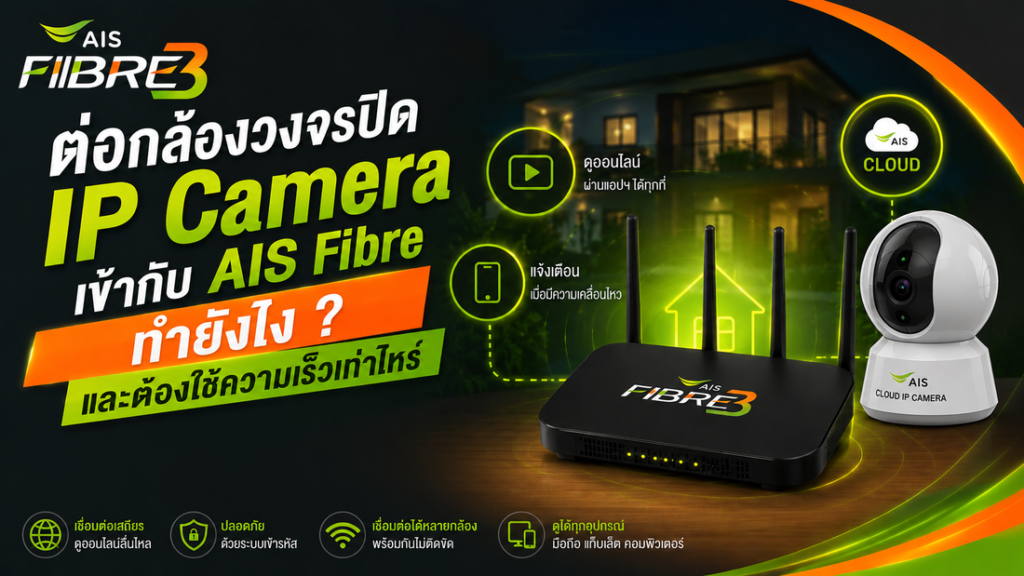
กำลังติดตั้งกล้องวงจรปิดแบบ IP Camera แล้วสงสัยว่า “ใช้เน็ตบ้านเท่าไหร่ถึงจะพอ” หรือ “ต่อเข้ากับ AIS Fibre ยังไงให้ดูกล้องผ่านมือถือได้ลื่น” ใช่ไหม? หลายคนซื้อกล้องมาแล้วติดตั้งได้ แต่กลับเจอปัญหาภาพกระตุก ดูย้อนหลังช้า หรือเปิดแอปแล้วเชื่อมต่อกล้องไม่ได้ โดยเฉพาะบ้านที่ใช้อินเทอร์เน็ตร่วมกันหลายอุปกรณ์ เช่น มือถือ ทีวี เครื่องเล่นเกม หรือคอมพิวเตอร์ทำงานที่บ้าน
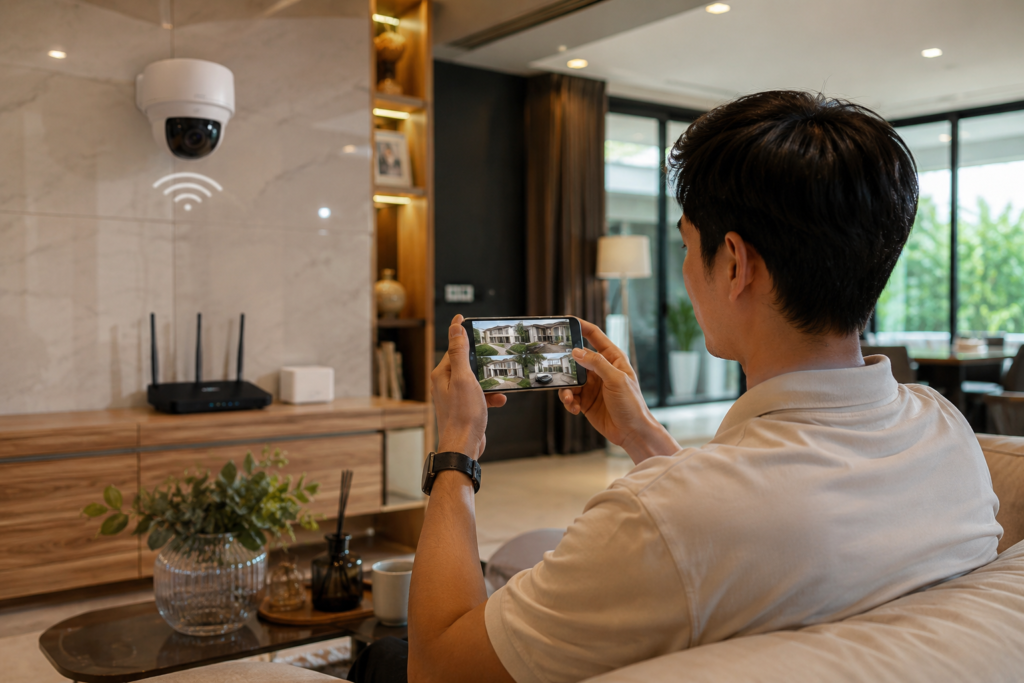
ความจริงแล้ว การต่อกล้องวงจรปิด IP Camera เข้ากับ AIS Fibre ไม่ได้ซับซ้อนอย่างที่คิด สิ่งสำคัญคือเลือกวิธีเชื่อมต่อให้เหมาะสม ตั้งค่าอินเทอร์เน็ตให้ถูก และเลือกความเร็วเน็ตบ้านให้รองรับจำนวนกล้องที่ใช้งานจริง เพราะกล้อง IP Camera ต้องใช้อินเทอร์เน็ตอัปโหลดข้อมูลภาพขึ้นระบบตลอดเวลา โดยเฉพาะหากคุณต้องการดูสดผ่านมือถือจากนอกบ้าน หรือบันทึกขึ้น Cloud
บทความนี้จะพาคุณดูตั้งแต่วิธีต่อกล้องวงจรปิดเข้ากับ AIS Fibre แบบเข้าใจง่าย ต้องใช้สาย LAN หรือ Wi-Fi แบบไหนดี ควรใช้ความเร็วเน็ตเท่าไหร่ต่อจำนวนกล้อง พร้อมแนะนำการใช้งานสำหรับบ้านทั่วไป ร้านค้า และออฟฟิศขนาดเล็ก เพื่อช่วยให้คุณเลือกแพ็กอินเทอร์เน็ตได้เหมาะสมและใช้งานกล้องได้เสถียรยิ่งขึ้น
IP Camera คืออะไร และต่างจากกล้องวงจรปิดทั่วไปยังไง
IP Camera คือกล้องวงจรปิดที่เชื่อมต่อกับอินเทอร์เน็ตโดยตรง ทำให้สามารถดูภาพสดย้อนหลัง หรือแจ้งเตือนผ่านมือถือได้จากทุกที่ ต่างจากระบบกล้องแบบเก่า (Analog CCTV) ที่ต้องดูผ่านเครื่องบันทึกภายในสถานที่เป็นหลัก
- ดูภาพสดผ่านมือถือได้ทุกที่
- รองรับการแจ้งเตือนเมื่อมีความเคลื่อนไหว
- บันทึกลง Cloud หรือ SD Card ได้
- เชื่อมต่อผ่าน Wi-Fi หรือสาย LAN
- เหมาะกับบ้าน ร้านค้า และสำนักงาน
หากคุณกำลังติดตั้งอินเทอร์เน็ตบ้านเพื่อใช้งานกล้องร่วมด้วย แนะนำให้เลือกแพ็กที่มีความเร็วอัปโหลดเสถียร เพราะกล้อง IP Camera ใช้ Upload มากกว่าการดู YouTube หรือเล่นโซเชียลทั่วไป
วิธีต่อกล้องวงจรปิด IP Camera เข้ากับ AIS Fibre
โดยทั่วไปสามารถเชื่อมต่อได้ 2 วิธีหลัก ขึ้นอยู่กับรุ่นกล้องและพื้นที่ติดตั้ง
1. ต่อผ่าน Wi-Fi
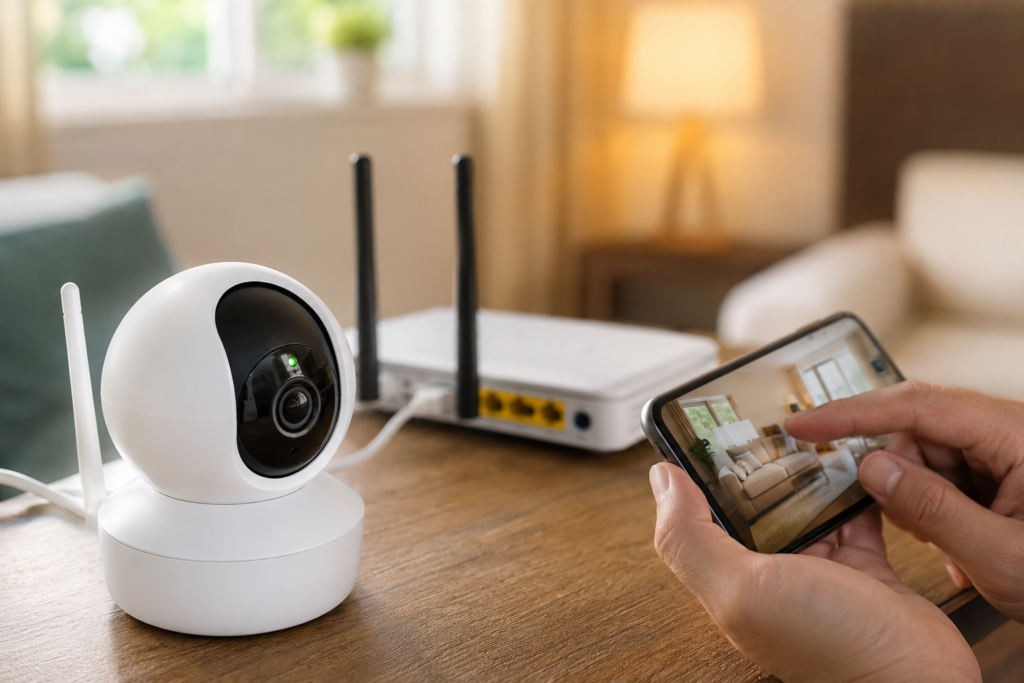
เหมาะสำหรับบ้านหรือคอนโดที่ไม่สะดวกเดินสาย LAN เพิ่ม เพียงเชื่อมกล้องเข้ากับ Wi-Fi ของเราเตอร์ AIS Fibre จากนั้นตั้งค่าผ่านแอปของกล้อง
- ติดตั้งง่าย
- ไม่ต้องเดินสายเยอะ
- เหมาะกับกล้อง 1–4 ตัว
- ควรติดตั้งไม่ไกลเราเตอร์มากเกินไป
ข้อควรระวังคือ หากสัญญาณ Wi-Fi อ่อน ภาพอาจกระตุกหรือหลุดได้ โดยเฉพาะบ้าน 2 ชั้นหรือบ้านพื้นที่กว้าง
2. ต่อผ่านสาย LAN
เป็นวิธีที่เสถียรกว่า เหมาะกับร้านค้า บ้านขนาดใหญ่ หรือผู้ที่ติดกล้องหลายตัว เพราะลดปัญหาสัญญาณรบกวน
- สัญญาณนิ่งกว่า
- ลดอาการภาพดีเลย์
- เหมาะกับกล้องหลายตัว
- รองรับการดูย้อนหลังต่อเนื่อง
หากบ้านมีหลายชั้น หรือกล้องอยู่ไกลจุดติดตั้งเราเตอร์ อาจพิจารณาเพิ่ม Mesh Wi-Fi เพื่อให้สัญญาณครอบคลุมมากขึ้น
กล้องวงจรปิด IP Camera ต้องใช้ความเร็วเน็ตเท่าไหร่
คำตอบขึ้นอยู่กับ “จำนวนกล้อง” และ “ความละเอียดภาพ” ที่ใช้งาน โดยกล้อง Full HD และ 2K จะใช้ความเร็ว Upload มากกว่ากล้องทั่วไป
| จำนวนกล้อง | ความเร็วเน็ตแนะนำ | เหมาะกับการใช้งาน |
|---|---|---|
| 1–2 ตัว | 300–500 Mbps | บ้านทั่วไป ดูผ่านมือถือ |
| 3–6 ตัว | 500 Mbps – 1 Gbps | บ้านใหญ่ ร้านค้า |
| 6 ตัวขึ้นไป | 1 Gbps ขึ้นไป | ธุรกิจ ร้านค้า ออฟฟิศ |
หากบ้านมีการใช้งานพร้อมกันหลายคน เช่น ดู Netflix เล่นเกมออนไลน์ และเปิดกล้องวงจรปิดตลอดเวลา การเลือกความเร็วสูงกว่าขั้นต่ำจะช่วยให้ใช้งานได้ลื่นกว่า
ปัจจัยที่ทำให้ดูกล้องวงจรปิดไม่ลื่น แม้เน็ตแรง
- สัญญาณ Wi-Fi ไปไม่ถึงตำแหน่งกล้อง
- เราเตอร์วางในจุดอับสัญญาณ
- ใช้งานอินเทอร์เน็ตหลายอุปกรณ์พร้อมกันมากเกินไป
- กล้องความละเอียดสูงเกินความจำเป็น
- อินเทอร์เน็ต Upload ไม่เพียงพอ
หากติดตั้งแล้วพบปัญหาภาพกระตุกหรือโหลดช้า ควรเริ่มจากตรวจสอบสัญญาณ Wi-Fi และตำแหน่งวางเราเตอร์ก่อน เพราะหลายครั้งปัญหาไม่ได้เกิดจากความเร็วอินเทอร์เน็ตโดยตรง
ควรเลือก AIS Fibre แพ็กไหนสำหรับกล้องวงจรปิด
สำหรับบ้านทั่วไปที่ใช้กล้อง 1–4 ตัว และมีสมาชิกใช้งานอินเทอร์เน็ตร่วมกัน แพ็กระดับเริ่มต้นถึงกลางมักเพียงพอ แต่หากเป็นร้านค้า บ้านหลังใหญ่ หรือมีการบันทึก Cloud ตลอดเวลา ควรเลือกแพ็กความเร็วสูงขึ้นเพื่อให้ภาพนิ่งและดูย้อนหลังได้ดี
หากยังไม่แน่ใจว่าบ้านคุณเหมาะกับความเร็วเท่าไหร่ สามารถเช็กพื้นที่ติดตั้งและแพ็กที่เหมาะกับลักษณะการใช้งานได้ก่อนตัดสินใจ
คำถามที่พบบ่อย (FAQ)
กล้อง IP Camera ใช้เน็ตเยอะไหม?
ช้พอสมควร โดยเฉพาะการอัปโหลดภาพขึ้น Cloud หรือดูสดผ่านมือถือ ยิ่งความละเอียดสูงและจำนวนกล้องมาก ยิ่งใช้ Upload มากขึ้น
ต่อกล้องวงจรปิดผ่าน Wi-Fi หรือสาย LAN ดีกว่า?
หากต้องการความเสถียรสูง โดยเฉพาะติดหลายตัว แนะนำสาย LAN แต่ถ้าต้องการติดตั้งง่ายและจำนวนกล้องไม่มาก Wi-Fi ก็เพียงพอ
เน็ต 300 Mbps พอสำหรับกล้องวงจรปิดไหม?
โดยทั่วไปเพียงพอสำหรับกล้อง 1–2 ตัว และใช้งานภายในบ้านร่วมกับมือถือหรือทีวีได้ แต่หากใช้งานหนักหลายอุปกรณ์ควรเลือกสูงขึ้น
ดูกล้องจากนอกบ้านต้องตั้งค่าอะไรเพิ่มไหม?
ส่วนใหญ่กล้องรุ่นใหม่สามารถดูผ่านแอปได้ทันทีหลังเชื่อม Wi-Fi และสมัครบัญชีของผู้ผลิต แต่บางรุ่นอาจต้องตั้งค่าเพิ่มเติมต้องตรวจสอบ
บ้าน 2 ชั้นควรติด Mesh Wi-Fi ไหม?
หากกล้องอยู่ไกลจากเราเตอร์ หรือมีจุดอับสัญญาณ การเพิ่ม Mesh Wi-Fi จะช่วยให้กล้องเชื่อมต่อเสถียรมากขึ้น
สรุป ต่อกล้องวงจรปิด IP Camera กับ AIS Fibre ต้องเลือกยังไง
การต่อกล้องวงจรปิด IP Camera เข้ากับ เน็ตบ้าน AIS Fibre ไม่ได้ยาก สิ่งสำคัญคือเลือกวิธีเชื่อมต่อที่เหมาะสมและความเร็วอินเทอร์เน็ตให้สอดคล้องกับจำนวนกล้องและพฤติกรรมการใช้งาน หากเป็นบ้านทั่วไป 1–2 ตัว ความเร็วระดับเริ่มต้นก็เพียงพอ แต่หากใช้งานหลายตัว ดูย้อนหลังตลอด หรือมีอุปกรณ์ใช้งานพร้อมกันจำนวนมาก ควรเลือกแพ็กที่รองรับได้มากกว่าเพื่อความเสถียร
กำลังมองหาเน็ตบ้านที่เหมาะกับการติดกล้องวงจรปิด ดูผ่านมือถือได้ลื่น และรองรับหลายอุปกรณ์ในบ้าน? สามารถเปรียบเทียบแพ็กและเช็กพื้นที่ให้บริการได้ก่อนสมัคร