
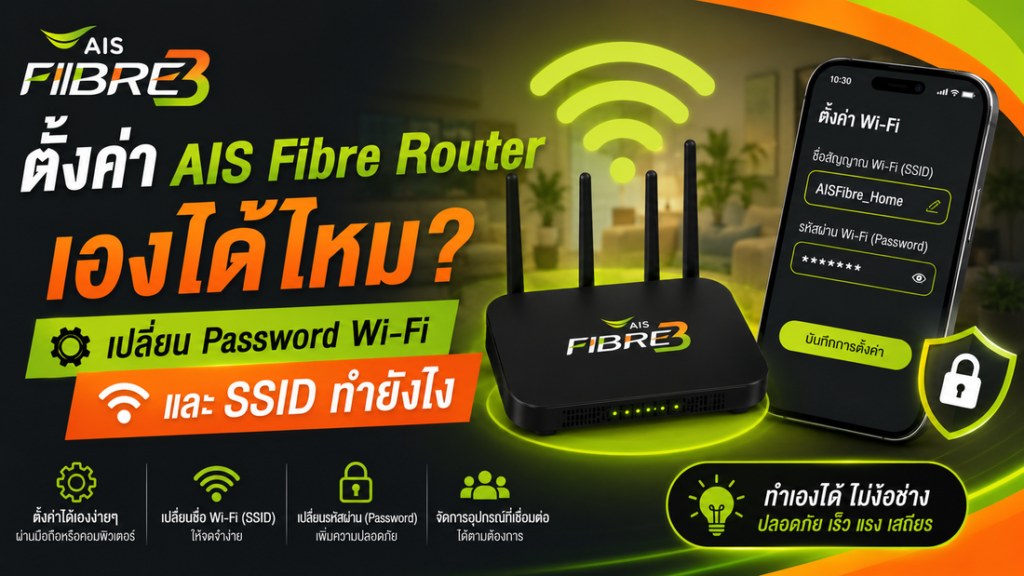
เคยไหมที่ต้องการเปลี่ยนรหัส Wi-Fi เพราะกลัวคนอื่นแอบใช้งาน หรืออยากเปลี่ยนชื่อเครือข่ายให้จำง่ายขึ้น แต่ไม่แน่ใจว่าสามารถตั้งค่า AIS Fibre Router ได้ด้วยตัวเองหรือไม่ หลายคนเข้าใจว่าการแก้ไขค่าบนเราเตอร์เป็นเรื่องซับซ้อน ต้องรอช่างหรือโทรติดต่อศูนย์บริการเท่านั้น ทั้งที่ในความเป็นจริง ผู้ใช้งานส่วนใหญ่สามารถเปลี่ยน Password Wi-Fi และ SSID ได้เองภายในไม่กี่นาที
การตั้งค่าเราเตอร์อินเทอร์เน็ตบ้านถือเป็นเรื่องสำคัญทั้งในด้านความปลอดภัยและประสิทธิภาพการใช้งาน หากใช้รหัสผ่านเดิมเป็นเวลานาน อาจเพิ่มความเสี่ยงที่บุคคลภายนอกจะเข้าถึงเครือข่ายได้โดยไม่ได้รับอนุญาต ขณะที่การตั้งชื่อ Wi-Fi ใหม่ให้เหมาะสมก็ช่วยให้สมาชิกในบ้านเชื่อมต่อได้สะดวกมากขึ้น
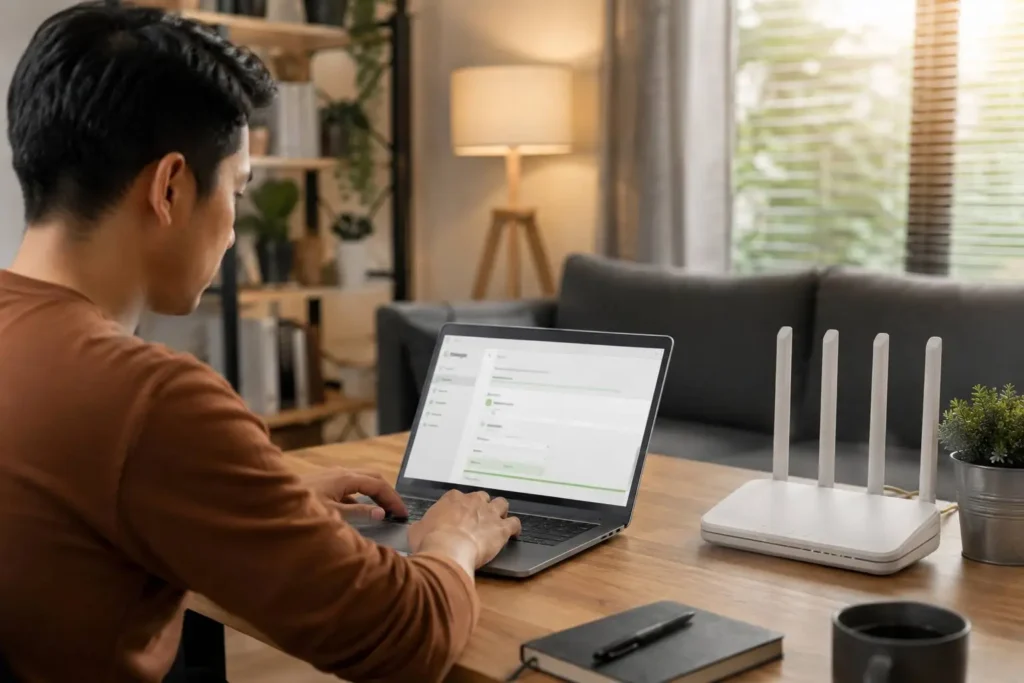
บทความนี้จะอธิบายขั้นตอนการตั้งค่า AIS Fibre Router แบบละเอียด ตั้งแต่วิธีเข้าสู่หน้าจัดการระบบ เปลี่ยน Password Wi-Fi เปลี่ยนชื่อ SSID รวมถึงข้อควรรู้เกี่ยวกับความปลอดภัยและการแก้ปัญหาเบื้องต้น เพื่อให้คุณจัดการเครือข่ายภายในบ้านได้ด้วยตัวเองอย่างมั่นใจ
สามารถตั้งค่า AIS Fibre Router เองได้หรือไม่
โดยทั่วไปผู้ใช้งาน AIS Fibre สามารถเข้าสู่หน้าจัดการ Router เพื่อแก้ไขการตั้งค่าพื้นฐานได้ด้วยตนเอง เช่น การเปลี่ยนชื่อ Wi-Fi (SSID) การเปลี่ยนรหัสผ่าน Wi-Fi การตรวจสอบอุปกรณ์ที่เชื่อมต่อ และการตั้งค่าความปลอดภัยเบื้องต้น หรือดูได้จากบทความ วิธีเปลี่ยนรหัสผ่าน WiFi AIS Fibre ผ่าน myaisfibre.com
อย่างไรก็ตาม รายละเอียดเมนูอาจแตกต่างกันไปตามรุ่นของ Router ที่ติดตั้ง เนื่องจาก AIS Fibre มีการใช้อุปกรณ์จากผู้ผลิตหลายราย เช่น Huawei, Zyxel, Nokia หรือรุ่นอื่น ๆ ที่ได้รับการอัปเดตตามช่วงเวลา
นอกจากยี่ห้อแล้ว ประเภทของ Router ที่ได้รับยังขึ้นอยู่กับแพ็กเกจที่สมัครด้วย บางแพ็กเกจให้ Router Wi-Fi 6 บางแพ็กเกจมาพร้อม Mesh Wi-Fi หรือ Router Wi-Fi 7 และบางแพ็กเกจไม่รวม Router เพื่อให้ใช้เครื่องของตัวเอง หน้าเมนูและฟีเจอร์ที่ตั้งค่าได้จึงต่างกันไปตามอุปกรณ์ หากกำลังเทียบแพ็กเกจก่อนสมัคร ควรดูสเปก Router ที่ให้มาควบคู่กับความเร็วด้วย โดยสามารถดูแพ็กเกจแนะนำ ขั้นตอนสมัคร และค่าใช้จ่ายของเน็ตบ้าน AIS Fibre ได้ครบในหน้าเดียว
หากต้องการแก้ไขเฉพาะชื่อเครือข่ายและรหัสผ่าน ผู้ใช้งานส่วนใหญ่สามารถดำเนินการเองได้โดยไม่กระทบต่อระบบอินเทอร์เน็ตหลัก
SSID คืออะไร และทำไมควรเปลี่ยนชื่อ Wi-Fi
SSID (Service Set Identifier) คือชื่อเครือข่าย Wi-Fi ที่แสดงบนอุปกรณ์ต่าง ๆ เช่น สมาร์ทโฟน คอมพิวเตอร์ หรือสมาร์ททีวี เมื่อค้นหาเครือข่ายไร้สายใกล้ตัว
การเปลี่ยนชื่อ SSID มีข้อดีหลายประการ ได้แก่
- ช่วยให้ค้นหาเครือข่ายของตนเองได้ง่ายขึ้น
- ลดความสับสนเมื่อมี Wi-Fi หลายเครือข่ายในบริเวณเดียวกัน
- เพิ่มความเป็นส่วนตัวโดยไม่ใช้ชื่อที่ระบุตัวตนเจ้าของบ้าน
- ช่วยแยกเครือข่าย 2.4GHz และ 5GHz ได้ชัดเจนขึ้น
วิธีเข้าไปตั้งค่า AIS Fibre Router
ก่อนเปลี่ยน Password Wi-Fi หรือ SSID จำเป็นต้องเข้าสู่หน้าจัดการ Router ก่อน โดยมีขั้นตอนดังนี้
- เชื่อมต่ออุปกรณ์เข้ากับเครือข่าย Wi-Fi หรือสาย LAN ของ Router
- เปิดเว็บเบราว์เซอร์ เช่น Chrome, Edge หรือ Safari
- พิมพ์ IP Address ของ Router เช่น 192.168.1.1 หรือ 192.168.100.1 (ขึ้นอยู่กับรุ่น Router)
- กรอก Username และ Password สำหรับเข้าสู่ระบบ
- เข้าสู่หน้า Admin Panel ของ Router
ข้อมูล Username และ Password มักอยู่บนสติกเกอร์ใต้เครื่องหรือด้านหลัง Router หากมีการเปลี่ยนรหัสผ่าน Admin มาก่อนและจำไม่ได้ อาจต้องรีเซ็ตอุปกรณ์ ซึ่งมีขั้นตอนแตกต่างกันไปตามรุ่น
วิธีเปลี่ยน Password Wi-Fi AIS Fibre
หลังจากเข้าสู่หน้าจัดการ Router แล้ว สามารถเปลี่ยนรหัสผ่าน Wi-Fi ได้ตามขั้นตอนต่อไปนี้
- เลือกเมนู Wireless Settings หรือ Wi-Fi Settings
- เลือกเครือข่ายที่ต้องการแก้ไข
- ค้นหาช่อง Wi-Fi Password หรือ WPA Key
- กรอกรหัสผ่านใหม่ที่ต้องการ
- กด Save หรือ Apply เพื่อบันทึกการเปลี่ยนแปลง
หลังบันทึกค่าแล้ว อุปกรณ์ทุกเครื่องจะถูกตัดการเชื่อมต่อชั่วคราว และต้องเชื่อมต่อใหม่ด้วยรหัสผ่านที่ตั้งไว้ล่าสุด
เคล็ดลับตั้งรหัสผ่าน Wi-Fi ให้ปลอดภัย
- ใช้ความยาวอย่างน้อย 12 ตัวอักษร
- ผสมตัวอักษรพิมพ์ใหญ่ พิมพ์เล็ก และตัวเลข
- หลีกเลี่ยงวันเกิดหรือข้อมูลส่วนตัว
- ไม่ใช้รหัสผ่านเดียวกับบัญชีสำคัญอื่น ๆ
- เปลี่ยนรหัสผ่านเป็นระยะเมื่อมีผู้ใช้งานจำนวนมาก
วิธีเปลี่ยนชื่อ Wi-Fi (SSID) ของ AIS Fibre
หากต้องการเปลี่ยนชื่อเครือข่าย Wi-Fi ให้ดำเนินการดังนี้
- เข้าสู่เมนู Wireless Settings
- ค้นหาช่อง SSID Name หรือ Network Name
- ลบชื่อเดิมและใส่ชื่อใหม่ที่ต้องการ
- กด Save หรือ Apply
- รอ Router รีสตาร์ทการเชื่อมต่อ
เมื่อบันทึกเรียบร้อยแล้ว อุปกรณ์ทั้งหมดจะต้องเชื่อมต่อกับชื่อ Wi-Fi ใหม่อีกครั้ง
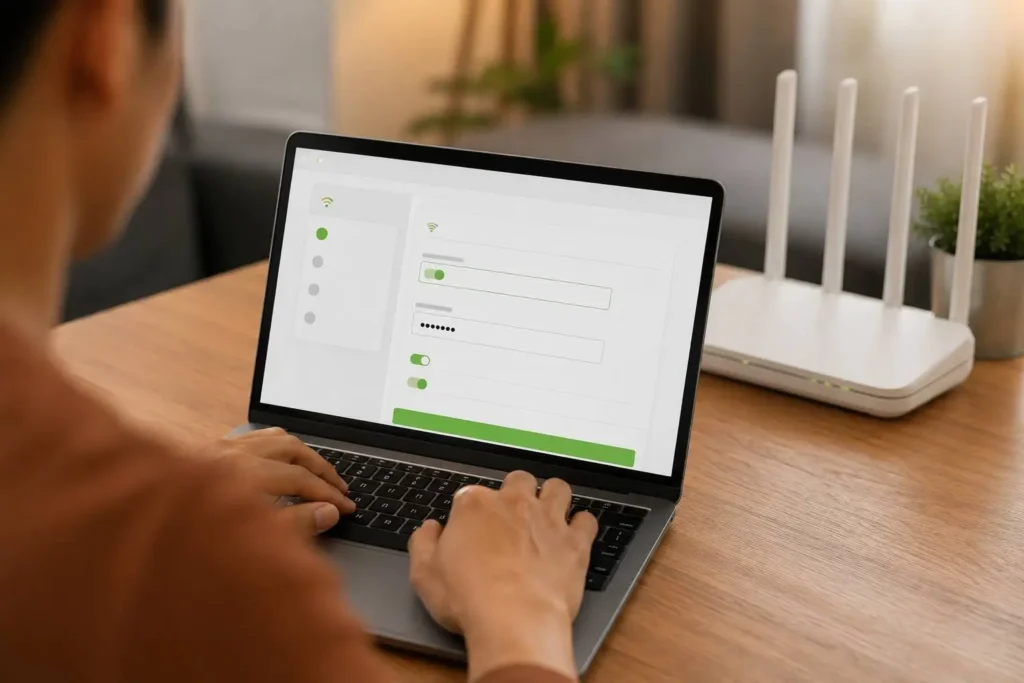
ควรแยกชื่อ Wi-Fi 2.4GHz และ 5GHz หรือไม่
Router รุ่นใหม่จำนวนมากรองรับทั้งคลื่น 2.4GHz และ 5GHz ซึ่งมีจุดเด่นต่างกัน
- 2.4GHz ครอบคลุมพื้นที่ได้กว้างกว่า เหมาะกับบ้านหลายห้อง
- 5GHz ให้ความเร็วสูงกว่า เหมาะกับการดู 4K เล่นเกม และประชุมออนไลน์
ผู้ใช้งานบางรายนิยมตั้งชื่อ SSID แยกกัน เช่น HomeWiFi และ HomeWiFi-5G เพื่อเลือกใช้งานได้สะดวกตามลักษณะการใช้งานของแต่ละอุปกรณ์
ปัญหาที่พบบ่อยหลังเปลี่ยน Password หรือ SSID
หลังจากเปลี่ยนการตั้งค่า Wi-Fi แล้ว อาจพบปัญหาบางประการ เช่น
- อุปกรณ์เชื่อมต่อไม่ได้เพราะยังจำรหัสผ่านเดิม
- สมาร์ททีวีหรือกล้องวงจรปิดหลุดจากเครือข่าย
- เครื่องพิมพ์ไร้สายต้องตั้งค่าใหม่
- อุปกรณ์ IoT ต้องเชื่อมต่อใหม่ทั้งหมด
หากพบปัญหาเหล่านี้ ให้ลบเครือข่ายเดิมออกจากอุปกรณ์และเชื่อมต่อใหม่ด้วยข้อมูลล่าสุด
เมื่อไรควรติดต่อเจ้าหน้าที่ AIS Fibre
แม้ว่าการเปลี่ยน Password Wi-Fi และ SSID จะสามารถทำได้ด้วยตัวเอง แต่หากพบปัญหาต่อไปนี้ควรติดต่อเจ้าหน้าที่เพื่อขอความช่วยเหลือ
- เข้า Router ไม่ได้
- ลืม Username หรือ Password Admin
- อินเทอร์เน็ตใช้งานไม่ได้หลังตั้งค่า
- Router ค้างหรือรีสตาร์ทเองบ่อย
- ต้องการตั้งค่าขั้นสูงเพิ่มเติม
หากต้องการอัปเกรดความเร็วหรือเปลี่ยนอุปกรณ์ Router ให้รองรับการใช้งานที่มากขึ้น สามารถตรวจสอบรายละเอียด แพ็กเกจ AIS Fibre ความเร็วสูง
คำถามที่พบบ่อย (FAQ)
เปลี่ยน Password Wi-Fi AIS Fibre เองได้ไหม
ได้ ผู้ใช้งานสามารถเข้าสู่หน้าจัดการ Router และเปลี่ยนรหัสผ่าน Wi-Fi ได้ด้วยตนเอง
เปลี่ยนชื่อ Wi-Fi แล้วอินเทอร์เน็ตจะหายไหม
ไม่หาย แต่ทุกอุปกรณ์ต้องเชื่อมต่อกับชื่อเครือข่ายใหม่อีกครั้ง
ลืมรหัสผ่าน Router AIS Fibre ต้องทำอย่างไร
ตรวจสอบข้อมูลบนสติกเกอร์ของ Router หรือดำเนินการรีเซ็ตอุปกรณ์ตามคู่มือของผู้ผลิต
SSID กับ Password Wi-Fi ต่างกันอย่างไร
SSID คือชื่อเครือข่าย Wi-Fi ส่วน Password คือรหัสผ่านที่ใช้เชื่อมต่อเข้าสู่เครือข่าย
เปลี่ยนรหัส Wi-Fi บ่อยแค่ไหนจึงเหมาะสม
โดยทั่วไปแนะนำทุก 6-12 เดือน หรือเมื่อมีบุคคลภายนอกเข้าถึงเครือข่ายเป็นจำนวนมาก
เปลี่ยนชื่อ Wi-Fi เป็นภาษาไทยได้หรือไม่
Router หลายรุ่นรองรับภาษาไทย แต่แนะนำให้ใช้ภาษาอังกฤษเพื่อความเข้ากันได้กับอุปกรณ์ทุกประเภท
หลังเปลี่ยน Password แล้วอุปกรณ์เชื่อมต่อไม่ได้ต้องทำอย่างไร
ให้ลบเครือข่ายเดิมออกจากอุปกรณ์ จากนั้นเชื่อมต่อใหม่โดยใช้รหัสผ่านล่าสุดที่ตั้งไว้
สรุป
ผู้ใช้งาน AIS Fibre ส่วนใหญ่สามารถเปลี่ยน Password Wi-Fi และชื่อ SSID ได้ด้วยตัวเองผ่านหน้าจัดการ Router โดยใช้เวลาเพียงไม่กี่นาที การเปลี่ยนข้อมูลดังกล่าวช่วยเพิ่มความปลอดภัย ลดความเสี่ยงจากการใช้งานโดยไม่ได้รับอนุญาต และช่วยจัดการเครือข่ายภายในบ้านได้สะดวกยิ่งขึ้น หากต้องการประสิทธิภาพ Wi-Fi ที่ดีขึ้น ควรตรวจสอบตำแหน่งติดตั้ง Router และเลือกแพ็กเกจอินเทอร์เน็ตที่เหมาะกับจำนวนผู้ใช้งานภายในบ้านด้วย
สนใจติดตั้งหรืออัปเกรดอินเทอร์เน็ตบ้าน สามารถดูรายละเอียดเพิ่มเติมได้ที่ สมัคร AIS Fibre ออนไลน์