

กล้องวงจรปิด 4K ใช้ Upload เท่าไหร่ คำตอบสั้น ๆ คือราว 8 Mbps ต่อตัวถ้าตั้งค่าแบบ H.265 และราว 16 Mbps ต่อตัวถ้าเป็น H.264 ตามตารางแนะนำของ Hikvision ผู้ผลิตกล้องวงจรปิด แต่ตัวเลขนี้ใช้จริงก็ต่อเมื่อกล้องส่งภาพออกนอกบ้าน เช่น ดูสดผ่านมือถือหรือบันทึกขึ้นคลาวด์ ถ้ากล้องบันทึกลงเครื่อง NVR ในบ้าน ภาพจะวิ่งอยู่ในเครือข่ายภายในบ้าน แทบไม่ใช้ Upload เลย
ด้านล่างเป็นตัวเลขบิตเรตของกล้องแต่ละความละเอียด สูตรคำนวณแบบง่าย ตารางสำหรับกล้อง 1, 2, 4, 8 และ 16 ตัว และวิธีเทียบกับความเร็ว Upload ของแพ็กเน็ตบ้านจริง เพื่อให้เลือกแพ็กได้พอดี ไม่จ่ายเกิน
กล้องวงจรปิดใช้ Upload ตอนไหนบ้าง
Upload คือความเร็วขาส่งข้อมูลออกจากบ้านไปยังอินเทอร์เน็ต บนแพ็กเน็ตบ้านจะเป็นตัวเลขหลังเครื่องหมาย / เช่น 500/500 Mbps แปลว่า Upload 500 Mbps ถ้ายังสับสนสองคำนี้ อ่านเพิ่มได้ที่บทความ Upload กับ Download ต่างกันอย่างไร
กล้องวงจรปิดไม่ได้ใช้ Upload ตลอดเวลาเสมอไป ขึ้นกับว่าภาพถูกเก็บไว้ที่ไหน และมีคนเปิดดูจากนอกบ้านหรือเปล่า แบ่งได้ 3 แบบ
| รูปแบบการใช้กล้อง | ภาพวิ่งไปทางไหน | ใช้ Upload ของเน็ตบ้านไหม |
|---|---|---|
| บันทึกลง NVR ในบ้าน | กล้อง → สาย LAN → NVR ในบ้าน | ไม่ใช้ เพราะไม่ออกนอกบ้าน |
| เปิดดูสดหรือดูย้อนหลังผ่านมือถือนอกบ้าน | กล้องหรือ NVR → อินเทอร์เน็ต → มือถือ | ใช้เฉพาะตอนเปิดดู ตามจำนวนกล้องที่เปิดพร้อมกัน |
| บันทึกขึ้นคลาวด์ | กล้อง → อินเทอร์เน็ต → เซิร์ฟเวอร์คลาวด์ | ใช้ทุกครั้งที่กล้องส่งภาพขึ้นไป บางรุ่นส่งตลอดเวลา บางรุ่นส่งเฉพาะตอนมีความเคลื่อนไหว |
NVR (Network Video Recorder) คือเครื่องบันทึกภาพของกล้อง IP ที่มีฮาร์ดดิสก์อยู่ข้างใน กล้องส่งภาพเข้า NVR ผ่านสาย LAN ในบ้าน ภาพจึงไม่ต้องผ่านอินเทอร์เน็ต ต่อให้มีกล้อง 16 ตัว ก็ไม่กิน Upload ของเน็ตบ้านเลยในเวลาปกติ
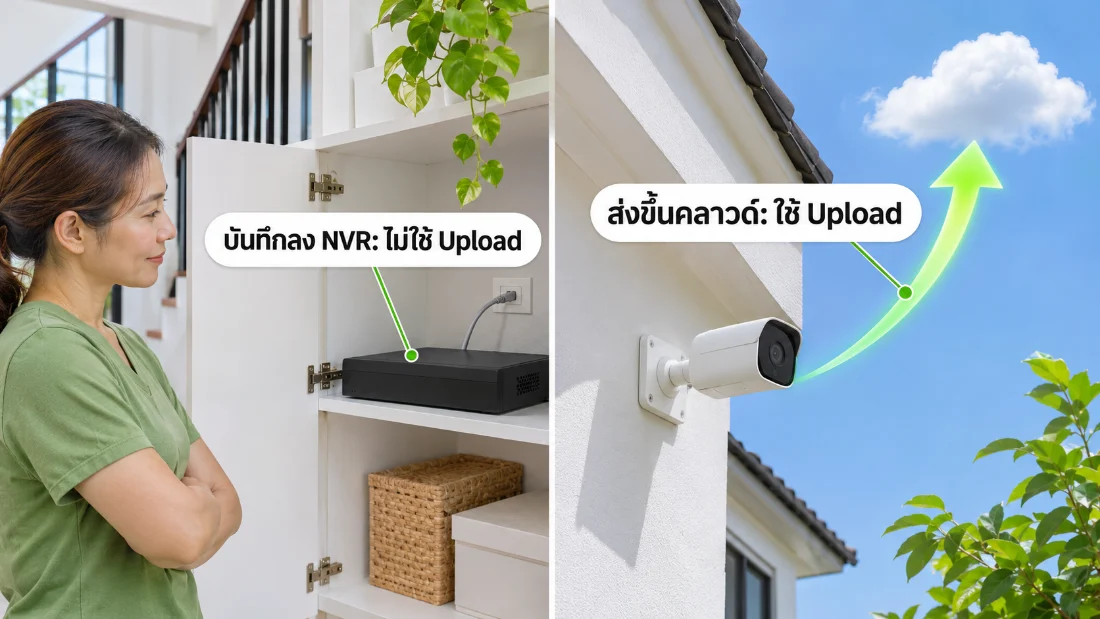
เพราะฉะนั้นก่อนคำนวณ ให้ถามตัวเองก่อนว่าจะดูกล้องจากนอกบ้านบ่อยแค่ไหน และจะเก็บภาพไว้บนคลาวด์หรือไม่ คำตอบนี้สำคัญกว่าจำนวนกล้อง บ้านที่บันทึกลง NVR แล้วเปิดดูผ่านมือถือเป็นครั้งคราว ใช้ Upload น้อยมาก ส่วนบ้านหรือร้านที่ส่งภาพขึ้นคลาวด์ทุกตัว ต้องคำนวณให้ละเอียด ถ้ากำลังวางแผนระบบกล้องไปพร้อมกับการติดเน็ต AIS Fibre ใหม่ ดูภาพรวมแพ็กเกจ ค่าใช้จ่ายตอนติดตั้ง และขั้นตอนการสมัครในหน้าเดียวก่อน แล้วค่อยกลับมาเทียบตัวเลข Upload กับตารางด้านล่าง
กล้องวงจรปิด 4K ใช้ Upload เท่าไหร่ต่อตัว ดูจากบิตเรต
บิตเรต (Bitrate) คือปริมาณข้อมูลวิดีโอที่กล้องส่งออกมาในแต่ละวินาที วัดเป็น Kbps หรือ Mbps (เมกะบิตต่อวินาที หน่วยเดียวกับความเร็วเน็ต อ่านเรื่องหน่วยได้ที่บทความ Mbps กับ MB/s ต่างกันอย่างไร) ยิ่งภาพละเอียด บิตเรตยิ่งสูง และกล้องหนึ่งตัวที่ส่งภาพออกนอกบ้าน จะใช้ Upload เท่ากับบิตเรตของมัน
อีกเรื่องที่มีผลมากคือ “ตัวบีบอัดภาพ” (Codec) ที่ใช้กันมี 2 แบบ คือ H.264 ซึ่งเป็นแบบเดิม และ H.265 ซึ่งใหม่กว่า H.265 ใช้บิตเรตน้อยกว่าราวครึ่งหนึ่งที่คุณภาพภาพเท่ากัน (อ้างอิง AWS: High Efficiency Video Coding)
ตารางนี้ใช้ค่าบิตเรตแนะนำจากเอกสาร Recommended Bit Rate ของ Hikvision ที่ 25–30 เฟรมต่อวินาที (fps) ปัดเป็น Mbps ให้อ่านง่าย
| ความละเอียดกล้อง | H.264 (ต่อตัว) | H.265 (ต่อตัว) |
|---|---|---|
| 1080p / 2MP (1920×1080) | ประมาณ 4 Mbps | ประมาณ 2 Mbps |
| 2K / 4MP (2560×1440) | ประมาณ 8 Mbps | ประมาณ 4 Mbps |
| 4K / 8MP (3840×2160) | ประมาณ 16 Mbps | ประมาณ 8 Mbps |
| สตรีมรองสำหรับดูผ่านมือถือ (704×576) | ประมาณ 1 Mbps | ประมาณ 0.7 Mbps |
ตัวเลขในตารางเป็นค่าตั้งต้น ไม่ใช่ค่าตายตัว เอกสารเดียวกันแนะนำให้เพิ่มบิตเรตอีก 20–30% ถ้าภาพมีรายละเอียดหรือการเคลื่อนไหวเยอะ เช่น หน้าบ้านติดถนนที่มีรถผ่านตลอด ส่วนกล้องแต่ละยี่ห้อตั้งค่าได้ต่างกัน ดูค่าจริงได้ในหน้าตั้งค่าวิดีโอของกล้องหรือ NVR
สตรีมหลักกับสตรีมรอง ทำไมดูผ่านมือถือถึงใช้เน็ตน้อย
กล้อง IP ส่วนใหญ่ส่งภาพออกมา 2 ชุดพร้อมกัน ชุดแรกคือสตรีมหลัก (Main Stream) ภาพเต็มความละเอียด ใช้บันทึกลง NVR ชุดที่สองคือสตรีมรอง (Sub Stream) ภาพเล็กลง ใช้ดูผ่านแอปมือถือ
คู่มือของ Dahua อธิบายว่าแอปมือถือมักใช้สตรีมรองในการดูสด ช่วยลดการใช้เน็ตขาออกโดยไม่ลดคุณภาพภาพที่บันทึก ผลคือกล้อง 4K ที่บันทึกด้วยสตรีมหลัก 8 Mbps อาจใช้ Upload ตอนดูผ่านมือถือแค่ราว 0.7 Mbps ต่อตัว ยกเว้นตอนกดเลือกดูภาพเต็มความละเอียดในแอป
สูตรคำนวณ Upload สำหรับกล้องหลายตัว
สูตรที่ใช้ได้กับทุกยี่ห้อมีแค่บรรทัดเดียว
Upload ที่ต้องใช้ = บิตเรตต่อกล้อง × จำนวนกล้องที่ส่งภาพออกนอกบ้านพร้อมกัน × 1.3
- บิตเรตต่อกล้อง: ดูจากตารางด้านบน หรือจากหน้าตั้งค่าของกล้อง
- จำนวนกล้องที่ส่งพร้อมกัน: นับเฉพาะกล้องที่ส่งภาพขึ้นคลาวด์ หรือที่เปิดดูพร้อมกันบนมือถือ ไม่ใช่จำนวนกล้องทั้งหมดในบ้าน
- × 1.3: เผื่อ 30% สำหรับฉากที่มีการเคลื่อนไหวเยอะ ตามคำแนะนำของผู้ผลิตที่ยกมาข้างต้น
ตัวอย่างคำนวณ: บ้านที่มีกล้อง 4K แบบ H.265 จำนวน 4 ตัว และตั้งให้ส่งภาพขึ้นคลาวด์ทุกตัว จะใช้ Upload ประมาณ 8 × 4 × 1.3 = 41.6 หรือราว 42 Mbps
กล้องหลายตัวใช้เน็ตเท่าไหร่ ตารางคำนวณกล้อง 4K 1–16 ตัว
ตารางนี้คำนวณจากสูตรด้านบน ใช้บิตเรต 4K ที่ 25–30 fps และเผื่อ 30% แล้ว ปัดขึ้นเป็นจำนวนเต็ม คอลัมน์ H.265 และ H.264 ใช้กับการส่งภาพเต็มความละเอียดขึ้นคลาวด์ คอลัมน์สุดท้ายใช้กับการเปิดดูทุกตัวพร้อมกันผ่านมือถือด้วยสตรีมรอง
| จำนวนกล้อง 4K | ส่งภาพเต็ม H.265 | ส่งภาพเต็ม H.264 | ดูผ่านมือถือ (สตรีมรอง H.265) |
|---|---|---|---|
| 1 ตัว | 11 Mbps | 21 Mbps | 1 Mbps |
| 2 ตัว | 21 Mbps | 42 Mbps | 2 Mbps |
| 4 ตัว | 42 Mbps | 84 Mbps | 4 Mbps |
| 8 ตัว | 84 Mbps | 167 Mbps | 8 Mbps |
| 16 ตัว | 167 Mbps | 333 Mbps | 15 Mbps |
อ่านตารางนี้ได้ 3 ข้อ
- ดูผ่านมือถืออย่างเดียว: แม้มีกล้อง 16 ตัว ก็ใช้ Upload ราว 15 Mbps เท่านั้น เน็ตบ้านไฟเบอร์ทุกระดับรับได้สบาย
- ส่งขึ้นคลาวด์ด้วย H.265: กล้อง 8 ตัวใช้ราว 84 Mbps ยังต่ำกว่า Upload ของแพ็ก 300/300 Mbps อยู่มาก
- ส่งขึ้นคลาวด์ด้วย H.264 จำนวนมาก: กล้อง 16 ตัวใช้ราว 333 Mbps เกิน Upload 300 Mbps แล้ว ต้องขยับไปแพ็กที่ Upload 500 Mbps ขึ้นไป หรือเปลี่ยนกล้องไปใช้ H.265 ซึ่งลดเหลือราว 167 Mbps
เน็ตบ้านสำหรับกล้องวงจรปิด เลือกจากตัวเลข Upload
เมื่อรู้ตัวเลข Upload ที่ต้องใช้แล้ว ให้เทียบกับตัวเลขหลังเครื่องหมาย / ของแพ็ก ตารางนี้เรียงตาม Upload จากน้อยไปมาก
| แพ็ก | ความเร็ว (ดาวน์/อัป) | ราคา/เดือน | สัญญา | เราเตอร์ |
|---|---|---|---|---|
| Broadband 24 Pack 6 | 300/300 Mbps | 499 บาท | 12 เดือน | WiFi 6 × 1 |
| Broadband 24 Pack 5 | 500/500 Mbps | 500 บาท | 24 เดือน | WiFi 6 × 1 |
| Broadband 24 Pack 3 | 1000/500 Mbps | 600 บาท | 24 เดือน | WiFi 6 × 1 |
| Super Fast Plus 7 Pack 3 | 1000/1000 Mbps | 799 บาท | 24 เดือน | WiFi 7 × 2 + Public IPv4 |
| Broadband 24 Pack 1 | 1000/1000 Mbps | 1,200 บาท | 12 เดือน | WiFi 6 × 1 |
มีจุดหนึ่งที่คนมักพลาด Pack 3 ความเร็ว 1000/500 Mbps ราคา 600 บาท มี Upload 500 Mbps เท่ากับ Pack 5 ความเร็ว 500/500 Mbps ราคา 500 บาท ถ้าซื้อเพื่อกล้องวงจรปิดเป็นหลัก เงินที่เพิ่ม 100 บาทต่อเดือนจะได้แค่ Download ที่เร็วขึ้น ไม่ได้ Upload เพิ่มเลย ส่วนแพ็กที่ Upload 1000 Mbps นั้น Super Fast Plus 7 Pack 3 ราคา 799 บาท ถูกกว่า Broadband 24 Pack 1 ถึง 401 บาทต่อเดือน แลกกับสัญญาที่ยาวกว่า
แนะนำตามลักษณะการใช้กล้อง
- บันทึกลง NVR และเปิดดูผ่านมือถือเป็นครั้งคราว: กล้องไม่ใช่ตัวกำหนดแพ็ก ให้เลือกตามการใช้เน็ตของคนในบ้านแทน แพ็ก 300/300 Mbps หรือ 500/500 Mbps ก็เพียงพอสำหรับฝั่งกล้อง
- ส่งภาพขึ้นคลาวด์ 4–8 ตัว (H.265): ใช้ราว 42–84 Mbps แพ็ก 500/500 Mbps ราคา 500 บาท เหลือ Upload ให้คนในบ้านประชุมออนไลน์หรือส่งไฟล์ได้อีกมาก
- ส่งภาพขึ้นคลาวด์ 16 ตัว: ถ้าเป็น H.265 (ราว 167 Mbps) แพ็ก 300/300 Mbps ยังรับได้ ถ้าเป็น H.264 (ราว 333 Mbps) ต้องใช้ 500/500 Mbps ขึ้นไป และถ้าคนในบ้านใช้ Upload หนักพร้อมกันด้วย แพ็กที่ Upload 1000 Mbps อย่าง Super Fast Plus 7 Pack 3 ราคา 799 บาท จะเหลือพื้นที่มากกว่า และมี Public IPv4 ติดมาด้วย
ร้านค้าที่อยากดูหน้าร้านผ่านมือถือ มีรายละเอียดเรื่องจุดติดกล้องและงบรายเดือนแยกไว้ในบทความกล้องวงจรปิดร้านค้า ส่วนคนที่อยากติดกล้องไว้ดูพ่อแม่ที่ต่างจังหวัด ดูบทความติดเน็ตและกล้องให้บ้านพ่อแม่
Upload พอแล้ว แต่ภาพยังกระตุก ให้เช็กเครือข่ายในบ้าน
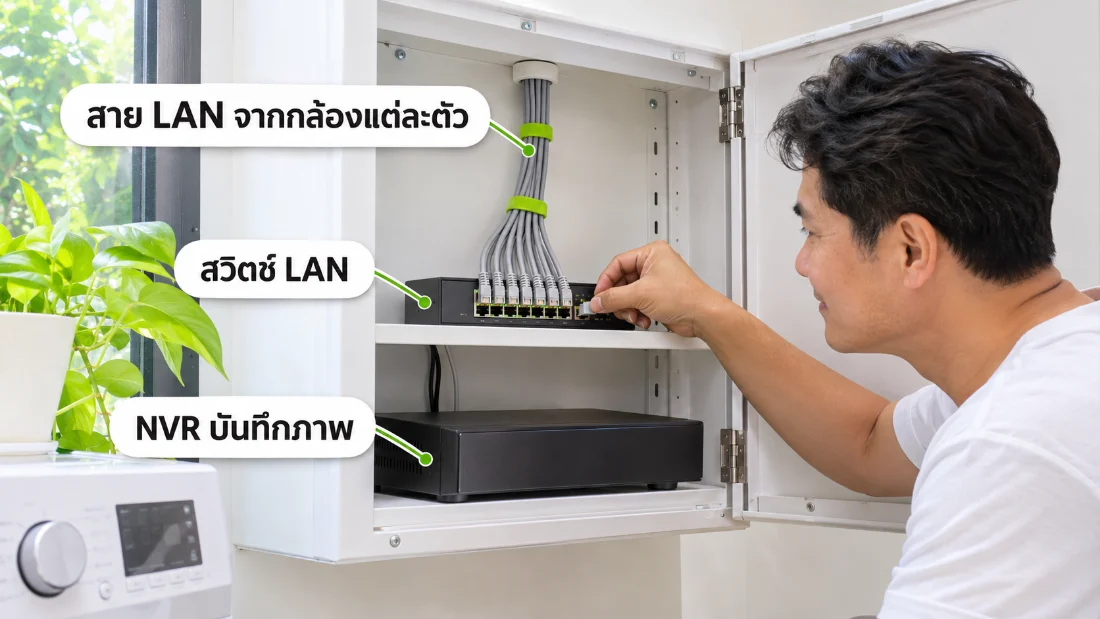
ความเร็วในแพ็กคือความเร็วของสายที่เข้าบ้าน ภาพจากกล้องยังต้องเดินทางผ่านเครือข่ายในบ้านก่อนออกไปข้างนอก ถ้าช่วงนี้ไม่ดี ภาพก็กระตุกได้แม้ Upload ของแพ็กเหลือเฟือ
- กล้องที่ต่อ Wi-Fi อยู่ไกลเราเตอร์: สัญญาณอ่อน ภาพจะหลุดหรือค้างก่อนถึงเน็ต วิธีต่อกล้องทั้งแบบ Wi-Fi และสาย LAN อยู่ในบทความวิธีต่อกล้อง IP Camera
- บ้านหลายชั้นหรือกล้องอยู่นอกตัวบ้าน: พิจารณาตัวกระจายสัญญาณเพิ่ม ดูความต่างระหว่าง Mesh WiFi กับ Extender
- ระบบ NVR หลายกล้อง: เดินสาย LAN จากกล้องเข้าสวิตช์หรือ NVR จะนิ่งที่สุด เลือกเกรดสายได้จากบทความสาย LAN Cat5e Cat6 Cat6a
4 วิธีลด Upload ของกล้องวงจรปิด 4K
- เปลี่ยนเป็น H.265: บิตเรตลดลงราวครึ่งหนึ่งโดยภาพคมเท่าเดิม ก่อนตั้งค่าให้ตรวจว่า NVR และแอปดูภาพรองรับ H.265 ด้วย
- ให้แอปมือถือใช้สตรีมรอง: ดูสดได้ลื่นด้วยเน็ตไม่ถึง 1 Mbps ต่อกล้อง เปิดภาพเต็มเฉพาะตอนต้องซูมดูรายละเอียด
- ลดเฟรมเรตในจุดที่ไม่มีการเคลื่อนไหวเร็ว: ตามตารางเดียวกันของผู้ผลิต กล้อง 4K แบบ H.265 ที่ 15 fps แนะนำบิตเรตราว 4 Mbps ครึ่งหนึ่งของที่ 25–30 fps เหมาะกับมุมทางเดินหรือหลังบ้าน
- ส่งขึ้นคลาวด์เฉพาะตอนมีความเคลื่อนไหว: บันทึกต่อเนื่องลง NVR ในบ้าน แล้วให้คลาวด์เก็บแค่ช่วงที่มีเหตุการณ์ Upload จะถูกใช้เป็นช่วงสั้น ๆ แทนที่จะใช้ตลอดวัน
คำถามที่พบบ่อย
ถ้าอินเทอร์เน็ตหลุด กล้องที่บันทึกลง NVR ยังบันทึกต่อไหม
โดยทั่วไปยังบันทึกต่อได้ ถ้ากล้องต่อเข้า NVR ผ่านเครือข่ายในบ้านและไฟไม่ดับ เพราะการบันทึกไม่ได้พึ่งอินเทอร์เน็ต สิ่งที่หายไปคือการดูจากนอกบ้านและการแจ้งเตือนเข้ามือถือ จนกว่าเน็ตจะกลับมา ส่วนกล้องที่เก็บภาพบนคลาวด์อย่างเดียวจะขึ้นกับอินเทอร์เน็ตโดยตรง สาเหตุที่เน็ตหลุดช่วงฝนตกมีอธิบายไว้ในบทความฝนตกแล้วเน็ตหลุด
ดูกล้องผ่านเน็ตมือถือ จะกินเน็ตมือถือเท่าไหร่
ตัวอย่างคำนวณ: ดูกล้อง 4K ภาพเต็มที่ 8 Mbps นาน 1 ชั่วโมง ใช้ข้อมูลราว 3.6 GB (8 × 3,600 วินาที ÷ 8 = 3,600 MB) แต่ถ้าดูผ่านสตรีมรองราว 0.7 Mbps จะใช้แค่ประมาณ 315 MB ต่อชั่วโมง คนที่ใช้แพ็กเน็ตมือถือแบบจำกัดปริมาณ จึงควรให้แอปเปิดสตรีมรองเป็นค่าเริ่มต้น
ต้องมี Public IP ไหม ถึงจะดูกล้องจากนอกบ้านได้
ขึ้นกับระบบกล้อง หลายระบบดูจากนอกบ้านผ่านแอปของผู้ผลิตได้โดยไม่ต้องตั้งค่าเครือข่ายเพิ่ม แต่บางระบบต้องเปิดพอร์ตที่เราเตอร์ (ตั้งค่าให้เราเตอร์ส่งการเชื่อมต่อจากข้างนอกเข้าอุปกรณ์ในบ้าน) ซึ่งต้องใช้ Public IP (เลข IP ที่ทำให้อุปกรณ์นอกบ้านเรียกเข้าเราเตอร์บ้านได้โดยตรง) ให้ถามช่างที่ติดกล้องหรือดูคู่มือก่อนเลือกแพ็ก ถ้าต้องใช้จริง แพ็ก Super Fast Plus 7 มี Public IPv4 รวมมาให้ อ่านรายละเอียดได้ในบทความแพ็ก WiFi 7 พร้อม Public IPv4
กล้อง Cloud IP Camera ของ AIS ใช้ Upload เยอะไหม
ไม่เยอะ เพราะกล้องรุ่นนี้ความละเอียดประมาณ 3MP ไม่ใช่ 4K บันทึกขึ้นคลาวด์เฉพาะตอนมีเหตุการณ์ และเพิ่มได้สูงสุด 5 ตัวต่อหนึ่งเลขหมายอินเทอร์เน็ต ค่าบริการรายเดือนและการจับคู่กับแพ็กเน็ตมีสรุปไว้ในบทความค่ากล้องวงจรปิดรายเดือน
กล้องต่อ Wi-Fi กับต่อสาย LAN ใช้ Upload ต่างกันไหม
ไม่ต่างกัน Upload ขึ้นกับบิตเรตของกล้อง ไม่ได้ขึ้นกับวิธีต่อ ที่ต่างคือความนิ่ง กล้องที่ต่อสายจะไม่เจอปัญหาสัญญาณ Wi-Fi อ่อนหรือถูกอุปกรณ์อื่นแย่งคลื่น ภาพจึงต่อเนื่องกว่า
สรุป
- ต่อกล้อง 1 ตัว: กล้อง 4K ใช้ราว 8 Mbps (H.265) หรือ 16 Mbps (H.264) เมื่อส่งภาพเต็มออกนอกบ้าน
- NVR ในบ้าน: การบันทึกไม่ใช้ Upload ใช้เฉพาะตอนเปิดดูจากนอกบ้าน
- สูตร: บิตเรต × จำนวนกล้องที่ส่งพร้อมกัน × 1.3
- เลือกแพ็ก: ดูตัวเลขหลัง / บ้านส่วนใหญ่ใช้ Upload 300–500 Mbps ได้สบาย ส่งขึ้นคลาวด์จำนวนมากค่อยขยับไป Upload 1000 Mbps
- ลด Upload: ใช้ H.265 และให้แอปมือถือเปิดสตรีมรอง
ถ้ายังไม่แน่ใจว่าระบบกล้องของคุณควรคู่กับแพ็กไหน ส่งจำนวนกล้อง ความละเอียด และที่อยู่ติดตั้งทาง LINE เพื่อเทียบแพ็กและเช็กพื้นที่ติดตั้งได้ฟรี
แพ็กเกจและบทความที่เกี่ยวข้อง
- Broadband 24: Upload 300–1000 Mbps
- Super Fast Plus 7: 1000/1000 Mbps พร้อม WiFi 7 และ Public IPv4
- Cloud IP Camera กล้องพร้อมคลาวด์ย้อนหลัง 7 วัน
- ระบบ Smart Home ใช้เน็ตมากไหม