

เราเตอร์เก่าทำเน็ตช้าได้จริง โดยเฉพาะเราเตอร์ที่ใช้มาหลายปีและรองรับ WiFi รุ่นเก่า เพราะต่อให้แพ็กเกจเร็วแค่ไหน สัญญาณทั้งหมดต้องผ่านเราเตอร์ก่อนถึงมือถือและทีวีของคุณ บทความนี้สรุป 5 สัญญาณที่บอกว่าถึงเวลาเปลี่ยน พร้อมวิธีเช็กเองฟรีก่อนจ่ายเงิน
เคสที่พบบ่อยคืออัปเกรดแพ็กเกจเป็นระดับกิกะ แต่ WiFi ในบ้านยังอืดเหมือนเดิม ต้นเหตุมักไม่ใช่ตัวแพ็กเกจ แต่เป็นเราเตอร์รุ่นเก่า ตำแหน่งที่วาง หรือสัญญาณที่ไปไม่ถึงห้องนอนชั้นบน อ่านจบแล้วคุณจะแยกได้ว่าปัญหาอยู่ตรงไหน และควรทำอะไรต่อ
เราเตอร์เก่าทำเน็ตช้าจริงไหม? ทำไมแพ็กเกจเร็วแต่ WiFi ยังอืด
จริง เราเตอร์เก่าทำให้เน็ตช้าได้ เพราะเราเตอร์คือด่านสุดท้ายที่แจกสัญญาณให้ทุกอุปกรณ์ในบ้าน ถ้าด่านนี้ตัน ความเร็วของแพ็กเกจก็ไปไม่ถึงปลายทาง เปรียบเหมือนท่อประปาเส้นใหญ่ที่ต่อเข้ากับก๊อกเล็ก ๆ น้ำก็ไหลได้เท่าที่ก๊อกยอมให้ผ่านเท่านั้น
เส้นทางสัญญาณของเน็ตบ้านไฟเบอร์เป็นแบบนี้ สายไฟเบอร์เข้าอุปกรณ์ ONT แล้วส่งต่อไปที่เราเตอร์ ก่อนกระจายเป็น WiFi หรือสาย LAN ไปยังอุปกรณ์ต่าง ๆ ดังนั้นแม้ไฟเบอร์และ ONT จะปกติ เราเตอร์ที่ล้าสมัยก็ยังเป็นคอขวดได้ โดยมักมาจากสาเหตุเหล่านี้
- รองรับ WiFi รุ่นเก่า (WiFi 4 หรือ WiFi 5) จึงจัดการหลายอุปกรณ์พร้อมกันได้ไม่ดีเท่ารุ่นใหม่
- ชิปประมวลผลและหน่วยความจำน้อย พอมีอุปกรณ์เชื่อมต่อเยอะจะหน่วงและร้อนง่าย
- พอร์ต LAN ความเร็ว 100 Mbps ทำให้ต่อสายตรงก็ได้ไม่เกิน 100 Mbps แม้ใช้แพ็กเกจระดับกิกะ
- เสาอากาศและกำลังส่งไม่พอสำหรับบ้านขนาดใหญ่
- ผู้ผลิตเลิกออกเฟิร์มแวร์อัปเดตแล้ว ทำให้ทั้งความเสถียรและความปลอดภัยถดถอยลง
สิ่งที่ต้องเข้าใจให้ตรงกันคือ เราเตอร์ใหม่ไม่ได้ทำให้เน็ตเร็วเกินกว่าแพ็กเกจที่สมัคร แต่ช่วยให้ความเร็วที่ควรได้เดินทางมาถึงมือคุณครบขึ้นและนิ่งขึ้น หลักนี้ใช้ได้ไม่ว่าจะติดตั้งไวไฟบ้านกับผู้ให้บริการรายไหน ส่วนถ้าต่อสายตรงแล้วเน็ตยังช้า ต้นเหตุอาจอยู่ที่สายไฟเบอร์ ONT หรือแพ็กเกจ ดูวิธีแยกแยะได้ในหัวข้อถัดไป
5 สัญญาณที่บอกว่าถึงเวลาเปลี่ยนเราเตอร์

ถ้าคุณเจออย่างน้อย 3 ใน 5 สัญญาณต่อไปนี้ แสดงว่าเราเตอร์น่าจะเป็นต้นเหตุหลักและควรวางแผนเปลี่ยน (เกณฑ์นี้เป็นแนวทางประเมินเบื้องต้น ไม่ใช่ตัวเลขตายตัว)
สัญญาณที่ 1: ต่อสาย LAN เร็ว แต่ WiFi ช้ากว่าชัดเจน
วิธีเช็กที่ง่ายที่สุดคือเทียบ 2 แบบ ต่อสาย LAN จากเราเตอร์เข้าโน้ตบุ๊กแล้ววัดความเร็ว จากนั้นวัดผ่าน WiFi ที่จุดเดียวกัน ถ้าต่อสายแล้วเร็วตามแพ็กเกจ แต่ WiFi ช้ากว่ามากและเป็นซ้ำหลายครั้ง แปลว่าปัญหาอยู่ที่ฝั่ง WiFi ของเราเตอร์ ควรวัดอย่างน้อย 3 ช่วงเวลา เช่น เช้า บ่าย และช่วงค่ำที่คนใช้เน็ตเยอะ เพื่อให้ผลน่าเชื่อถือ
แต่ถ้าต่อสายตรงแล้วยังช้าเหมือนกัน อย่าเพิ่งซื้อเราเตอร์ใหม่ เพราะต้นเหตุอาจอยู่ที่สายไฟเบอร์หรือ ONT ให้ติดต่อผู้ให้บริการตรวจสอบก่อน
สัญญาณที่ 2: ช้าเฉพาะตอนมีหลายคนใช้พร้อมกัน
เน็ตเร็วตอนใช้คนเดียว แต่ช้าลงทันทีช่วงค่ำที่ทั้งบ้านดูซีรีส์ เล่นเกม ไลฟ์สด และมีสมาร์ททีวี กล้องวงจรปิด หรืออุปกรณ์สมาร์ทโฮมต่อพร้อมกัน นี่คือสัญญาณคลาสสิกของเราเตอร์ที่รับภาระหลายอุปกรณ์ไม่ไหว เราเตอร์รุ่นใหม่ตั้งแต่ WiFi 6 ขึ้นไปออกแบบมาให้สื่อสารกับหลายอุปกรณ์พร้อมกันได้มีประสิทธิภาพกว่ารุ่นเก่า ลองปิดการใช้งานบางอุปกรณ์ชั่วคราว ถ้าเน็ตกลับมาเร็วทันที แปลว่าเราเตอร์คือคอขวด ไม่ใช่แพ็กเกจ
สัญญาณที่ 3: WiFi หลุดบ่อย ต้องรีสตาร์ทประจำ หรือเครื่องร้อนผิดปกติ
เราเตอร์ที่เริ่มเสื่อมมักแสดงอาการให้เห็น เช่น WiFi หลุดเป็นช่วง ๆ ต้องถอดปลั๊กรีสตาร์ทเป็นประจำเพื่อให้กลับมาใช้ได้ หรือตัวเครื่องร้อนผิดปกติ ถ้าต้องรีสตาร์ทแทบทุกสัปดาห์ ถือเป็นสัญญาณเตือนที่ไม่ควรมองข้าม
ข้อควรระวังคือ ถ้าไฟสถานะบนอุปกรณ์เป็นสีแดงหรือไม่ติด ปัญหามักเกี่ยวกับสายไฟเบอร์หรือ ONT ไม่ใช่เราเตอร์ ให้แจ้งผู้ให้บริการตรวจสอบก่อนตัดสินใจซื้อเครื่องใหม่
สัญญาณที่ 4: มีจุดอับสัญญาณ แม้วางเราเตอร์ถูกตำแหน่งแล้ว
ถ้าย้ายเราเตอร์มากลางบ้าน วางสูงจากพื้น ไม่ซ่อนในตู้ แล้วห้องนอนหรือชั้นสองยังสัญญาณอ่อน แสดงว่าเราเตอร์ตัวเดียวอาจไม่พอสำหรับบ้านหลังนี้แล้ว หลักการวางตำแหน่งดูได้ที่หน้า วิธีวางตำแหน่งเราเตอร์ให้ WiFi ครอบคลุมทั้งบ้าน
บ้านปูนผนังหนา บ้านสองชั้น และตึกแถวที่หน้าร้านอยู่ด้านหน้าแต่ห้องพักอยู่ด้านหลัง มักเป็นกลุ่มที่เราเตอร์ตัวเดียวครอบคลุมไม่ทั่ว ทางออกคือระบบ Mesh หรือเราเตอร์หลายตัวที่ทำงานเป็นเครือข่ายเดียว ซึ่งต่างจากตัวขยายสัญญาณธรรมดา อ่านเพิ่มที่หน้า Mesh WiFi กับ WiFi Extender ต่างกันอย่างไรสำหรับบ้านหลายชั้น
สัญญาณที่ 5: เราเตอร์อายุเกิน 4–5 ปี หรือสเปกตามไม่ทันแพ็กเกจ
เราเตอร์ที่ใช้มานานเกิน 4–5 ปีเริ่มตามเทคโนโลยีไม่ทัน แนวทางทั่วไปมักอยู่ราว 3–5 ปี ลองพลิกดูฉลากใต้เครื่องเพื่อหาชื่อรุ่น แล้วเช็ก 3 จุดนี้
- รองรับ WiFi มาตรฐานไหน (ถ้าเป็น WiFi 4 หรือ WiFi 5 ถือว่าเก่าแล้ว)
- พอร์ต LAN เป็นความเร็วกิกะบิตหรือเปล่า
- ผู้ผลิตยังออกอัปเดตเฟิร์มแวร์ให้รุ่นนี้อยู่หรือไม่
ถ้าคุณเพิ่งอัปเกรดเป็นแพ็กเกจกิกะแต่ยังใช้เราเตอร์รุ่นเก่า ก็เหมือนสร้างถนนหลายเลนแต่ยังขับรถที่วิ่งได้ช้า จึงไม่รู้สึกถึงความต่างเท่าที่ควร
ก่อนซื้อเราเตอร์ใหม่ ลองเช็ก 5 อย่างนี้ก่อน (ไม่เสียเงิน)
ก่อนเสียเงินซื้อเครื่องใหม่ ให้ลองแก้ 5 ข้อนี้ก่อน เพราะบางครั้งปัญหาหายได้โดยไม่ต้องเปลี่ยนอุปกรณ์
- รีสตาร์ท ถอดปลั๊ก ONT และเราเตอร์ รอประมาณ 30 วินาทีแล้วเสียบใหม่ เพื่อล้างค่าที่ค้างอยู่
- ย้ายตำแหน่ง วางกลางบ้าน สูงจากพื้นเล็กน้อย ในที่โล่ง ห่างจากไมโครเวฟและผนังคอนกรีตหนา
- เลือกคลื่นให้เหมาะ ใช้ 5 GHz ในห้องที่อยู่ใกล้เราเตอร์เพื่อความเร็ว และ 2.4 GHz ในห้องไกลที่ต้องการระยะ
- หาตัวกินเน็ต เช่น แอปหรือเกมที่กำลังอัปเดตไฟล์ใหญ่ การสำรองรูปขึ้นคลาวด์ หรือกล้องที่อัปโหลดต่อเนื่อง
- เช็กสายและไฟสถานะ สายไฟ หัวต่อสาย LAN ที่หลวม และสีไฟบนอุปกรณ์
ถ้าทำครบแล้วยังช้า ให้ดูตารางด้านล่างเพื่อแยกว่าอาการแบบไหนมักเกี่ยวกับอะไร
| อาการที่เจอ | สาเหตุที่เป็นไปได้ | ควรทำอะไร |
|---|---|---|
| ต่อสายเร็ว แต่ WiFi ช้า | ฝั่ง WiFi ของเราเตอร์ (รุ่นเก่า วางผิดที่ มีสัญญาณรบกวน) | ย้ายตำแหน่ง ปรับคลื่น แล้วพิจารณาเปลี่ยนเราเตอร์ |
| ต่อสายแล้วก็ยังช้า | สายไฟเบอร์ ONT หรือแพ็กเกจเล็กกว่าที่ใช้จริง | แจ้งผู้ให้บริการตรวจสอบก่อนซื้อเราเตอร์ |
| ช้าเฉพาะช่วงค่ำที่ทุกคนใช้ | เราเตอร์รับหลายอุปกรณ์ไม่ไหว หรือแพ็กเกจเล็กเกินจำนวนผู้ใช้ | นับจำนวนอุปกรณ์ พิจารณา WiFi 6 ขึ้นไป หรือเพิ่มความเร็วแพ็กเกจ |
| บางห้องสัญญาณอ่อน | ระยะไกล ผนังหนา หรืออยู่คนละชั้น | เพิ่ม Mesh หรือเราเตอร์ตัวที่สอง |
| หลุดเป็นระยะ ต้องรีสตาร์ทบ่อย | เราเตอร์เสื่อม ร้อนเกินไป หรือเฟิร์มแวร์เก่า | ถ้าเป็นรุ่นเก่า ควรเปลี่ยน |
| ไฟสถานะแดงหรือไม่ติด | สายไฟเบอร์หรือ ONT | ติดต่อผู้ให้บริการ ไม่ต้องซื้อเราเตอร์ |
เปลี่ยนเราเตอร์ทั้งที เลือก WiFi 6, WiFi 7 หรือ Mesh ดี
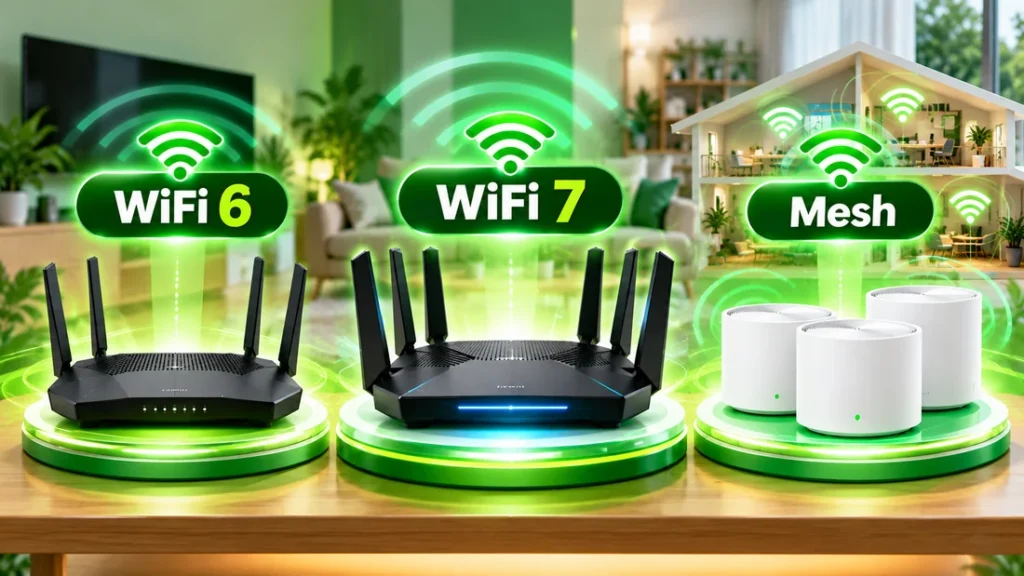
สำหรับบ้านส่วนใหญ่ WiFi 6 เพียงพอแล้ว ส่วน WiFi 7 และ Mesh คุ้มเมื่อบ้านใหญ่ หลายชั้น หรือใช้งานหนัก ลองเทียบตามลักษณะบ้านในตารางนี้
| ลักษณะบ้านและการใช้งาน | ทางเลือกที่เหมาะ | หมายเหตุ |
|---|---|---|
| คอนโดหรือบ้านชั้นเดียวขนาดเล็ก ใช้ 2–5 คน | เราเตอร์ WiFi 6 ตัวเดียว | พอสำหรับดูหนัง ทำงาน เรียนออนไลน์ และเล่นเกมทั่วไป |
| บ้าน 2 ชั้นขึ้นไป หรือผนังหนา | Mesh WiFi หรือเราเตอร์หลายตัว | ใช้ชื่อ WiFi เดียวทั้งบ้าน ไม่ต้องสลับเครือข่ายเอง |
| เกมเมอร์ ไลฟ์สด งานอัปโหลดหนัก | เราเตอร์ WiFi 7 | ได้ผลเต็มที่เมื่ออุปกรณ์ปลายทางรองรับ WiFi 7 ด้วย |
| สมาร์ทโฮม กล้อง และอุปกรณ์ IoT จำนวนมาก | WiFi 6 ขึ้นไป พร้อม Mesh ถ้าบ้านใหญ่ | ช่วยลดปัญหาหลายอุปกรณ์แย่งกันใช้สัญญาณ |
| บ้านใหญ่หลายห้องนอนที่ต้องการสัญญาณนิ่งทุกห้อง | เดินสายไฟเบอร์เข้าแต่ละห้อง พร้อมเราเตอร์ WiFi 7 | นิ่งที่สุด แต่ต้องวางแผนสายตั้งแต่ตอนติดตั้ง |
ข้อควรรู้คือ WiFi 7 ใช้ได้เต็มความสามารถเมื่อมีอุปกรณ์ที่รองรับด้วย ถ้ามือถือและโน้ตบุ๊กในบ้านยังเป็นรุ่นเก่า จะยังไม่เห็นความต่างมากนัก ดูรายละเอียดเพิ่มที่หน้า Wi-Fi 6 กับ Wi-Fi 7 ต่างกันอย่างไร บ้านแบบไหนเหมาะกับแบบไหน
เช็กลิสต์สเปกก่อนซื้อเราเตอร์ใหม่
- รองรับ WiFi 6 ขึ้นไป
- พอร์ต LAN เป็นกิกะบิต (ควรเป็นทุกพอร์ต)
- รองรับทั้งคลื่น 2.4 GHz และ 5 GHz
- ผู้ผลิตยังออกอัปเดตเฟิร์มแวร์อย่างสม่ำเสมอ
- ตั้งค่าง่ายผ่านแอป และมีโหมดเครือข่ายแขก (Guest)
ลูกค้า AIS Fibre3 เปลี่ยนเราเตอร์ได้ยังไงบ้าง
ลูกค้า AIS Fibre3 มีให้เลือก 3 ทาง คือใช้เราเตอร์ของตัวเองเสริม เพิ่มอุปกรณ์ Mesh หรือเลือกแพ็กเกจที่ให้เราเตอร์รุ่นใหม่กว่า ทั้งสามทางต่างกันที่ค่าใช้จ่ายและเงื่อนไข
- ใช้เราเตอร์ของตัวเอง หลายกรณีทำได้ แต่ขั้นตอนและเงื่อนไขขึ้นอยู่กับรุ่นอุปกรณ์และรูปแบบการติดตั้ง ควรสอบถามผู้ให้บริการก่อน ส่วนผู้สมัครใหม่ที่มีเราเตอร์ระดับสูงอยู่แล้ว มีแพ็กเกจ BYOD ที่ไม่รวมเราเตอร์
- เพิ่ม Mesh เหมาะกับบ้านหลายชั้นที่เราเตอร์เดิมยังใช้ได้ แต่สัญญาณไปไม่ถึงบางห้อง
- เปลี่ยนแพ็กเกจ ไปแพ็กที่ให้ WiFi 6 หรือ WiFi 7 หลายตัว ซึ่งควรตรวจเงื่อนไขสัญญาก่อนเสมอ
ตารางด้านล่างสรุปแพ็กเกจที่เกี่ยวกับการอัปเกรดเราเตอร์ ราคาและเงื่อนไขอาจเปลี่ยนตามประกาศของ AIS
| แพ็กเกจ | ราคา/เดือน | ความเร็ว (Mbps) | เราเตอร์ที่ได้ | สัญญา | เหมาะกับ |
|---|---|---|---|---|---|
| Broadband 24 | เริ่ม 499 (Pack 3 = 600) | 300/300 ถึง 1000/1000 (Pack 3 = 1000/500) | WiFi 6 | 12 หรือ 24 เดือน (Pack 3 = 24 เดือน) | คอนโด บ้านชั้นเดียว |
| SuperMESH WiFi | เริ่ม 699 | 1000/500 ขึ้นไป | ระบบ MESH ในแพ็ก | 24 เดือน | บ้านหลายชั้น |
| Super Fast Plus 7 | เริ่ม 799 | 1000/1000 | WiFi 7 จำนวน 2 ตัว + Public IPv4 | 24 เดือน | เกม ไลฟ์สด สมาร์ทโฮม |
| HOME FibreLAN | เริ่ม 899 | 1000/1000 | WiFi 7 ตั้งแต่ 2 ถึง 5 ตัว + เดินไฟเบอร์เข้าห้อง | 24 เดือน | บ้านใหญ่หลายห้อง |
| BYOD | เริ่ม 599 | 1000/500 (แพ็ก 599) | ไม่มีเราเตอร์ ใช้ของตัวเอง | 12 เดือน (แพ็ก 599) | มีเราเตอร์ดีอยู่แล้ว |
ทุกแพ็กฟรีค่าติดตั้งและเดินสายภายนอก มูลค่า 4,800 บาท ส่วนแพ็กเกจส่วนใหญ่ผูกสัญญา 24 เดือน หากยกเลิกก่อนครบสัญญาจะมีค่าปรับตามเงื่อนไขของ AIS ดังนั้นถ้าเป็นลูกค้าเดิม ควรตรวจสอบสัญญาเดิมก่อนเปลี่ยนแพ็กเกจทุกครั้ง สนใจเราเตอร์ WiFi 7 สองตัวพร้อม Public IPv4 ดูรายละเอียดที่หน้า แพ็กเกจ Super Fast Plus 7 หรือเทียบทุกแพ็กได้ที่หน้า รวมแพ็กเกจ AIS Fibre3 ทั้งหมด ส่วนเงื่อนไขทางการล่าสุดตรวจได้ที่หน้า เว็บไซต์ AIS Fibre
เรื่องที่คนมักสงสัยก่อนเปลี่ยนเราเตอร์
- “ซื้อเราเตอร์แพง ๆ ตัวเดียวแก้ได้ไหม” ถ้าบ้านเล็กชั้นเดียวมักได้ แต่บ้านหลายชั้นหรือผนังหนา ตัวเดียวมักไม่พอ
- “เปลี่ยนแล้วใช้ชื่อ WiFi เดิมได้ไหม” ได้ และแนะนำให้ตั้งชื่อ WiFi กับรหัสผ่านเดิม เพราะทีวี กล้อง และอุปกรณ์สมาร์ทโฮมจะเชื่อมต่อเองโดยไม่ต้องตั้งค่าใหม่ทีละเครื่อง ซึ่งเป็นขั้นตอนที่คนมักลืมจนต้องไล่ต่อใหม่ทั้งบ้าน
- “ไม่รู้ว่าเราเตอร์รุ่นไหน เก่าแค่ไหน” ถ่ายรูปฉลากใต้เครื่องแล้วส่งมาปรึกษาทางไลน์ได้
- “ตอนนี้ช้า ควรเปลี่ยนแพ็กเกจหรือเปลี่ยนเราเตอร์” ให้ทดสอบสาย LAN เทียบกับ WiFi ก่อน เพราะผลจะบอกว่าต้นเหตุอยู่ฝั่งไหน
คำถามที่พบบ่อยเกี่ยวกับเราเตอร์เก่าและเน็ตช้า
เราเตอร์ควรเปลี่ยนทุกกี่ปี
โดยทั่วไปแนะนำประมาณ 3–5 ปี หรือเร็วกว่านั้นถ้าบ้านมีอุปกรณ์เยอะและใช้งานหนัก แต่ไม่ต้องยึดตัวเลขตายตัว ให้ดูอาการร่วมด้วย เช่น หลุดบ่อย ช้าตอนคนใช้เยอะ หรือผู้ผลิตเลิกออกอัปเดตแล้ว
เปลี่ยนเราเตอร์แล้วเน็ตจะเร็วขึ้นไหม
ถ้าต้นเหตุคือเราเตอร์ WiFi จะเร็วและนิ่งขึ้นชัดเจน แต่ความเร็วสูงสุดยังจำกัดตามแพ็กเกจที่สมัคร ถ้าต่อสายตรงแล้วยังช้า การเปลี่ยนเราเตอร์อาจไม่ช่วย
รู้ได้ยังไงว่าปัญหาอยู่ที่เราเตอร์หรือเน็ตบ้าน
ต่อสาย LAN เข้าโน้ตบุ๊กแล้ววัดความเร็วเทียบกับ WiFi ที่จุดเดียวกัน อย่างน้อย 3 ช่วงเวลา ถ้าต่อสายเร็วแต่ WiFi ช้า ปัญหาอยู่ที่เราเตอร์หรือการวางตำแหน่ง ถ้าต่อสายก็ช้า ให้แจ้งผู้ให้บริการตรวจสอบสายไฟเบอร์และ ONT
ใช้เราเตอร์ของตัวเองกับ AIS Fibre ได้ไหม
หลายกรณีทำได้ แต่ขึ้นกับรุ่นอุปกรณ์และรูปแบบการติดตั้ง ควรสอบถามผู้ให้บริการก่อนเปลี่ยน ผู้สมัครใหม่ที่มีเราเตอร์อยู่แล้วเลือกแพ็กเกจ BYOD ที่ไม่รวมเราเตอร์ได้
WiFi 6 พอไหม หรือต้องขึ้น WiFi 7
บ้านส่วนใหญ่ใช้ WiFi 6 ได้สบาย ทั้งดูหนัง ทำงาน และเล่นเกมทั่วไป WiFi 7 คุ้มเมื่อบ้านใหญ่ มีผู้ใช้หนัก เป็นเกมเมอร์หรือไลฟ์สด และมีอุปกรณ์ที่รองรับ WiFi 7 อยู่แล้ว
ไฟสถานะแดงหรือเน็ตหลุดทั้งคืน ต้องเปลี่ยนเราเตอร์ไหม
ไม่เสมอไป ไฟแดงมักเกี่ยวกับสายไฟเบอร์หรือ ONT ควรแจ้งผู้ให้บริการตรวจสอบก่อน เพราะซื้อเราเตอร์ใหม่อาจไม่แก้ปัญหา
สรุป: เราเตอร์เก่าทำเน็ตช้าจริง แต่ต้องเช็กก่อนเปลี่ยน
เราเตอร์เก่าทำเน็ตช้าได้จริง โดยเฉพาะเมื่อเจออย่างน้อย 3 ใน 5 สัญญาณนี้ ได้แก่ ต่อสายเร็วแต่ WiFi ช้า ช้าเมื่อใช้หลายคน หลุดหรือต้องรีสตาร์ทบ่อย มีจุดอับสัญญาณ และตัวเครื่องเก่าเกินไป ก่อนจ่ายเงินให้ทดสอบสาย LAN เทียบกับ WiFi ลองย้ายตำแหน่ง แล้วค่อยเลือกเราเตอร์หรือระบบ Mesh ให้ตรงกับขนาดบ้าน
ถ้ายังไม่แน่ใจว่าปัญหาอยู่ที่เราเตอร์หรือแพ็กเกจ ส่งรูปฉลากเราเตอร์และบอกขนาดบ้านทาง LINE เพื่อให้ช่วยประเมินเบื้องต้น
แพ็กเกจและบทความที่เกี่ยวข้อง
แพ็กเกจที่ได้เราเตอร์รุ่นใหม่
- Broadband 24 เริ่ม 499 บาทต่อเดือน ได้เราเตอร์ WiFi 6 ทุกแพ็ก เหมาะกับคอนโดและบ้านชั้นเดียว
- SuperMESH WiFi เริ่ม 699 บาทต่อเดือน ได้ระบบ MESH ในแพ็ก เหมาะกับบ้านหลายชั้น
- Super Fast Plus 7 เริ่ม 799 บาทต่อเดือน ได้เราเตอร์ WiFi 7 จำนวน 2 ตัว พร้อม Public IPv4
- HOME FibreLAN เริ่ม 899 บาทต่อเดือน เดินสายไฟเบอร์เข้าห้อง พร้อมเราเตอร์ WiFi 7 ตั้งแต่ 2 ถึง 5 ตัว
- BYOD เริ่ม 599 บาทต่อเดือน ไม่รวมเราเตอร์ สำหรับคนที่มีเราเตอร์ระดับสูงอยู่แล้ว
บทความที่ควรอ่านต่อ
- Wi-Fi 6 กับ Wi-Fi 7 ต่างกันอย่างไร บ้านแบบไหนเหมาะกับแบบไหน
- Mesh WiFi กับ WiFi Extender ต่างกันอย่างไรสำหรับบ้านหลายชั้น
- วิธีวางตำแหน่งเราเตอร์ให้ WiFi ครอบคลุมทั้งบ้าน
- ใช้เน็ตหลายอุปกรณ์พร้อมกัน ต้องเร็วแค่ไหนถึงไม่กระตุก
- Router และ ONT ของ AIS Fibre เป็นของตัวเองหรือของเช่า
- ไฟอินเทอร์เน็ต AIS Fibre ขึ้นสีแดง กะพริบ หรือดับ ทำอย่างไร
- เน็ตบ้านสำหรับเกมเมอร์ WiFi 7 พร้อม Public IPv4 คุ้มไหม