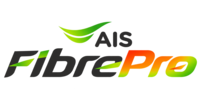

Upload กับ Download Speed ต่างกันอย่างไร? Download คือความเร็วในการรับข้อมูลเข้าเครื่อง ใช้ตอนดูหนัง เปิดเว็บ โหลดแอป ส่วน Upload คือความเร็วในการส่งข้อมูลออกจากเครื่อง ใช้ตอนไลฟ์สด ประชุมออนไลน์ ส่งไฟล์ และให้กล้องวงจรปิดส่งภาพขึ้นคลาวด์ บ้านที่ต้องส่งข้อมูลออกบ่อยควรดูตัวเลข Upload เป็นพิเศษ
หลายบ้านเลือกแพ็กจากตัวเลขแรกที่เห็น แล้วมาเจอทีหลังว่าไลฟ์ขายของกระตุกหรือส่งไฟล์งานช้า ทั้งที่ดูหนังลื่นปกติ บทความนี้อธิบายว่าสองค่านี้ต่างกันตรงไหน วิธีอ่านเลขอย่าง 300/300 หรือ 1000/500 บนหน้าแพ็ก และวิธีเลือกความเร็วให้พอดีกับกิจกรรมในบ้านคุณ หลักนี้ใช้ได้กับทุกบริการติดเน็ตบ้าน ไม่ใช่เฉพาะแพ็กใดแพ็กหนึ่ง
Upload กับ Download Speed ต่างกันที่ทิศทางของข้อมูล
Download Speed คือความเร็วที่ข้อมูลไหลจากอินเทอร์เน็ตเข้ามายังอุปกรณ์ของคุณ ส่วน Upload Speed คือความเร็วที่ข้อมูลไหลจากอุปกรณ์ของคุณออกไปยังอินเทอร์เน็ต ทั้งสองค่าวัดเป็นหน่วยเดียวกันคือ Mbps (เมกะบิตต่อวินาที) เปรียบง่าย ๆ ว่า Download เหมือนรับพัสดุเข้าบ้าน และ Upload เหมือนส่งพัสดุออกจากบ้าน
Download Speed ใช้กับอะไรบ้าง
กิจกรรมที่ดึงข้อมูลเข้ามาดูหรือใช้งานพึ่ง Download เป็นหลัก ซึ่งเป็นสิ่งที่คนส่วนใหญ่ทำทุกวัน
- ดู Netflix, YouTube หรือซีรีส์ผ่านกล่องทีวี
- เปิดเว็บไซต์และเลื่อนฟีดโซเชียล
- โหลดแอป อัปเดตเกม อัปเดตระบบ
- รับภาพและเสียงของอีกฝั่งในวิดีโอคอล
Upload Speed ใช้กับอะไรบ้าง
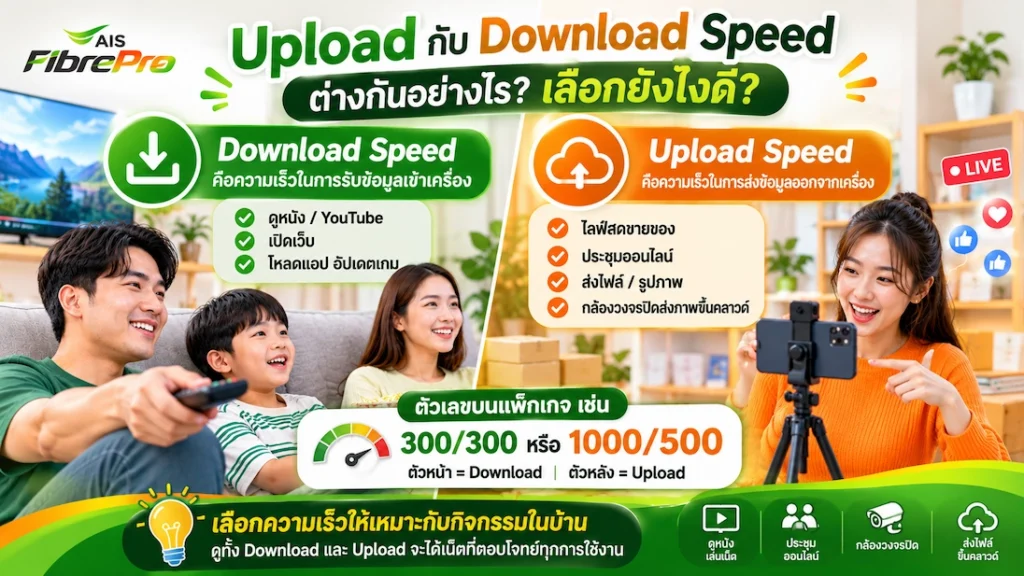
กิจกรรมที่ส่งข้อมูลของเราออกไปให้คนอื่นหรือระบบอื่นพึ่ง Upload ซึ่งหลายบ้านเพิ่งรู้สึกว่าสำคัญเมื่อเริ่มขายของออนไลน์ ทำงานที่บ้าน หรือติดกล้อง
- ไลฟ์สดขายของบน TikTok Shop หรือ Shopee Live
- ส่งภาพและเสียงของเราในวิดีโอคอลและการประชุมออนไลน์
- อัปโหลดคลิป รูปภาพ หรือไฟล์งานขึ้นคลาวด์และอีเมล
- กล้อง IP หรือ Cloud Camera ที่ส่งภาพขึ้นอินเทอร์เน็ตให้ดูผ่านมือถือ
ตัวเลข 300/300 หรือ 1000/500 บนหน้าแพ็ก อ่านอย่างไร
ตัวเลขชุดนี้เขียนเป็น ดาวน์โหลด/อัปโหลด ตัวหน้าคือความเร็วรับข้อมูล ตัวหลังคือความเร็วส่งข้อมูล หน่วยเป็น Mbps ตัวอย่างเช่น 300/300 คือดาวน์โหลด 300 และอัปโหลด 300 ส่วน 1000/500 คือดาวน์โหลด 1000 และอัปโหลด 500
บนหน้าแพ็กเกจมีหลายรูปแบบ ตั้งแต่ 300/300, 500/500, 1000/500 ไปจนถึง 1000/1000 และ 1500/500 ส่วนแพ็ก BYOD ระดับสูงสุดอยู่ที่ 2Gbps ขณะที่ Broadband Condo ซึ่งใช้ VDSL ผ่านสายโทรศัพท์เดิมของอาคารอยู่ที่ 50/20 Mbps
เน็ตบ้านทั่วไปมักออกแบบให้ Download สูงกว่า Upload เพราะผู้ใช้ส่วนใหญ่รับข้อมูลมากกว่าส่ง บางแพ็กจึงมีตัวเลขหลังต่ำกว่าตัวหน้า ซึ่งเป็นเรื่องปกติ แต่ถ้าบ้านคุณส่งข้อมูลออกบ่อย ให้เทียบ “ตัวเลขหลัง” ของแต่ละแพ็กโดยตรง เช่น 300/300 ได้ Upload 300, 1000/500 ได้ Upload 500 และ 1000/1000 ได้ Upload 1000 ส่วน 500/500 กับ 1000/500 ได้ Upload เท่ากัน ต่างกันที่ Download
หลายคนดูแค่ตัวเลขแรก แล้วค่อยมาสงสัยทีหลังว่า “ทำไมเลขอัปโหลดน้อยกว่าดาวน์โหลด” ถ้าถามตัวเองตั้งแต่ก่อนสมัครว่าบ้านต้องส่งข้อมูลออกบ่อยแค่ไหน จะเลือกแพ็กได้ตรงกว่าเยอะ
กิจกรรมไหนใช้ Upload หรือ Download มากแค่ไหน
ดูหนัง เปิดเว็บ และโหลดเกมใช้ Download เป็นหลัก ส่วนประชุมออนไลน์ ไลฟ์สด และกล้อง IP ใช้ Upload มากขึ้นตามไปด้วย ตารางนี้สรุปว่าแต่ละกิจกรรมใช้ Upload ราวเท่าไร โดยใช้ตัวเลขที่ผู้ให้บริการแอปประกาศไว้
| กิจกรรม | ฝั่งที่ใช้หนัก | Upload ที่ใช้ต่อเครื่อง |
|---|---|---|
| ดู Netflix / YouTube | Download | ไม่ต้องห่วง Upload แต่ยิ่งดูหลายจอ ยิ่งใช้ Download รวมมาก |
| เปิดเว็บ / โหลดเกม / อัปเดตแอป | Download | ไม่ต้องห่วง Upload |
| ประชุมออนไลน์ 1:1 | ทั้งสองฝั่ง | 1.2 Mbps ที่ HD 720p และ 3.8 Mbps ที่ Full HD 1080p |
| ประชุมกลุ่มแบบ HD | ทั้งสองฝั่ง | 2.6 Mbps ที่ HD 720p และ 3.8 Mbps ที่ Full HD 1080p |
| แชร์หน้าจอ + กล้อง Full HD | ทั้งสองฝั่ง | แชร์หน้าจอใช้เพียง 50–150 kbps รวมกับกล้อง 1080p แล้วราว 4 Mbps |
| ไลฟ์สด HD 720p | Upload | แนะนำ 8 Mbps (ขั้นต่ำ 3 Mbps) |
| ไลฟ์สด Full HD 1080p | Upload | แนะนำ 14 Mbps ที่ 30fps และ 17 Mbps ที่ 60fps (ขั้นต่ำ 5–6 Mbps) |
| ไลฟ์หลายกล้อง / ใช้โปรแกรม OBS | Upload | ขึ้นกับความละเอียดที่ส่งออก เพราะ OBS รวมทุกกล้องเป็นสตรีมเดียว ใช้ตัวเลขแถวไลฟ์ 720p หรือ 1080p ได้เลย |
| กล้อง IP / Cloud Camera | Upload | ยิ่งติดหลายตัวและความละเอียดสูง ยิ่งใช้มาก (กล้อง 1–2 ตัว แพ็กระดับ 300–500 Mbps มักเพียงพอ) |
ตัวเลขในตารางคือสิ่งที่แอปใช้ต่อหนึ่งเครื่อง เวลาเลือกแพ็กควรเผื่อ Upload ไว้มากกว่านี้ เพราะทุกอุปกรณ์ในบ้านแบ่งความเร็วจากสายเส้นเดียวกัน และ WiFi ที่อยู่ไกลเราเตอร์ก็ทำให้ความเร็วจริงลดลงได้
คนขายของออนไลน์และคนทำงานที่บ้านมักเพิ่งมาสนใจเรื่อง Upload ตอนเจอปัญหาจริง เช่น ภาพไลฟ์กระตุกหรือคนในประชุมเห็นภาพเราแตก ถ้าอยากดูรายละเอียดตามงานของคุณ อ่านต่อได้ที่หน้า ความเร็ว AIS Fibre 3 สำหรับไลฟ์ขายของบน TikTok Shop และ Shopee Live, เน็ตบ้านสำหรับ Work from Home และประชุมออนไลน์ และ วิธีต่อกล้องวงจรปิด IP Camera กับ AIS Fibre
เลือกความเร็วให้ตรงบ้าน ดูจากจำนวนคนและกิจกรรม
อยู่คนเดียวหรือ 2 คนเลือก 300/300 Mbps ก็พอ ครอบครัว 2–4 คนที่ดูสตรีมมิ่งแยกจอควรใช้ 500/500 Mbps บ้านที่มีคนทำงานที่บ้านและเล่นเกมควรใช้ 1000/500 Mbps และงานไลฟ์สดหรืออัปโหลดไฟล์ใหญ่ควรเลือก 1000/1000 Mbps ตามคำแนะนำบนหน้าแพ็กเกจ
| ความเร็ว (ดาวน์โหลด/อัปโหลด) | ตัวอย่างแพ็ก (ราคา/เดือน) | เหมาะกับ |
|---|---|---|
| 50/20 Mbps (VDSL) | Broadband Condo เริ่ม 269 บาท (สัญญา 12 เดือน) | คอนโดหรือตึกเก่าที่ไฟเบอร์ยังไม่เข้าห้อง |
| 300/300 Mbps | Broadband 24 แพ็กเริ่มต้น 499 บาท (สัญญา 12 เดือน) | อยู่คนเดียวหรือ 2 คน ใช้อุปกรณ์ 3–5 ชิ้น |
| 500/500 Mbps | Net HBO 599 บาท (สัญญา 24 เดือน) | ครอบครัว 2–4 คน ดูสตรีมมิ่งแยกจอ |
| 1000/500 Mbps | Broadband 24 Pack 3 ราคา 600 บาท, SuperMESH WiFi 699 บาท (สัญญา 24 เดือน) | มีคนทำงานที่บ้านและเล่นเกม |
| 1000/1000 Mbps | Super Fast Plus 7 เริ่ม 799 บาท (สัญญา 24 เดือน) | ไลฟ์สด อัปโหลดไฟล์ใหญ่ ดูกล้องจากนอกบ้าน |
ก่อนตัดสินใจ ลองถามตัวเอง 3 ข้อนี้
- ใครในบ้านต้องส่งข้อมูลออกบ่อย เช่น ไลฟ์ ประชุม ส่งไฟล์งาน หรือติดกล้อง
- ช่วงที่ใช้เน็ตหนักที่สุด มีกี่คนใช้พร้อมกัน
- จุดที่ใช้งานจริงอยู่ไกลจากเราเตอร์หรือคนละชั้นไหม ถ้าใช่ ควรพิจารณา MESH WiFi หรือสาย LAN ควบคู่กับการเลือกความเร็ว
ทุกแพ็กฟรีค่าติดตั้งและเดินสายภายนอกมูลค่า 4,800 บาท ราคาอาจเปลี่ยนตามประกาศของ AIS ควรยืนยันราคาล่าสุดก่อนทำสัญญา ดูทุกหมวดได้ที่หน้าแพ็กเกจ AIS Fibre3 ทั้งหมด และถ้าต้องการอัปโหลดเท่าดาวน์โหลดพร้อมเราเตอร์ WiFi 7 ดูได้ที่หน้าแพ็กเกจ Super Fast Plus 7

ทำไมผลสปีดเทสต์ถึงไม่ตรงกับความเร็วในแพ็ก
ผลสปีดเทสต์ไม่ตรงกับตัวเลขในแพ็กได้จากหลายสาเหตุ ที่พบบ่อยคือวัดผ่าน WiFi ในจุดที่ไกลจากเราเตอร์ เข้าใจหน่วยผิด และมีอุปกรณ์อื่นใช้เน็ตอยู่พร้อมกัน ไม่ได้แปลว่าเน็ตไม่ถึงแพ็กเสมอไป
- Mbps ไม่ใช่ MB/s: แพ็กวัดเป็นเมกะบิต ส่วนโปรแกรมโหลดไฟล์มักโชว์เป็นเมกะไบต์ โดย 1 ไบต์เท่ากับ 8 บิต ดังนั้น 100 Mbps จึงโหลดไฟล์ได้ราว 12.5 MB/s ตามทฤษฎี
- WiFi กับสาย LAN ให้ผลต่างกัน: ระยะห่าง ผนัง และจำนวนอุปกรณ์มีผลกับ WiFi แต่ส่งผลกับสาย LAN น้อยกว่า
- อุปกรณ์อื่นแย่งใช้เน็ต: ถ้ามีคนดูวิดีโอหรืออัปเดตเกมอยู่ ผลที่วัดได้จะลดลง
- ปลายทางของการทดสอบ: เซิร์ฟเวอร์ที่ใช้วัดก็มีผลกับตัวเลขเช่นกัน
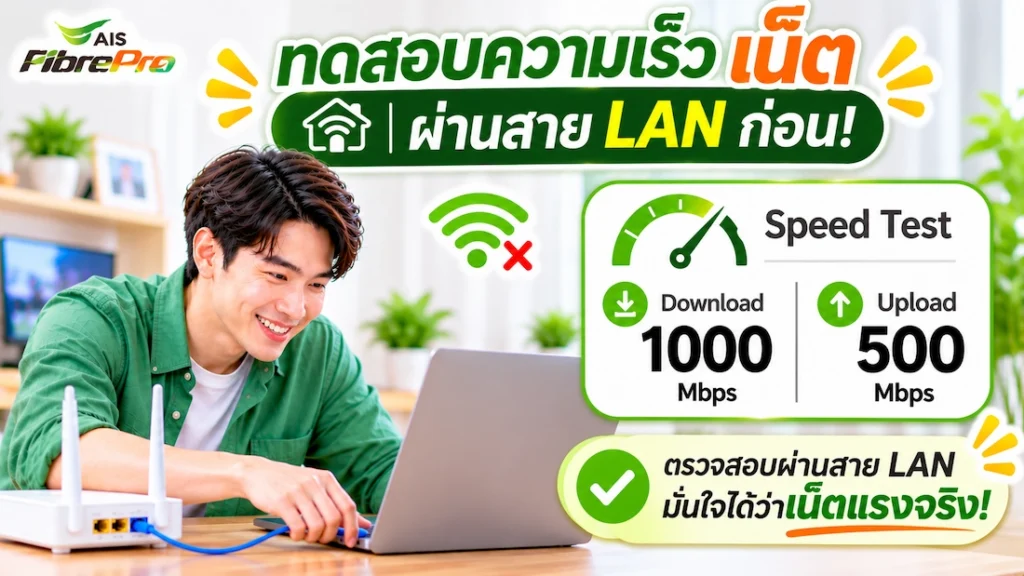
กรณีที่พบบ่อยคือวัดด้วยมือถือในห้องนอนชั้นบน ทั้งที่เราเตอร์วางอยู่ชั้นล่าง แล้วสรุปว่าเน็ตช้า วิธีที่แม่นกว่าคือเสียบสาย LAN จากเราเตอร์เข้าโน้ตบุ๊กแล้ววัดซ้ำ ถ้าผ่านสายได้ตามแพ็กแต่ผ่าน WiFi ตก แปลว่าปัญหาอยู่ที่การกระจายสัญญาณ ไม่ใช่ตัวแพ็ก
คำถามที่พบบ่อยเรื่อง Upload และ Download Speed
Upload กับ Download อันไหนสำคัญกว่ากัน
ขึ้นกับการใช้งานของบ้านคุณ ถ้าดูหนังและเล่นเว็บเป็นหลัก Download สำคัญกว่า แต่ถ้าไลฟ์สด ประชุมออนไลน์ ส่งไฟล์ใหญ่ หรือมีกล้องวงจรปิดแบบคลาวด์ Upload จะสำคัญไม่แพ้กัน ลองนึกว่าในแต่ละวันบ้านคุณส่งข้อมูลออกบ่อยแค่ไหน
ทำไมอัปโหลดต่ำกว่าดาวน์โหลด และมีแพ็กที่เท่ากันไหม
เน็ตบ้านมักออกแบบให้ Download สูงกว่า เพราะผู้ใช้ส่วนใหญ่รับข้อมูลมากกว่าส่ง แต่ก็มีแพ็กที่ให้สองฝั่งเท่ากัน เช่น 300/300, 500/500 และ 1000/1000 Mbps จึงควรดูตัวเลขทั้งสองฝั่งของแต่ละแพ็กก่อนสมัคร
300/300 กับ 1000/500 ต่างกันอย่างไร
ตัวเลขหน้าคือ Download และตัวเลขหลังคือ Upload ดังนั้น 300/300 ได้ Download และ Upload ฝั่งละ 300 Mbps ส่วน 1000/500 ได้ Download 1000 และ Upload 500 Mbps ซึ่งสูงกว่า 300/300 ทั้งสองฝั่ง ส่วนต่างราคาและสัญญาให้ดูบนหน้าแพ็กเกจแต่ละหมวดประกอบกัน
ไลฟ์สดขายของควรมี Upload เท่าไร
ถ้าใช้ YouTube เป็นเกณฑ์ ไลฟ์ Full HD 1080p ที่ 30fps ควรมี Upload ว่างอย่างน้อย 14 Mbps ตามบิตเรตที่แนะนำ ส่วนความละเอียดอื่นดูได้ในตารางด้านบน ทั้งนี้ต้องเผื่อเพิ่มถ้ามีคนใช้เน็ตพร้อมกัน และถ้าไลฟ์เป็นงานหลัก หน้าแพ็กเกจแนะนำให้เลือก 1000/1000 Mbps
ติดกล้องวงจรปิดแล้วดูผ่านมือถือ ใช้ Upload มากไหม
ใช้พอสมควร เพราะกล้องต้องส่งภาพขึ้นอินเทอร์เน็ตเพื่อให้ดูสดหรือบันทึกลงคลาวด์ ยิ่งติดหลายตัวและความละเอียดสูง ยิ่งใช้ Upload มากขึ้น สำหรับกล้อง 1–2 ตัว แพ็กระดับ 300–500 Mbps มักเพียงพอ
สรุป: เลือกเน็ตบ้านโดยดูทั้ง Upload และ Download
Download ใช้รับข้อมูล Upload ใช้ส่งข้อมูล และบ้านที่ไลฟ์สด ทำงานที่บ้าน หรือติดกล้องวงจรปิดควรดูตัวเลขหลังเครื่องหมาย / เป็นพิเศษ ก่อนเลือกแพ็ก ให้ไล่ดูว่าใครในบ้านส่งข้อมูลออกบ่อย มีกี่คนใช้พร้อมกัน และจุดใช้งานอยู่ไกลเราเตอร์ไหม แล้วค่อยจับคู่กับระดับความเร็วที่เหมาะสม
ถ้ายังไม่แน่ใจว่าบ้านคุณควรใช้แพ็กไหน ส่งจำนวนคนในบ้าน กิจกรรมที่ใช้เน็ต และที่อยู่ติดตั้งทาง LINE เพื่อเทียบแพ็กและเช็กพื้นที่ฟรี
แพ็กเกจและบทความที่เกี่ยวข้อง
- ความเร็ว AIS Fibre 3 สำหรับไลฟ์ขายของบน TikTok Shop และ Shopee Live
- แพ็กเกจสำหรับ Work from Home และประชุมออนไลน์
- แพ็กเกจ AIS Fibre3 ทั้งหมด
- วิธีต่อกล้องวงจรปิด IP Camera กับ AIS Fibre