
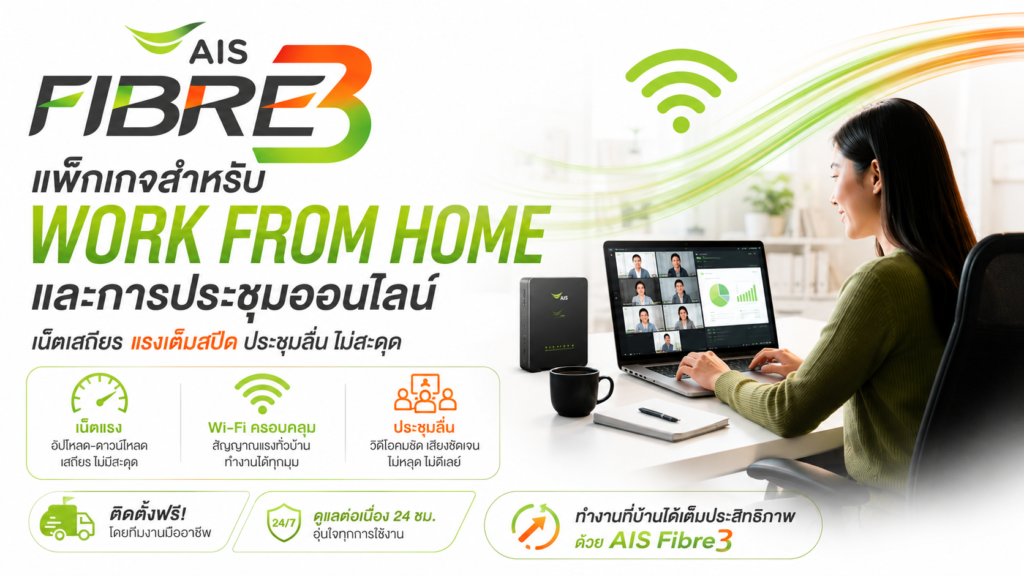
ถ้าคุณทำงานจากบ้าน (Work from Home) หรือต้องประชุมออนไลน์ทุกวัน คงเคยเจอปัญหาภาพแตก เสียงหลุด หรือ Zoom ค้างกลางประชุมสำคัญ ปัญหาเหล่านี้ไม่ได้มาจากแอปพลิเคชัน แต่มาจากความเร็วและคุณภาพของ “เน็ตบ้าน” ที่คุณใช้อยู่นั่นเอง แพ็กเกจ AIS Fibre มีหลายระดับ และการเลือกให้ตรงกับการใช้งาน WFH จะช่วยให้ทำงานได้ลื่นขึ้นอย่างเห็นได้ชัด บทความนี้จะช่วยให้คุณเข้าใจว่าควรดูอะไรบ้างก่อนเลือกแพ็กเกจ พร้อมแนะนำตัวเลือกที่เหมาะกับคนทำงานที่บ้านโดยเฉพาะ

ก่อนจะไปดูแพ็กเกจ ลองเช็คก่อนว่าคุณต้องการอะไร ดูแพ็กเกจ AIS Fibre ทั้งหมดได้ที่นี่
ทำไมเน็ตบ้านถึงสำคัญมากสำหรับ Work from Home?
หลายคนคิดว่าเน็ตบ้านธรรมดาก็พอสำหรับการทำงาน แต่ความจริงแล้วการประชุมออนไลน์ผ่าน Zoom, Microsoft Teams หรือ Google Meet มีความต้องการใช้งานเน็ตที่แตกต่างจากการเล่น YouTube หรือดูหนัง Netflix พอสมควร ลองดูความต่างนี้
การ สตรีมวิดีโอ (เช่น Netflix หรือ YouTube) เน้นการ ดาวน์โหลด (Download) ข้อมูลทางเดียว แต่การ ประชุมออนไลน์ ต้องการทั้ง Download และ Upload พร้อมกัน เพราะคุณต้องส่งภาพและเสียงของตัวเองออกไปด้วย นอกจากนี้ยังต้องการ Latency (หรือ Ping คือความหน่วงในการส่งข้อมูล) ที่ต่ำ มิฉะนั้นเสียงจะดีเลย์หรือภาพกับเสียงจะไม่ตรงกัน
- Download Speed สูง — เพื่อรับไฟล์, ดูสไลด์, รับวิดีโอสตรีมจากคนอื่นได้ชัด
- Upload Speed สูง — เพื่อส่งกล้อง, แชร์หน้าจอ, และพูดโดยไม่กระตุก
- Latency ต่ำ — เพื่อให้การโต้ตอบในห้องประชุมเป็นธรรมชาติ ไม่ดีเลย์
- ความเสถียร — ไม่หลุดกลางการประชุม ซึ่งสำคัญมากกว่าความเร็วสูงสุด
ความเร็วขั้นต่ำที่ควรมีสำหรับประชุมออนไลน์
ก่อนเลือกแพ็กเกจ AIS Fibre ลองดูมาตรฐานความเร็วที่แอปประชุมออนไลน์แนะนำเป็นแนวทาง
| การใช้งาน | Download ขั้นต่ำ | Upload ขั้นต่ำ |
|---|---|---|
| ประชุม 1:1 (เช่น Zoom หรือ LINE) | 3–5 Mbps | 1–2 Mbps |
| ประชุมกลุ่ม HD (5–10 คน) | 10–25 Mbps | 5–10 Mbps |
| แชร์หน้าจอ + กล้อง Full HD | 25 Mbps ขึ้นไป | 10 Mbps ขึ้นไป |
| ทำงาน + ประชุม + คนอื่นใช้ร่วมกัน | 100 Mbps ขึ้นไป | 50 Mbps ขึ้นไป |
ตัวเลขข้างต้นเป็นการใช้งานคนเดียว ถ้ามีคนในบ้านใช้อินเทอร์เน็ตพร้อมกัน เช่น ลูกเรียนออนไลน์ หรือคู่ชีวิตทำงานด้วย ความต้องการแบนด์วิธ (Bandwidth) ก็จะเพิ่มขึ้นตามจำนวนผู้ใช้
แพ็กเกจ AIS Fibre ที่แนะนำสำหรับ Work from Home
เน็ตบ้าน AIS Fibre มีแพ็กเกจให้เลือกหลายระดับ โดยแต่ละระดับเหมาะกับรูปแบบการทำงานที่ต่างกัน ด้านล่างนี้คือภาพรวมตัวเลือกหลัก [ต้องตรวจสอบราคาและรายละเอียดล่าสุด] เพื่อให้คุณใช้เป็นแนวทาง
แพ็กเกจระดับเริ่มต้น — เหมาะกับ WFH คนเดียว
ถ้าคุณทำงานคนเดียว ใช้แล็ปท็อป 1–2 เครื่อง ประชุมออนไลน์วันละ 2–3 ครั้งแต่ไม่ใช่ทั้งวัน แพ็กเกจความเร็ว 100/30 Mbps (Download/Upload) ก็เพียงพอแล้ว การใช้งานประชุม HD ส่วนตัว แชร์หน้าจอ และรับ-ส่งไฟล์ไม่ใหญ่นักทำได้ลื่น ราคาระดับนี้เริ่มต้น [ต้องตรวจสอบ] บาท/เดือน
แพ็กเกจระดับกลาง — เหมาะกับ WFH + ใช้ทั้งบ้าน
ถ้ามีคนอื่นในบ้านใช้เน็ตพร้อมกัน เช่น นักเรียน, สมาชิกครอบครัว หรือมีการดาวน์โหลดไฟล์งานขนาดใหญ่บ่อย ๆ แพ็กเกจความเร็ว 300/100 Mbps หรือ 500/100 Mbps ให้ headroom เพิ่มขึ้นมาก คุณจะไม่รู้สึกว่าเน็ตช้าลงแม้มีคนอื่นกำลังดูหนังหรือเล่นเกม
แพ็กเกจระดับสูง — เหมาะกับผู้ใช้งานหนักหรือมีหลาย Device
สำหรับคนที่ประชุมออนไลน์ทั้งวัน ต้องการ 4K Video Call, อัปโหลดไฟล์วิดีโอขนาดใหญ่, หรือทำงานร่วมกับอุปกรณ์หลายชิ้นพร้อมกัน แพ็กเกจ 1,000 Mbps (1 Gbps) ถือเป็น future-proof ที่คุ้มค่ามากในระยะยาว ค่าบริการต่อ Mbps ต่ำที่สุดเมื่อเทียบกับระดับล่าง
ปัจจัยอื่นที่ต้องดูนอกจากความเร็ว
ความเร็วในสเปคไม่ใช่ปัจจัยเดียว คนที่เคยใช้เน็ตบ้านแล้วยังรู้สึกกระตุกระหว่างประชุม มักพบว่าปัญหาอยู่ที่ปัจจัยเหล่านี้
- ตำแหน่งของ Router — เราเตอร์ที่อยู่ห่างหรือมีกำแพงกั้นหลายชั้นทำให้สัญญาณ Wi-Fi ถึงคอมพิวเตอร์ได้น้อยกว่าสเปค แนะนำวางเราเตอร์ในห้องทำงาน หรือใช้สาย LAN ต่อตรงเพื่อความเสถียรสูงสุด
- อุปกรณ์เราเตอร์ — AIS Fibre มีตัวเลือก Mesh WiFi (ระบบกระจายสัญญาณ Wi-Fi หลายจุด เพื่อครอบคลุมพื้นที่บ้านใหญ่) ซึ่งช่วยให้สัญญาณแข็งแกร่งทุกมุมบ้านได้ดีกว่าเราเตอร์ตัวเดียว
- จำนวนอุปกรณ์ที่เชื่อมต่อพร้อมกัน — Smart TV, กล้องวงจรปิด, โทรศัพท์, แท็บเล็ต ล้วนกินแบนด์วิธ ควรรวมทุก device แล้วเผื่อแบนด์วิธไว้ด้วย
- ระบบ FTTH (Fiber to the Home) — สาย Fiber แท้ที่เชื่อมตรงถึงบ้านให้ความเสถียรสูงกว่าสาย Coaxial หรือ ADSL เก่า AIS Fibre ใช้เทคโนโลยี FTTH ทำให้ Latency ต่ำกว่าเน็ตบ้านแบบเก่า
สรุปการเลือกแพ็กเกจตามรูปแบบ Work from Home ของคุณ
เพื่อให้ง่ายขึ้น ลองใช้ตารางนี้เป็นแนวทางก่อนตัดสินใจ
| รูปแบบการทำงาน | แพ็กเกจที่แนะนำ | เหตุผล |
|---|---|---|
| WFH คนเดียว ประชุมวันละ 1–3 ครั้ง | 100/30 Mbps | เพียงพอสำหรับ HD Video Call ทั่วไป |
| WFH + มีคนในบ้านใช้ด้วย 2–3 คน | 300/100 Mbps | รองรับหลาย Device พร้อมกันได้สบาย |
| WFH + ลูกเรียนออนไลน์ + Smart Home | 500/100 Mbps | ครอบคลุมทุก Device ในบ้านพร้อมกัน |
| Creator, Freelance Video, ประชุมทั้งวัน | 1 Gbps | อัปโหลดไฟล์ใหญ่ไว, 4K Stream ลื่น |
ถ้ายังไม่แน่ใจว่าแพ็กเกจไหนเหมาะกับคุณ ทีมงาน aisfibrepro.com ยินดีให้คำแนะนำฟรี

คำถามที่พบบ่อย (FAQ)
เน็ตบ้าน 100 Mbps ประชุมออนไลน์ได้ไหม?
ได้ครับ สำหรับการประชุม 1:1 หรือกลุ่มเล็ก ๆ ไม่เกิน 10 คนใน Zoom หรือ Google Meet ที่ความละเอียด HD ใช้แบนด์วิธจริงประมาณ 5–10 Mbps เท่านั้น อย่างไรก็ตาม ถ้ามีคนอื่นในบ้านใช้เน็ตพร้อมกัน หรือคุณต้องแชร์หน้าจอไฟล์ขนาดใหญ่บ่อย อาจรู้สึกว่าช้าลงในช่วงพีค
Upload Speed สำคัญแค่ไหนสำหรับการประชุมออนไลน์?
สำคัญมากครับ เวลาเปิดกล้องระหว่างประชุม ภาพและเสียงของคุณถูก “อัปโหลด” ออกไปให้คนอื่นดู ถ้า Upload Speed ต่ำ คนอื่นจะเห็นภาพคุณแตกหรือเสียงกระตุก แม้ Download Speed จะสูงก็ตาม แนะนำให้เลือกแพ็กเกจที่มี Upload อย่างน้อย 30 Mbps ขึ้นไปสำหรับการใช้งาน WFH
Fiber กับ 4G/5G อะไรดีกว่าสำหรับ Work from Home?
Fiber มีความเสถียรสูงกว่าในระยะยาว เพราะไม่ได้รับผลกระทบจากสภาพอากาศหรือจำนวนผู้ใช้ในพื้นที่เดียวกัน ขณะที่ 4G/5G อาจช้าลงในช่วง Peak Hour เช่น เช้าและเย็น ซึ่งตรงกับช่วงเวลาที่คน WFH ใช้งานมากที่สุดพอดี
ควรใช้ Wi-Fi หรือสาย LAN สำหรับประชุมออนไลน์?
สาย LAN ดีกว่า Wi-Fi ในแง่ความเสถียรและ Latency ที่ต่ำกว่า ถ้าจุดทำงานของคุณอยู่ใกล้เราเตอร์ แนะนำต่อสาย LAN โดยตรง ช่วยลดปัญหาสัญญาณขาดหายได้ชัดเจน โดยเฉพาะในการประชุมนานหลายชั่วโมง
AIS Fibre ติดตั้งนานไหม? ทำงานระหว่างรอได้ไหม?
โดยทั่วไปการติดตั้ง AIS Fibre ใช้เวลา 1–3 ชั่วโมงในวันที่นัดหมาย ช่างจะแจ้งเวลาล่วงหน้า คุณสามารถวางแผนงานวันนั้นได้ และส่วนใหญ่สามารถนัดวันติดตั้งได้ภายใน 1–3 วันทำการหลังสมัครเน็ตบ้านกับเรา
ถ้าเน็ตหลุดระหว่างประชุม ควรทำอย่างไร?
ขั้นแรกให้ลอง restart เราเตอร์ก่อน ถ้ายังไม่หาย แนะนำแจ้ง AIS ผ่าน Call Center หรือแอป myAIS ทีมช่างจะแก้ไขให้ภายในระยะเวลาที่กำหนด นอกจากนี้ควรสำรองเบอร์มือถือไว้ Hotspot เป็น backup เผื่อเหตุฉุกเฉินระหว่างรอช่าง
สมัคร AIS Fibre สำหรับ WFH ต้องมีสัญญาผูกมัดไหม?
แพ็กเกจ AIS Fibre ส่วนใหญ่มีสัญญาระยะเวลา [ต้องตรวจสอบ] ซึ่งช่วยให้ได้ราคาพิเศษกว่าแบบรายเดือน สามารถสอบถามรายละเอียดสัญญาและโปรโมชันล่าสุดได้ที่ทีมงาน aisfibrepro.com ได้เลยครับ
สรุป: เลือกเน็ตบ้านให้เหมาะกับ Work from Home ไม่ใช่แค่ดูความเร็วสูงสุด
การเลือกแพ็กเกจ AIS Fibre สำหรับ Work from Home ที่ดี ต้องดูทั้ง Upload Speed, จำนวนคนในบ้าน, และความเสถียรโดยรวม ไม่ใช่แค่ตัวเลข Download บนกล่อง ถ้าทำงานคนเดียวก็อาจเริ่มที่ 100 Mbps แต่ถ้ามีหลายคนในบ้านหรือต้องประชุมหนัก ๆ ทุกวัน แพ็กเกจ 300 Mbps ขึ้นไปจะให้ประสบการณ์ที่ต่างกันชัดเจน
อยากรู้ว่าแพ็กเกจไหนเหมาะกับรูปแบบการทำงานของคุณที่สุด เช็คพื้นที่ให้บริการ AIS Fibre และโปรโมชันล่าสุดในเขตของคุณ หรือ ติดต่อสอบถามผ่าน LINE ได้เลยทันที ทีมงานยินดีช่วยเลือกแพ็กเกจให้ตรงกับความต้องการ