
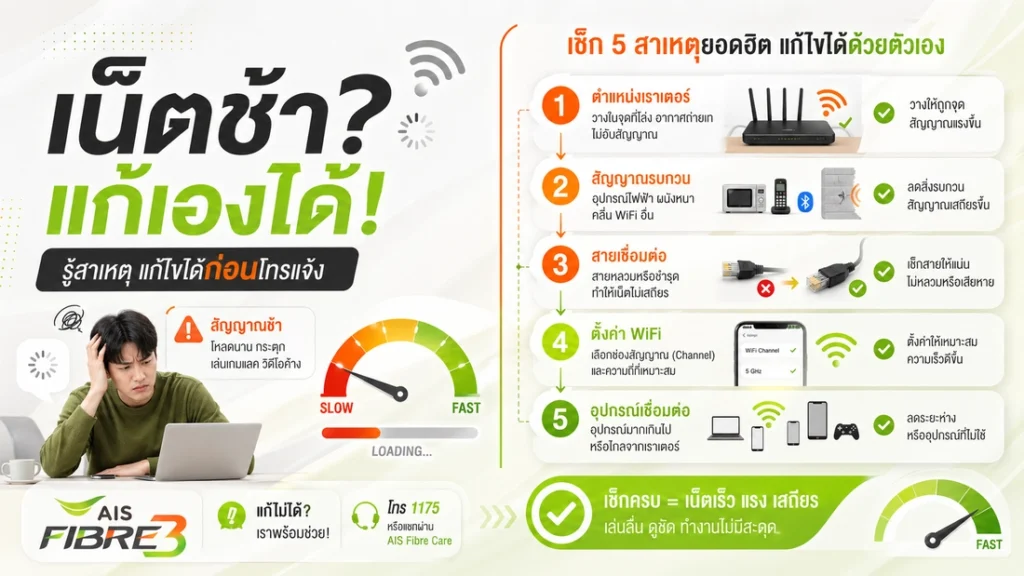
ปัญหา เน็ต AIS Fibre ช้า โหลดหน้าเว็บไม่ขึ้น ส่งข้อความไม่ออก ดูหนังกระตุก หรือเล่นเกมแล็ก ถือเป็นเรื่องน่าหงุดหงิดที่ผู้ใช้งานอินเทอร์เน็ตบ้านส่วนใหญ่เคยเจอ ก่อนจะรีบโทรแจ้งศูนย์บริการ ความจริงแล้วปัญหาเน็ตช้าเกิดได้จากหลายสาเหตุ ทั้งจากตัวอุปกรณ์ การตั้งค่า สภาพแวดล้อมภายในบ้าน หรือพฤติกรรมการใช้งาน ซึ่งหลายกรณีสามารถแก้ไขด้วยตัวเองได้ในไม่กี่นาที
บทความนี้จะพาไปทำความเข้าใจสาเหตุที่ทำให้เน็ต AIS Fibre ช้า พร้อมวิธีตรวจสอบและแก้ไขเบื้องต้นแบบเป็นขั้นเป็นตอน เพื่อให้กลับมาใช้งานได้เต็มสปีดโดยไม่ต้องรอช่าง
สาเหตุหลักที่ทำให้เน็ต AIS Fibre ช้า
ก่อนจะแก้ปัญหาได้ตรงจุด ควรรู้ก่อนว่าอะไรเป็นต้นเหตุที่ทำให้อินเทอร์เน็ตวิ่งไม่เต็มสปีด โดยปัจจัยที่พบบ่อยมีดังนี้
1. แพ็กเกจไม่สอดคล้องกับลักษณะการใช้งาน
แพ็กเกจอินเทอร์เน็ตที่สมัครไว้คือเพดานสูงสุดของความเร็ว แต่หากในบ้านมีผู้ใช้งานหลายคนพร้อมกัน เช่น ทำงานที่บ้าน ประชุมออนไลน์ ดูสตรีมมิง 4K และเล่นเกมพร้อมกัน แบนด์วิดท์จะถูกแชร์กันจนทำให้แต่ละเครื่องรู้สึกว่าเน็ตช้าลง โดยเฉพาะแพ็กเกจระดับ 100/100 Mbps ซึ่งอาจไม่เพียงพอสำหรับครอบครัวที่ใช้งานหนักหลายคน
วิธีสังเกตว่าต้นเหตุอยู่ที่แพ็กเกจหรือไม่ คือเน็ตมักเร็วตามปกติเมื่อใช้งานอยู่คนเดียว แต่ช้าลงทุกครั้งที่คนในบ้านออนไลน์พร้อมกัน กรณีนี้การรีสตาร์ทหรือปรับตั้งค่าเราเตอร์จะช่วยได้เพียงชั่วคราว ทางแก้ที่ตรงจุดกว่าคือนำจำนวนคนและลักษณะการใช้งานในบ้านไปเทียบกับระดับความเร็วและอุปกรณ์ Wi-Fi ที่แต่ละแพ็กเกจให้มา ซึ่งดูแพ็กเกจแนะนำและแพ็กเกจทั้งหมดของบริการติดเน็ตบ้าน AIS Fibre ได้ในหน้าเดียว ก่อนตัดสินใจเปลี่ยนแพ็กเกจ
2. มีอุปกรณ์เชื่อมต่อ Wi-Fi พร้อมกันจำนวนมาก
ปัจจุบันบ้านหนึ่งหลังอาจมีอุปกรณ์เชื่อมต่อ Wi-Fi มากกว่า 10 ชิ้น ทั้งสมาร์ตโฟน แท็บเล็ต สมาร์ตทีวี กล้องวงจรปิด หลอดไฟอัจฉริยะ ลำโพงอัจฉริยะ หรือเครื่องดูดฝุ่นหุ่นยนต์ ซึ่งอุปกรณ์เหล่านี้ต่างใช้แบนด์วิดท์อยู่ตลอดแม้ผู้ใช้จะไม่ได้สั่งงาน เมื่อจำนวนอุปกรณ์เกินขีดความสามารถของเราเตอร์ ก็ส่งผลให้เน็ตหน่วงและไม่เสถียร
3. ตำแหน่งติดตั้งเราเตอร์ไม่เหมาะสม
สัญญาณ Wi-Fi เป็นคลื่นความถี่ที่ถูกลดทอนได้ง่ายเมื่อเจอสิ่งกีดขวาง เช่น ผนังปูน กระจก ตู้เหล็ก หรืออุปกรณ์อิเล็กทรอนิกส์อื่น ๆ หากวางเราเตอร์ไว้ในมุมอับ ใต้โต๊ะ ในตู้ปิด หรือด้านหลังทีวี สัญญาณที่กระจายออกมาจะอ่อนลงอย่างชัดเจน โดยเฉพาะในห้องที่อยู่ไกลจากจุดติดตั้ง
4. สัญญาณ Wi-Fi ของบ้านใกล้เคียงรบกวนกัน (Channel ชนกัน)
โดยเฉพาะคลื่นความถี่ 2.4 GHz ซึ่งมีช่องสัญญาณ (Channel) ให้ใช้จำกัด หากอาศัยในคอนโดมิเนียม หอพัก หรือหมู่บ้านที่บ้านอยู่ติดกัน สัญญาณ Wi-Fi ของแต่ละบ้านอาจใช้ช่องเดียวกันจนรบกวนกันเอง ส่งผลให้เน็ตหลุดบ่อย ความเร็วไม่สม่ำเสมอ แม้แพ็กเกจจะแรงแค่ไหนก็ตาม
5. สายสัญญาณหลวม ชำรุด หรือมีรอยพับงอ
สายไฟเบอร์ออปติกที่เดินจากภายนอกเข้าสู่ตัวเราเตอร์ หากถูกพับงอ ถูกของหนักทับ มีสัตว์เลี้ยงกัดแทะ หรือถูกถอดเสียบบ่อยจนหลวม จะทำให้สัญญาณเข้าตัวอุปกรณ์ได้ไม่เต็มที่ จุดสังเกตที่ชัดที่สุดคือ “ไฟแดง” ที่แสดงบนเราเตอร์ซึ่งบ่งบอกว่าสัญญาณผิดปกติ
6. เราเตอร์เปิดทำงานต่อเนื่องนานเกินไป
เราเตอร์ก็เหมือนคอมพิวเตอร์ขนาดเล็กที่ทำงานตลอด 24 ชั่วโมง เมื่อไม่ได้รีสตาร์ทเป็นเวลาหลายสัปดาห์หรือเป็นเดือน หน่วยความจำชั่วคราว (Cache) จะสะสมจนทำงานช้าลง การปิดเปิดเครื่องช่วยล้างแคชและรีเฟรชการเชื่อมต่อให้กลับมาเสถียรอีกครั้ง
7. ปัญหาจากอุปกรณ์ปลายทาง
หลายครั้งสาเหตุไม่ได้อยู่ที่เน็ต แต่อยู่ที่ตัวอุปกรณ์ที่ใช้งาน เช่น สมาร์ตโฟนเปิดแอปพลิเคชันค้างไว้พร้อมกันหลายตัว แคชสะสมจนเครื่องช้า เบราว์เซอร์เก่าเกินไป หรือระบบปฏิบัติการไม่ได้อัปเดต สิ่งเหล่านี้ทำให้รู้สึกว่าเน็ตช้า ทั้งที่ความเร็วอินเทอร์เน็ตจริงปกติ
8. ปัญหาฝั่งโครงข่ายของผู้ให้บริการ
ในบางกรณีอาจเกิดเหตุขัดข้องในระดับโครงข่าย เช่น มีการบำรุงรักษาระบบ สายไฟเบอร์ภายนอกชำรุดจากภัยธรรมชาติ ไฟฟ้าดับในพื้นที่ หรือชุมสายในเขตนั้นมีปัญหา ซึ่งกรณีนี้ผู้ใช้แก้เองไม่ได้และต้องรอเจ้าหน้าที่เข้าตรวจสอบ
วิธีแก้ไขเน็ต AIS Fibre ช้าด้วยตัวเอง ก่อนโทรแจ้งช่าง
เมื่อรู้สาเหตุที่เป็นไปได้แล้ว ลองทำตามขั้นตอนต่อไปนี้ตามลำดับ ส่วนใหญ่ปัญหาจะคลี่คลายโดยไม่ต้องรอช่างเลย
ขั้นตอนที่ 1: สังเกตสถานะไฟบนเราเตอร์
สัญญาณไฟ LED บนตัวเราเตอร์เป็นสิ่งแรกที่ควรเช็ก เพราะบ่งบอกอาการได้ทันที
- บ้านพักอาศัย: ให้ดูที่ช่อง PON และ LOS
- คอนโดมิเนียม: ให้ดูที่ช่อง Broadband และ Internet
ไฟปกติควรเป็น สีเขียวค้าง (ไม่กะพริบ) ยกเว้นไฟ LOS ซึ่งในสภาวะปกติจะดับอยู่ หากมีไฟสีแดงขึ้นที่ช่องใดช่องหนึ่ง หรือไฟไม่ติดเลย แสดงว่าสัญญาณอินเทอร์เน็ตผิดปกติ ให้ตรวจสอบสายเสียบและลองรีสตาร์ทอุปกรณ์ตามขั้นตอนถัดไป
ขั้นตอนที่ 2: ทดสอบความเร็วเน็ต (Speed Test)
ก่อนจะตัดสินว่าเน็ตช้าจริงหรือไม่ ควรทดสอบความเร็วผ่านเว็บไซต์หรือแอปยอดนิยม เช่น Ookla Speedtest หรือ Fast.com จากนั้นเปรียบเทียบกับแพ็กเกจที่สมัครไว้
แนะนำให้เชื่อมต่อสาย LAN เข้ากับคอมพิวเตอร์โดยตรงในการทดสอบ เพื่อตัดปัจจัยเรื่องสัญญาณ Wi-Fi ออก หากค่าที่ได้ใกล้เคียงกับแพ็กเกจ แปลว่าเน็ตปกติ ปัญหาอาจอยู่ที่การกระจายสัญญาณ Wi-Fi หรือตัวอุปกรณ์ปลายทาง
ขั้นตอนที่ 3: รีสตาร์ทเราเตอร์ (วิธีที่ง่ายและได้ผลที่สุด)
วิธีพื้นฐานที่แก้ปัญหาเน็ตช้าได้ในหลายกรณี คือการรีสตาร์ทเราเตอร์ ทำได้ดังนี้
- ถอดปลั๊กไฟของเราเตอร์ออก
- รอประมาณ 3-5 นาที เพื่อให้อุปกรณ์ปล่อยประจุไฟฟ้าและล้างหน่วยความจำ
- เสียบปลั๊กกลับ และรอจนไฟแสดงสถานะกลับมาเป็นสีเขียวค้าง
- ทดลองใช้งานอินเทอร์เน็ตอีกครั้ง
หากยังไม่หาย ให้ลองรีเซ็ตเราเตอร์กลับสู่ค่าเริ่มต้นจากโรงงาน (Factory Reset) โดยกดปุ่ม Reset ที่ด้านหลังเครื่องค้างไว้ประมาณ 10 วินาที (วิธีนี้ชื่อ Wi-Fi และรหัสผ่านจะกลับเป็นค่าเริ่มต้น ต้องตั้งค่าใหม่)
ขั้นตอนที่ 4: ตรวจสอบสายสัญญาณและปลั๊กไฟ
เดินไปดูที่จุดติดตั้งอุปกรณ์ และตรวจสอบดังนี้
- ปลั๊กไฟเสียบแน่นและมีไฟเข้าหรือไม่
- สายไฟเบอร์ที่เข้าตัวเครื่องมีรอยพับ งอ หรือถูกของทับหรือไม่
- ขั้วต่อสายแลนหลุดหลวมหรือไม่
- หากเลี้ยงสัตว์ ให้ตรวจสอบว่าสายถูกกัดแทะหรือเปล่า
หากพบความเสียหายที่สายภายนอกบ้าน ไม่ควรซ่อมเอง เพราะอาจกระทบกับสายสัญญาณข้างเคียง ควรแจ้งช่างให้เข้ามาตรวจสอบ
ขั้นตอนที่ 5: ปรับตำแหน่งเราเตอร์ให้กระจายสัญญาณได้ดี
ตำแหน่งวางเราเตอร์ส่งผลต่อสัญญาณ Wi-Fi โดยตรง โดยมีหลักการดังนี้
- วางในจุดศูนย์กลางของบ้าน เพื่อให้สัญญาณกระจายได้ทั่วถึง
- ยกให้สูงจากพื้นอย่างน้อย 1 เมตร
- หลีกเลี่ยงการวางในตู้ปิด หลังทีวี ใกล้ไมโครเวฟ หรือใกล้กับโทรศัพท์ไร้สาย
- ไม่วางในมุมอับที่มีผนังทึบล้อมรอบ
- หันด้านหน้าของอุปกรณ์ไปยังบริเวณที่ใช้งานหลัก เช่น ห้องนอน ห้องนั่งเล่น หรือห้องทำงาน
ขั้นตอนที่ 6: เปลี่ยนช่องสัญญาณ Wi-Fi (Channel)
หากอยู่ในพื้นที่ที่มี Wi-Fi รอบข้างเยอะ การเปลี่ยน Channel จะช่วยลดการรบกวนได้มาก ผู้ใช้สามารถตรวจสอบช่องสัญญาณว่างได้ผ่านแอปฟรี เช่น WiFi Analyzer บนสมาร์ตโฟน หรือโปรแกรม inSSIDer บนคอมพิวเตอร์
ลูกค้า AIS Fibre สามารถเปลี่ยน Channel ผ่านเว็บไซต์ myAISFibre.com ได้ง่าย ๆ โดยทำตามขั้นตอนดังนี้
- เชื่อมต่อ Wi-Fi ของ AIS Fibre
- เข้าเว็บไซต์ https://myaisfibre.com
- เลือกเมนู ตั้งค่าอุปกรณ์
- กด Advanced Setting
- เลือกเปลี่ยนช่องสัญญาณที่ต้องการ แล้วกด Submit
ขั้นตอนที่ 7: เลือกใช้คลื่น 2.4 GHz หรือ 5 GHz ให้เหมาะกับการใช้งาน
เราเตอร์ของ AIS Fibre รองรับ Wi-Fi สองคลื่นความถี่ ซึ่งเหมาะกับการใช้งานต่างกัน
- 2.4 GHz: ส่งสัญญาณได้ไกลและทะลุผนังได้ดี แต่ความเร็วต่ำและถูกรบกวนง่าย เหมาะกับอุปกรณ์ที่อยู่ห่างจากเราเตอร์ หรือเครื่องใช้ไฟฟ้าอัจฉริยะที่ไม่ต้องการแบนด์วิดท์สูง
- 5 GHz: ความเร็วสูงและสัญญาณรบกวนน้อย แต่ระยะทางสั้นและทะลุผนังได้ไม่ดีเท่า เหมาะกับอุปกรณ์ที่อยู่ใกล้เราเตอร์ เช่น สมาร์ตทีวี คอนโซลเกม หรือคอมพิวเตอร์
การจับคู่อุปกรณ์ให้เหมาะกับคลื่นจะช่วยให้แต่ละเครื่องใช้เน็ตได้เต็มประสิทธิภาพ
ขั้นตอนที่ 8: ตัดอุปกรณ์ที่ไม่จำเป็นออกจากระบบ
ลองเข้าหน้าตั้งค่าเราเตอร์ผ่าน myAISFibre.com เพื่อดูว่ามีอุปกรณ์ใดเชื่อมต่ออยู่บ้าง หากพบอุปกรณ์ที่ไม่ได้ใช้งานหรือไม่รู้จัก สามารถบล็อกหรือเปลี่ยนรหัสผ่าน Wi-Fi เพื่อตัดการเชื่อมต่อทั้งหมดและให้อุปกรณ์ที่จำเป็นเชื่อมต่อใหม่
ขณะเดียวกันบนสมาร์ตโฟน ควรปิดแอปที่เปิดค้างพร้อมกันหลายตัว และเคลียร์แคชของแอปที่ใช้งานบ่อย เช่น Facebook, YouTube, LINE เพราะแคชที่สะสมมากจะทำให้แอปทำงานช้าลง
ขั้นตอนที่ 9: ติดตั้งอุปกรณ์ขยายสัญญาณเสริม
หากบ้านมีขนาดใหญ่ มีหลายชั้น หรือมีผนังทึบหนา เราเตอร์ตัวเดียวอาจไม่เพียงพอ ทางออกคือการติดตั้งอุปกรณ์เสริมเพื่อขยายพื้นที่สัญญาณ เช่น
- Wi-Fi Repeater: ขยายสัญญาณจากเราเตอร์หลัก เหมาะกับบ้านขนาดกลาง
- Access Point (AP): ต่อผ่านสาย LAN ให้สัญญาณเสถียรกว่า เหมาะกับบ้านหลายชั้น
- Mesh Wi-Fi System: ระบบกระจายสัญญาณหลายจุดที่ใช้ชื่อ Wi-Fi เดียวกันทั้งบ้าน เหมาะกับบ้านขนาดใหญ่ที่ต้องการความครอบคลุมสูงสุด
วิธีวัดสปีดเน็ตบ้านให้แม่น ก่อนสรุปว่าเน็ตช้า
ผลสปีดเทสต์ (Speed Test) ครั้งเดียวยังบอกไม่ได้ว่าเน็ตช้าจริง เพราะตัวเลขขึ้นกับเครื่องที่ใช้วัด วิธีเชื่อมต่อ และเซิร์ฟเวอร์ปลายทาง ถ้าวัดตามหลักด้านล่าง จะรู้ชัดขึ้นว่าปัญหาอยู่ที่ตัวเน็ต ที่ Wi-Fi หรือที่อุปกรณ์ในบ้าน
อ่านผลสปีดเทสต์ให้เป็นก่อน
- Download: ความเร็วรับข้อมูลเข้าเครื่อง เช่น ดูวิดีโอ เปิดเว็บ วัดเป็น Mbps (เมกะบิตต่อวินาที)
- Upload: ความเร็วส่งข้อมูลออกจากเครื่อง เช่น ส่งไฟล์ วิดีโอคอล วัดเป็น Mbps เช่นกัน
- Ping: เวลาที่ข้อมูลวิ่งไปถึงเซิร์ฟเวอร์แล้วตอบกลับมา วัดเป็น ms (มิลลิวินาที) ยิ่งน้อย เน็ตยิ่งตอบสนองไว
ความเร็วของแพ็กเกจเขียนแบบ ดาวน์โหลด/อัปโหลด เช่น 500/500 Mbps ให้เทียบค่า Download กับตัวเลขหน้า และเทียบค่า Upload กับตัวเลขหลัง
1. วัดผ่านสาย LAN แล้ววัดผ่าน Wi-Fi เทียบกัน
สาย LAN คือสายแลนที่เสียบจากเราเตอร์เข้าคอมพิวเตอร์โดยตรง ให้วัดผ่านสายก่อน 1 รอบ แล้ววัดผ่าน Wi-Fi ด้วยเครื่องเดิมในห้องที่ใช้งานจริงอีก 1 รอบ ถ้าผ่านสายได้ใกล้ความเร็วแพ็ก แต่ผ่าน Wi-Fi ตกลงมาก แปลว่าตัวเน็ตปกติ ปัญหาอยู่ที่สัญญาณ Wi-Fi ให้กลับไปดูขั้นตอนที่ 5–7 และขั้นตอนที่ 9
2. เช็กว่าเครื่องที่ใช้วัดรับความเร็วของแพ็กได้
บางครั้งตัวเครื่องคือเพดานความเร็ว ไม่ใช่ตัวเน็ต จุดที่ควรเช็กมีดังนี้
- พอร์ต LAN 100 Mbps: พอร์ต LAN คือช่องเสียบสายแลนของเครื่อง คอมพิวเตอร์บางรุ่นใช้พอร์ตแบบ Fast Ethernet ซึ่งรับได้สูงสุด 100 Mbps ถ้าสเปกเครื่องเขียนว่า 10/100 วัดผ่านสายก็จะได้ไม่เกินราว 100 Mbps แม้แพ็กจะเร็วกว่านั้น
- พอร์ต Gigabit: ถ้าสเปกเขียนว่า Gigabit หรือ 10/100/1000 จะรับได้สูงสุด 1000 Mbps ส่วนแพ็กระดับ 2Gbps ต้องใช้พอร์ตที่เร็วกว่านั้น เช่น 2.5 Gigabit จึงจะวัดได้เกิน 1000 Mbps
- Wi-Fi ของเครื่อง: มือถือและโน้ตบุ๊กแต่ละรุ่นรับสัญญาณได้ไม่เท่ากัน เครื่องที่รองรับแค่มาตรฐาน Wi-Fi รุ่นเก่า อาจวัดได้ไม่ถึงความเร็วแพ็ก แม้อยู่ใกล้เราเตอร์
- เว็บหรือแอปที่ใช้วัด: เบราว์เซอร์แต่ละตัวให้ผลต่างกันได้ โดยเฉพาะกับเน็ตความเร็วสูง ทาง Speedtest แนะนำว่าการวัดผ่านแอปมักได้ผลที่เชื่อถือได้มากกว่าการวัดผ่านหน้าเว็บ
3. หยุดสิ่งที่ใช้เน็ตอยู่เบื้องหลังก่อนวัด
ถ้ามีคนในบ้านดูวิดีโอ โหลดเกม หรือเครื่องกำลังซิงก์ไฟล์ขึ้นคลาวด์ ผลที่วัดได้จะต่ำลง ก่อนวัดให้หยุดการดาวน์โหลด วางสายวิดีโอคอล และปิดโปรแกรมที่ทำงานเบื้องหลัง แล้วจึงกดวัด
4. เลือกเซิร์ฟเวอร์ที่อยู่ใกล้บ้าน
เซิร์ฟเวอร์ (Server) คือเครื่องปลายทางที่แอปใช้รับส่งข้อมูลทดสอบ โดยทั่วไปเซิร์ฟเวอร์ที่อยู่ใกล้จะวัดได้เร็วกว่า แอป Speedtest เลือกเซิร์ฟเวอร์ให้อัตโนมัติ แต่กดเปลี่ยนเองได้ ให้เลือกเซิร์ฟเวอร์ในไทยที่อยู่ใกล้บ้าน และลองสลับ 2–3 เซิร์ฟเวอร์เพื่อดูภาพรวม เว็บวัดสปีดแต่ละเจ้าใช้เซิร์ฟเวอร์คนละชุด ผลจึงต่างกันได้ เวลาเทียบผล ให้ใช้เว็บเดียวกันและเซิร์ฟเวอร์เดียวกันเสมอ
5. วัดหลายครั้ง หลายช่วงเวลา แล้วจดผลไว้
ผลที่วัดห่างกันไม่กี่นาทีก็ต่างกันได้เล็กน้อย ตามปริมาณการใช้งานบนเครือข่ายในตอนนั้น ให้วัดรอบละ 3 ครั้ง ทั้งช่วงเช้า กลางวัน และหัวค่ำ แล้วจดข้อมูลเหล่านี้ไว้
- เวลาที่วัด
- ต่อสาย LAN หรือ Wi-Fi และวัดในห้องไหน
- เครื่องที่ใช้วัด
- ค่า Download, Upload และ Ping
ถ้าวัดผ่านสายแล้วได้ต่ำกว่าแพ็กมากซ้ำ ๆ หลายช่วงเวลา ผลที่จดไว้จะช่วยให้เจ้าหน้าที่ตรวจสอบได้เร็วขึ้นเมื่อแจ้งปัญหาตามหัวข้อถัดไป
เมื่อไรควรโทรแจ้งศูนย์บริการ AIS
หากทำตามทุกขั้นตอนข้างต้นแล้วยังพบปัญหา หรือพบสัญญาณดังต่อไปนี้ ควรติดต่อศูนย์บริการเพื่อให้เจ้าหน้าที่เข้าตรวจสอบ
- ไฟแดงขึ้นค้างที่ช่อง PON, LOS, Broadband หรือ Internet ตลอดเวลาแม้รีสตาร์ทแล้ว
- เน็ตหลุดในช่วงเวลาเดียวกันทุกวัน
- พบความเสียหายของสายไฟเบอร์ภายนอกบ้าน
- ทดสอบความเร็วแล้วได้ค่าต่ำกว่าแพ็กเกจมากกว่า 50% ติดต่อกันหลายครั้ง
- เพื่อนบ้านที่ใช้บริการเดียวกันก็เน็ตล่มพร้อมกัน (อาจเป็นปัญหาโครงข่าย)
ช่องทางแจ้งปัญหาที่สะดวกที่สุดมีดังนี้
- แอปพลิเคชัน myAIS: มีระบบ Smart Diagnostics ตรวจสอบและแก้ปัญหาเบื้องต้นอัตโนมัติได้กว่า 40 รายการ พร้อมนัดหมายและติดตามสถานะช่างแบบเรียลไทม์
- AIS Fibre LINE Connect: แจ้งปัญหาผ่าน LINE ได้ตลอด 24 ชั่วโมง
- AIS Call Center 1175: สำหรับผู้ที่ต้องการพูดคุยกับเจ้าหน้าที่โดยตรง
สรุป
ปัญหา เน็ต AIS Fibre ช้า ไม่ได้หมายความว่าอุปกรณ์เสียเสมอไป สาเหตุส่วนใหญ่มักเกิดจากการตั้งค่า ตำแหน่งวางเราเตอร์ จำนวนผู้ใช้งาน หรือสภาพแวดล้อมรอบบ้าน ซึ่งสามารถแก้ไขได้ด้วยตัวเองในไม่กี่นาที โดยเริ่มจากการเช็กไฟสถานะ รีสตาร์ทเราเตอร์ ทดสอบความเร็ว ตรวจสอบสายสัญญาณ ปรับตำแหน่ง และเปลี่ยน Channel Wi-Fi
หากทำครบทุกวิธีแล้วยังไม่ดีขึ้น ค่อยติดต่อช่างผ่าน myAIS, LINE Connect หรือ Call Center 1175 ซึ่งจะช่วยให้การแจ้งปัญหามีข้อมูลครบถ้วน ทีมช่างวินิจฉัยและแก้ไขได้รวดเร็วกว่าเดิม กลับมาใช้เน็ตได้ลื่นไหลในเวลาอันสั้น