
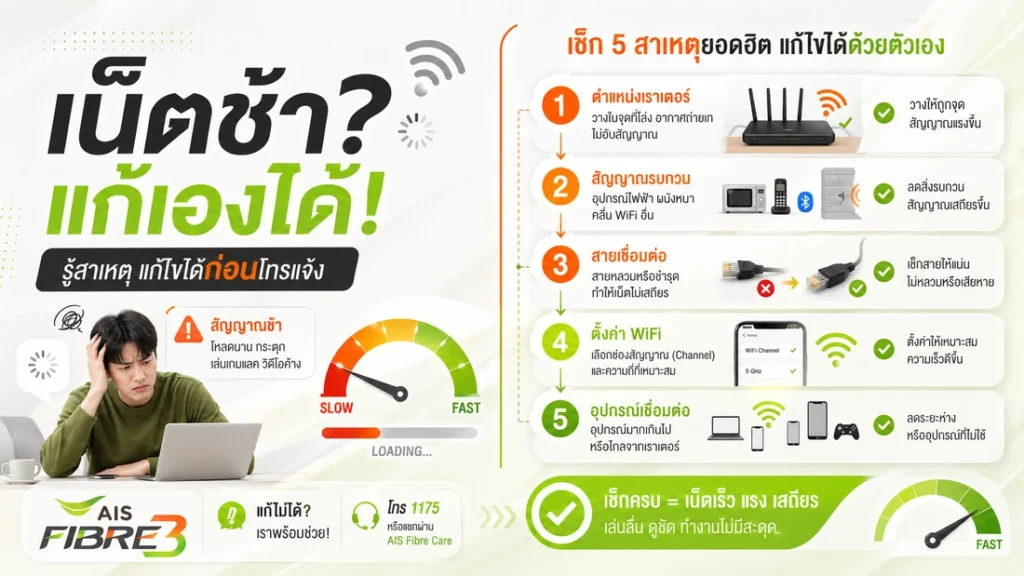
ปัญหา เน็ต AIS Fibre ช้า โหลดหน้าเว็บไม่ขึ้น ส่งข้อความไม่ออก ดูหนังกระตุก หรือเล่นเกมแล็ก ถือเป็นเรื่องน่าหงุดหงิดที่ผู้ใช้งานอินเทอร์เน็ตบ้านส่วนใหญ่เคยเจอ ก่อนจะรีบโทรแจ้งศูนย์บริการ ความจริงแล้วปัญหาเน็ตช้าเกิดได้จากหลายสาเหตุ ทั้งจากตัวอุปกรณ์ การตั้งค่า สภาพแวดล้อมภายในบ้าน หรือพฤติกรรมการใช้งาน ซึ่งหลายกรณีสามารถแก้ไขด้วยตัวเองได้ในไม่กี่นาที
บทความนี้จะพาไปทำความเข้าใจสาเหตุที่ทำให้เน็ต AIS Fibre ช้า พร้อมวิธีตรวจสอบและแก้ไขเบื้องต้นแบบเป็นขั้นเป็นตอน เพื่อให้กลับมาใช้งานได้เต็มสปีดโดยไม่ต้องรอช่าง
สาเหตุหลักที่ทำให้เน็ต AIS Fibre ช้า
ก่อนจะแก้ปัญหาได้ตรงจุด ควรรู้ก่อนว่าอะไรเป็นต้นเหตุที่ทำให้อินเทอร์เน็ตวิ่งไม่เต็มสปีด โดยปัจจัยที่พบบ่อยมีดังนี้
1. แพ็กเกจไม่สอดคล้องกับลักษณะการใช้งาน
แพ็กเกจอินเทอร์เน็ตที่สมัครไว้คือเพดานสูงสุดของความเร็ว แต่หากในบ้านมีผู้ใช้งานหลายคนพร้อมกัน เช่น ทำงานที่บ้าน ประชุมออนไลน์ ดูสตรีมมิง 4K และเล่นเกมพร้อมกัน แบนด์วิดท์จะถูกแชร์กันจนทำให้แต่ละเครื่องรู้สึกว่าเน็ตช้าลง โดยเฉพาะแพ็กเกจระดับ 100/100 Mbps ซึ่งอาจไม่เพียงพอสำหรับครอบครัวที่ใช้งานหนักหลายคน
2. มีอุปกรณ์เชื่อมต่อ Wi-Fi พร้อมกันจำนวนมาก
ปัจจุบันบ้านหนึ่งหลังอาจมีอุปกรณ์เชื่อมต่อ Wi-Fi มากกว่า 10 ชิ้น ทั้งสมาร์ตโฟน แท็บเล็ต สมาร์ตทีวี กล้องวงจรปิด หลอดไฟอัจฉริยะ ลำโพงอัจฉริยะ หรือเครื่องดูดฝุ่นหุ่นยนต์ ซึ่งอุปกรณ์เหล่านี้ต่างใช้แบนด์วิดท์อยู่ตลอดแม้ผู้ใช้จะไม่ได้สั่งงาน เมื่อจำนวนอุปกรณ์เกินขีดความสามารถของเราเตอร์ ก็ส่งผลให้เน็ตหน่วงและไม่เสถียร
3. ตำแหน่งติดตั้งเราเตอร์ไม่เหมาะสม
สัญญาณ Wi-Fi เป็นคลื่นความถี่ที่ถูกลดทอนได้ง่ายเมื่อเจอสิ่งกีดขวาง เช่น ผนังปูน กระจก ตู้เหล็ก หรืออุปกรณ์อิเล็กทรอนิกส์อื่น ๆ หากวางเราเตอร์ไว้ในมุมอับ ใต้โต๊ะ ในตู้ปิด หรือด้านหลังทีวี สัญญาณที่กระจายออกมาจะอ่อนลงอย่างชัดเจน โดยเฉพาะในห้องที่อยู่ไกลจากจุดติดตั้ง
4. สัญญาณ Wi-Fi ของบ้านใกล้เคียงรบกวนกัน (Channel ชนกัน)
โดยเฉพาะคลื่นความถี่ 2.4 GHz ซึ่งมีช่องสัญญาณ (Channel) ให้ใช้จำกัด หากอาศัยในคอนโดมิเนียม หอพัก หรือหมู่บ้านที่บ้านอยู่ติดกัน สัญญาณ Wi-Fi ของแต่ละบ้านอาจใช้ช่องเดียวกันจนรบกวนกันเอง ส่งผลให้เน็ตหลุดบ่อย ความเร็วไม่สม่ำเสมอ แม้แพ็กเกจจะแรงแค่ไหนก็ตาม
5. สายสัญญาณหลวม ชำรุด หรือมีรอยพับงอ
สายไฟเบอร์ออปติกที่เดินจากภายนอกเข้าสู่ตัวเราเตอร์ หากถูกพับงอ ถูกของหนักทับ มีสัตว์เลี้ยงกัดแทะ หรือถูกถอดเสียบบ่อยจนหลวม จะทำให้สัญญาณเข้าตัวอุปกรณ์ได้ไม่เต็มที่ จุดสังเกตที่ชัดที่สุดคือ “ไฟแดง” ที่แสดงบนเราเตอร์ซึ่งบ่งบอกว่าสัญญาณผิดปกติ
6. เราเตอร์เปิดทำงานต่อเนื่องนานเกินไป
เราเตอร์ก็เหมือนคอมพิวเตอร์ขนาดเล็กที่ทำงานตลอด 24 ชั่วโมง เมื่อไม่ได้รีสตาร์ทเป็นเวลาหลายสัปดาห์หรือเป็นเดือน หน่วยความจำชั่วคราว (Cache) จะสะสมจนทำงานช้าลง การปิดเปิดเครื่องช่วยล้างแคชและรีเฟรชการเชื่อมต่อให้กลับมาเสถียรอีกครั้ง
7. ปัญหาจากอุปกรณ์ปลายทาง
หลายครั้งสาเหตุไม่ได้อยู่ที่เน็ต แต่อยู่ที่ตัวอุปกรณ์ที่ใช้งาน เช่น สมาร์ตโฟนเปิดแอปพลิเคชันค้างไว้พร้อมกันหลายตัว แคชสะสมจนเครื่องช้า เบราว์เซอร์เก่าเกินไป หรือระบบปฏิบัติการไม่ได้อัปเดต สิ่งเหล่านี้ทำให้รู้สึกว่าเน็ตช้า ทั้งที่ความเร็วอินเทอร์เน็ตจริงปกติ
8. ปัญหาฝั่งโครงข่ายของผู้ให้บริการ
ในบางกรณีอาจเกิดเหตุขัดข้องในระดับโครงข่าย เช่น มีการบำรุงรักษาระบบ สายไฟเบอร์ภายนอกชำรุดจากภัยธรรมชาติ ไฟฟ้าดับในพื้นที่ หรือชุมสายในเขตนั้นมีปัญหา ซึ่งกรณีนี้ผู้ใช้แก้เองไม่ได้และต้องรอเจ้าหน้าที่เข้าตรวจสอบ
วิธีแก้ไขเน็ต AIS Fibre ช้าด้วยตัวเอง ก่อนโทรแจ้งช่าง
เมื่อรู้สาเหตุที่เป็นไปได้แล้ว ลองทำตามขั้นตอนต่อไปนี้ตามลำดับ ส่วนใหญ่ปัญหาจะคลี่คลายโดยไม่ต้องรอช่างเลย
ขั้นตอนที่ 1: สังเกตสถานะไฟบนเราเตอร์
สัญญาณไฟ LED บนตัวเราเตอร์เป็นสิ่งแรกที่ควรเช็ก เพราะบ่งบอกอาการได้ทันที
- บ้านพักอาศัย: ให้ดูที่ช่อง PON และ LOS
- คอนโดมิเนียม: ให้ดูที่ช่อง Broadband และ Internet
ไฟปกติควรเป็น สีเขียวค้าง (ไม่กระพริบ) หากมีไฟสีแดงขึ้นที่ช่องใดช่องหนึ่ง หรือไฟไม่ติดเลย แสดงว่าสัญญาณอินเทอร์เน็ตผิดปกติ ให้ตรวจสอบสายเสียบและลองรีสตาร์ทอุปกรณ์ตามขั้นตอนถัดไป
ขั้นตอนที่ 2: ทดสอบความเร็วเน็ต (Speed Test)
ก่อนจะตัดสินว่าเน็ตช้าจริงหรือไม่ ควรทดสอบความเร็วผ่านเว็บไซต์หรือแอปยอดนิยม เช่น Ookla Speedtest หรือ Fast.com จากนั้นเปรียบเทียบกับแพ็กเกจที่สมัครไว้
แนะนำให้เชื่อมต่อสาย LAN เข้ากับคอมพิวเตอร์โดยตรงในการทดสอบ เพื่อตัดปัจจัยเรื่องสัญญาณ Wi-Fi ออก หากค่าที่ได้ใกล้เคียงกับแพ็กเกจ แปลว่าเน็ตปกติ ปัญหาอาจอยู่ที่การกระจายสัญญาณ Wi-Fi หรือตัวอุปกรณ์ปลายทาง
ขั้นตอนที่ 3: รีสตาร์ทเราเตอร์ (วิธีที่ง่ายและได้ผลที่สุด)
วิธีพื้นฐานที่แก้ปัญหาเน็ตช้าได้มากกว่า 50% คือการรีสตาร์ทเราเตอร์ ทำได้ดังนี้
- ถอดปลั๊กไฟของเราเตอร์ออก
- รอประมาณ 3-5 นาที เพื่อให้อุปกรณ์ปล่อยประจุไฟฟ้าและล้างหน่วยความจำ
- เสียบปลั๊กกลับ และรอจนไฟแสดงสถานะกลับมาเป็นสีเขียวค้าง
- ทดลองใช้งานอินเทอร์เน็ตอีกครั้ง
หากยังไม่หาย ให้ลองรีเซ็ตเราเตอร์กลับสู่ค่าเริ่มต้นจากโรงงาน (Factory Reset) โดยกดปุ่ม Reset ที่ด้านหลังเครื่องค้างไว้ประมาณ 10 วินาที (วิธีนี้ชื่อ Wi-Fi และรหัสผ่านจะกลับเป็นค่าเริ่มต้น ต้องตั้งค่าใหม่)
ขั้นตอนที่ 4: ตรวจสอบสายสัญญาณและปลั๊กไฟ
เดินไปดูที่จุดติดตั้งอุปกรณ์ และตรวจสอบดังนี้
- ปลั๊กไฟเสียบแน่นและมีไฟเข้าหรือไม่
- สายไฟเบอร์ที่เข้าตัวเครื่องมีรอยพับ งอ หรือถูกของทับหรือไม่
- ขั้วต่อสายแลนหลุดหลวมหรือไม่
- หากเลี้ยงสัตว์ ให้ตรวจสอบว่าสายถูกกัดแทะหรือเปล่า
หากพบความเสียหายที่สายภายนอกบ้าน ไม่ควรซ่อมเอง เพราะอาจกระทบกับสายสัญญาณข้างเคียง ควรแจ้งช่างให้เข้ามาตรวจสอบ
ขั้นตอนที่ 5: ปรับตำแหน่งเราเตอร์ให้กระจายสัญญาณได้ดี
ตำแหน่งวางเราเตอร์ส่งผลต่อสัญญาณ Wi-Fi โดยตรง โดยมีหลักการดังนี้
- วางในจุดศูนย์กลางของบ้าน เพื่อให้สัญญาณกระจายได้ทั่วถึง
- ยกให้สูงจากพื้นอย่างน้อย 1 เมตร
- หลีกเลี่ยงการวางในตู้ปิด หลังทีวี ใกล้ไมโครเวฟ หรือใกล้กับโทรศัพท์ไร้สาย
- ไม่วางในมุมอับที่มีผนังทึบล้อมรอบ
- หันด้านหน้าของอุปกรณ์ไปยังบริเวณที่ใช้งานหลัก เช่น ห้องนอน ห้องนั่งเล่น หรือห้องทำงาน
ขั้นตอนที่ 6: เปลี่ยนช่องสัญญาณ Wi-Fi (Channel)
หากอยู่ในพื้นที่ที่มี Wi-Fi รอบข้างเยอะ การเปลี่ยน Channel จะช่วยลดการรบกวนได้มาก ผู้ใช้สามารถตรวจสอบช่องสัญญาณว่างได้ผ่านแอปฟรี เช่น WiFi Analyzer บนสมาร์ตโฟน หรือโปรแกรม inSSIDer บนคอมพิวเตอร์
ลูกค้า AIS Fibre สามารถเปลี่ยน Channel ผ่านเว็บไซต์ myAISFibre.com ได้ง่าย ๆ โดยทำตามขั้นตอนดังนี้
- เชื่อมต่อ Wi-Fi ของ AIS Fibre
- เข้าเว็บไซต์ https://myaisfibre.com
- เลือกเมนู ตั้งค่าอุปกรณ์
- กด Advanced Setting
- เลือกเปลี่ยนช่องสัญญาณที่ต้องการ แล้วกด Submit
ขั้นตอนที่ 7: เลือกใช้คลื่น 2.4 GHz หรือ 5 GHz ให้เหมาะกับการใช้งาน
เราเตอร์ของ AIS Fibre รองรับ Wi-Fi สองคลื่นความถี่ ซึ่งเหมาะกับการใช้งานต่างกัน
- 2.4 GHz: ส่งสัญญาณได้ไกลและทะลุผนังได้ดี แต่ความเร็วต่ำและถูกรบกวนง่าย เหมาะกับอุปกรณ์ที่อยู่ห่างจากเราเตอร์ หรือเครื่องใช้ไฟฟ้าอัจฉริยะที่ไม่ต้องการแบนด์วิดท์สูง
- 5 GHz: ความเร็วสูงและสัญญาณรบกวนน้อย แต่ระยะทางสั้นและทะลุผนังได้ไม่ดีเท่า เหมาะกับอุปกรณ์ที่อยู่ใกล้เราเตอร์ เช่น สมาร์ตทีวี คอนโซลเกม หรือคอมพิวเตอร์
การจับคู่อุปกรณ์ให้เหมาะกับคลื่นจะช่วยให้แต่ละเครื่องใช้เน็ตได้เต็มประสิทธิภาพ
ขั้นตอนที่ 8: ตัดอุปกรณ์ที่ไม่จำเป็นออกจากระบบ
ลองเข้าหน้าตั้งค่าเราเตอร์ผ่าน myAISFibre.com เพื่อดูว่ามีอุปกรณ์ใดเชื่อมต่ออยู่บ้าง หากพบอุปกรณ์ที่ไม่ได้ใช้งานหรือไม่รู้จัก สามารถบล็อกหรือเปลี่ยนรหัสผ่าน Wi-Fi เพื่อตัดการเชื่อมต่อทั้งหมดและให้อุปกรณ์ที่จำเป็นเชื่อมต่อใหม่
ขณะเดียวกันบนสมาร์ตโฟน ควรปิดแอปที่เปิดค้างพร้อมกันหลายตัว และเคลียร์แคชของแอปที่ใช้งานบ่อย เช่น Facebook, YouTube, LINE เพราะแคชที่สะสมมากจะทำให้แอปทำงานช้าลง
ขั้นตอนที่ 9: ติดตั้งอุปกรณ์ขยายสัญญาณเสริม
หากบ้านมีขนาดใหญ่ มีหลายชั้น หรือมีผนังทึบหนา เราเตอร์ตัวเดียวอาจไม่เพียงพอ ทางออกคือการติดตั้งอุปกรณ์เสริมเพื่อขยายพื้นที่สัญญาณ เช่น
- Wi-Fi Repeater: ขยายสัญญาณจากเราเตอร์หลัก เหมาะกับบ้านขนาดกลาง
- Access Point (AP): ต่อผ่านสาย LAN ให้สัญญาณเสถียรกว่า เหมาะกับบ้านหลายชั้น
- Mesh Wi-Fi System: ระบบกระจายสัญญาณหลายจุดที่ใช้ชื่อ Wi-Fi เดียวกันทั้งบ้าน เหมาะกับบ้านขนาดใหญ่ที่ต้องการความครอบคลุมสูงสุด
เมื่อไรควรโทรแจ้งศูนย์บริการ AIS
หากทำตามทุกขั้นตอนข้างต้นแล้วยังพบปัญหา หรือพบสัญญาณดังต่อไปนี้ ควรติดต่อศูนย์บริการเพื่อให้เจ้าหน้าที่เข้าตรวจสอบ
- ไฟแดงขึ้นค้างที่ช่อง PON, LOS, Broadband หรือ Internet ตลอดเวลาแม้รีสตาร์ทแล้ว
- เน็ตหลุดในช่วงเวลาเดียวกันทุกวัน
- พบความเสียหายของสายไฟเบอร์ภายนอกบ้าน
- ทดสอบความเร็วแล้วได้ค่าต่ำกว่าแพ็กเกจมากกว่า 50% ติดต่อกันหลายครั้ง
- เพื่อนบ้านที่ใช้บริการเดียวกันก็เน็ตล่มพร้อมกัน (อาจเป็นปัญหาโครงข่าย)
ช่องทางแจ้งปัญหาที่สะดวกที่สุดมีดังนี้
- แอปพลิเคชัน myAIS: มีระบบ Smart Diagnostics ตรวจสอบและแก้ปัญหาเบื้องต้นอัตโนมัติได้กว่า 40 รายการ พร้อมนัดหมายและติดตามสถานะช่างแบบเรียลไทม์
- AIS Fibre LINE Connect: แจ้งปัญหาผ่าน LINE ได้ตลอด 24 ชั่วโมง
- AIS Call Center 1175: สำหรับผู้ที่ต้องการพูดคุยกับเจ้าหน้าที่โดยตรง
สรุป
ปัญหา เน็ต AIS Fibre ช้า ไม่ได้หมายความว่าอุปกรณ์เสียเสมอไป สาเหตุส่วนใหญ่มักเกิดจากการตั้งค่า ตำแหน่งวางเราเตอร์ จำนวนผู้ใช้งาน หรือสภาพแวดล้อมรอบบ้าน ซึ่งสามารถแก้ไขได้ด้วยตัวเองในไม่กี่นาที โดยเริ่มจากการเช็กไฟสถานะ รีสตาร์ทเราเตอร์ ทดสอบความเร็ว ตรวจสอบสายสัญญาณ ปรับตำแหน่ง และเปลี่ยน Channel Wi-Fi
หากทำครบทุกวิธีแล้วยังไม่ดีขึ้น ค่อยติดต่อช่างผ่าน myAIS, LINE Connect หรือ Call Center 1175 ซึ่งจะช่วยให้การแจ้งปัญหามีข้อมูลครบถ้วน ทีมช่างวินิจฉัยและแก้ไขได้รวดเร็วกว่าเดิม กลับมาใช้เน็ตได้ลื่นไหลในเวลาอันสั้น