
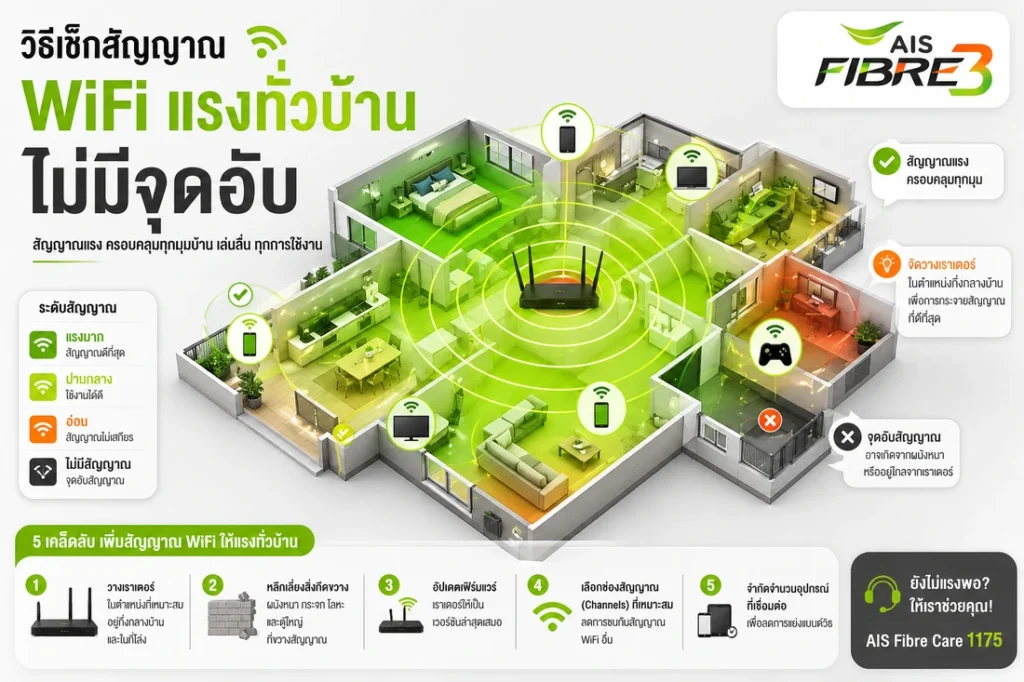
ในยุคที่อินเทอร์เน็ตกลายเป็นปัจจัยสำคัญในการใช้ชีวิตประจำวัน ทั้งการทำงานแบบ Work from Home การประชุมออนไลน์ การดูสตรีมมิ่งความละเอียดสูง ไปจนถึงการเล่นเกม การมีสัญญาณ WiFi ที่ครอบคลุมทั่วบ้านจึงเป็นเรื่องที่หลายคนให้ความสำคัญ อย่างไรก็ตาม ผู้ใช้บริการเน็ตบ้าน AIS Fibre หลายท่านอาจพบปัญหาสัญญาณอ่อนในบางจุด หรือที่เรียกกันว่า “จุดอับสัญญาณ” ทำให้ใช้งานได้ไม่เต็มประสิทธิภาพ
บทความนี้จะแนะนำวิธีเช็กสัญญาณ WiFi AIS Fibre ด้วยตัวเองอย่างเป็นขั้นตอน พร้อมเทคนิคปรับปรุงสัญญาณให้แรงและเสถียรครอบคลุมทุกมุมบ้าน เพื่อให้คุณใช้งานอินเทอร์เน็ตได้อย่างราบรื่นไม่ว่าจะอยู่ห้องไหน
1. ทำความเข้าใจ ทำไม WiFi ในบ้านถึงมี “จุดอับสัญญาณ”
ก่อนจะเช็กและแก้ปัญหา จำเป็นต้องเข้าใจสาเหตุที่ทำให้สัญญาณ WiFi ไม่ครอบคลุมทั่วบ้านเสียก่อน ซึ่งมักเกิดจากปัจจัยหลัก ๆ ดังต่อไปนี้
1.1 สิ่งกีดขวางทางกายภาพ
โครงสร้างของบ้านมีผลต่อการกระจายสัญญาณ WiFi อย่างมาก โดยเฉพาะผนังปูน ผนังคอนกรีตเสริมเหล็ก กระจกติดฟิล์ม หรือเฟอร์นิเจอร์ขนาดใหญ่ จะลดทอนความแรงของคลื่นสัญญาณ ที่สำคัญคือ “เหล็ก” จะสะท้อนคลื่นสัญญาณกลับ ทำให้สัญญาณไม่สามารถทะลุผ่านไปได้เลย ในขณะที่ไม้ กระจกใส และผนังบาง สัญญาณยังพอลอดผ่านได้
1.2 การรบกวนจากคลื่นความถี่อื่น
เครื่องใช้ไฟฟ้าภายในบ้าน เช่น ไมโครเวฟ โทรศัพท์ไร้สาย อุปกรณ์บลูทูธ หรือแม้แต่สัญญาณ WiFi จากบ้านข้างเคียงที่ใช้ช่องสัญญาณซ้ำกัน สามารถรบกวนการกระจายคลื่นจากเราเตอร์ของคุณได้ ทำให้สัญญาณอ่อนลงหรือไม่เสถียร
1.3 ตำแหน่งการวางเราเตอร์
หากวางเราเตอร์ไว้ในมุมอับ ใต้โต๊ะ ในตู้ที่ปิดทึบ หรือชิดมุมบ้านมากเกินไป สัญญาณจะกระจายไปได้ไม่ทั่วถึง โดยเฉพาะบ้านที่มีหลายชั้นหรือมีพื้นที่ใช้สอยกว้างขวาง
1.4 ระยะห่างระหว่างอุปกรณ์กับเราเตอร์
ยิ่งอุปกรณ์อยู่ห่างจากเราเตอร์มากเท่าไร ความแรงของสัญญาณก็จะลดลงตามไปด้วย ส่งผลให้ความเร็วในการรับ-ส่งข้อมูลลดลงตามสัดส่วน
2. วิธีเช็กสัญญาณ WiFi AIS Fibre ด้วยตัวเอง
การตรวจสอบสัญญาณ WiFi เป็นขั้นตอนแรกที่จะช่วยให้คุณรู้ว่าจุดไหนในบ้านที่มีปัญหา และต้องแก้ไขอย่างไร โดยมีหลายวิธีให้เลือกใช้ดังนี้
2.1 ตรวจสอบไฟสถานะที่เราเตอร์ AIS Fibre
วิธีพื้นฐานที่สุดคือการสังเกตไฟแสดงสถานะบนตัวเราเตอร์ หากไฟทุกดวงติดตามปกติ (มักเป็นสีฟ้าหรือเขียว) แสดงว่าเราเตอร์ทำงานปกติ แต่หากไฟกะพริบผิดปกติ ไฟแดง หรือไฟดับบางดวง อาจเป็นสัญญาณว่าเกิดปัญหาที่ต้องแก้ไข
วิธีแก้ไขเบื้องต้น: ถอดปลั๊กเราเตอร์แล้วรอประมาณ 3–5 นาที จากนั้นเสียบปลั๊กใหม่อีกครั้ง วิธีนี้สามารถแก้ปัญหาเล็ก ๆ น้อย ๆ ได้
2.2 ใช้แอปพลิเคชัน myAIS
แอป myAIS เป็นเครื่องมือหลักที่ลูกค้า AIS Fibre ทุกท่านควรมีติดมือถือไว้ เพราะนอกจากจะดูบิลและจัดการแพ็กเกจได้แล้ว ยังสามารถ
- ตรวจสอบสถานะการใช้งานอินเทอร์เน็ตแบบเรียลไทม์
- แจ้งปัญหาสัญญาณอ่อน เน็ตหลุด หรือเน็ตช้าได้ตลอด 24 ชั่วโมง
- นัดหมายช่างเข้าตรวจสอบที่บ้านได้ทันทีหากระบบตรวจพบปัญหา
- ติดตามสถานะการแก้ไขปัญหาที่แจ้งไว้
ดาวน์โหลดได้ฟรีทั้งระบบ iOS และ Android
2.3 ใช้แอปวัดสัญญาณ WiFi (WiFi Analyzer)
หากต้องการดูค่าความแรงสัญญาณเป็นตัวเลขที่ละเอียดกว่า แนะนำให้ดาวน์โหลดแอปวัดสัญญาณ เช่น WiFi Analyzer หรือ WiFi Overview 360 บนสมาร์ตโฟน Android ส่วนผู้ใช้ iPhone อาจต้องดูจากแถบสัญญาณบนหน้าจอแทน เนื่องจากระบบ iOS มีข้อจำกัดเรื่องแอปประเภทนี้
ค่าสัญญาณที่ควรรู้ (วัดเป็น dBm):
- -30 ถึง -50 dBm: สัญญาณดีเยี่ยม ใช้งานได้เต็มประสิทธิภาพ
- -50 ถึง -60 dBm: สัญญาณดี เหมาะสำหรับการสตรีมมิ่งและประชุมออนไลน์
- -60 ถึง -70 dBm: สัญญาณปานกลาง ใช้งานพื้นฐานได้
- -70 ถึง -80 dBm: สัญญาณอ่อน อาจมีปัญหาเน็ตหลุดหรือช้า
- ต่ำกว่า -80 dBm: สัญญาณแย่มาก ใช้งานแทบไม่ได้
ค่ายิ่งติดลบน้อย หมายถึงสัญญาณยิ่งดี วิธีใช้งานคือเดินไปตามจุดต่าง ๆ ในบ้าน แล้วดูค่า dBm เพื่อหาว่าจุดไหนคือจุดอับสัญญาณ
2.4 ทดสอบความเร็วอินเทอร์เน็ต
นอกจากความแรงของสัญญาณแล้ว ความเร็วก็เป็นอีกปัจจัยสำคัญ แนะนำให้ใช้เครื่องมือออนไลน์อย่าง Speedtest.net เพื่อทดสอบความเร็วในการดาวน์โหลด อัปโหลด และค่า Ping ในแต่ละจุดของบ้าน เปรียบเทียบกับความเร็วในแพ็กเกจที่สมัครไว้ หากพบว่าได้ความเร็วต่ำกว่ามาก อาจมีปัญหาที่ตัวเราเตอร์หรือสัญญาณในจุดนั้น ๆ
คำแนะนำ: ควรทดสอบทั้งแบบเชื่อมต่อสาย LAN โดยตรง และผ่าน WiFi เพื่อแยกแยะว่าปัญหาอยู่ที่อินเทอร์เน็ตหรืออยู่ที่สัญญาณ WiFi
3. เคล็ดลับเพิ่มความแรงสัญญาณ WiFi ให้ทั่วบ้าน
เมื่อทราบจุดอับสัญญาณแล้ว มาดูวิธีปรับปรุงให้สัญญาณ WiFi AIS Fibre แรงครอบคลุมทุกพื้นที่กัน
3.1 ปรับตำแหน่งวางเราเตอร์ให้เหมาะสม
- วางในจุดศูนย์กลางของบ้าน เพื่อให้สัญญาณกระจายได้ทุกทิศทาง
- ยกระดับให้สูง เช่น วางบนชั้นวางหรือยึดติดผนัง เพื่อหลีกเลี่ยงการบดบังจากเฟอร์นิเจอร์
- หลีกเลี่ยงการวางในตู้ปิดทึบหรือมุมอับ เพราะจะทำให้สัญญาณกระจายไปไม่ได้
- อยู่ห่างจากเครื่องใช้ไฟฟ้า เช่น ไมโครเวฟ ตู้เย็น หรือทีวี เพื่อลดการรบกวนของคลื่น
- กรณีบ้านหลายชั้น ควรวางเราเตอร์ที่ชั้นกลางหรือบริเวณช่องบันได เพื่อให้สัญญาณกระจายลงและขึ้นได้สม่ำเสมอ
3.2 เลือกใช้ย่านความถี่ให้เหมาะกับการใช้งาน
เราเตอร์ AIS Fibre รุ่นใหม่ส่วนใหญ่เป็นแบบ Dual-Band หรือมีทั้ง 2.4 GHz และ 5 GHz ซึ่งมีคุณสมบัติแตกต่างกัน
- 2.4 GHz: ส่งสัญญาณได้ไกล ทะลุผนังได้ดี เหมาะกับห้องที่อยู่ไกลจากเราเตอร์ แต่ความเร็วต่ำกว่าและมีโอกาสถูกรบกวนสูง
- 5 GHz: ความเร็วสูง เหมาะกับการสตรีมมิ่ง 4K การประชุมออนไลน์ และเล่นเกม แต่ระยะส่งสัญญาณสั้นกว่าและทะลุผนังได้ไม่ดีเท่า 2.4 GHz
เคล็ดลับ: หากอยู่ใกล้เราเตอร์ให้ใช้ 5 GHz เพื่อความเร็วสูงสุด และหากอยู่ห่างหรือมีผนังหลายชั้นกั้นให้สลับมาใช้ 2.4 GHz แทน
3.3 ตั้งรหัสผ่านที่แข็งแรง
ป้องกันบุคคลภายนอกแอบใช้สัญญาณ WiFi ของคุณ ซึ่งจะทำให้แบนด์วิดท์ถูกแย่งใช้ และความเร็วลดลง สามารถเข้าไปเปลี่ยนรหัสผ่านและชื่อ WiFi ได้ผ่านเว็บไซต์ myAISFibre หรือผ่านแอป myAIS
3.4 รีสตาร์ทเราเตอร์เป็นประจำ
การปิด-เปิดเราเตอร์ใหม่ทุก ๆ 1–2 สัปดาห์จะช่วยล้างหน่วยความจำชั่วคราว แก้ปัญหาเน็ตหน่วงหรือสัญญาณอ่อนได้ดี
3.5 ตรวจสอบจำนวนอุปกรณ์ที่เชื่อมต่อ
หากมีอุปกรณ์เชื่อมต่อพร้อมกันมากเกินไป (เช่น 15–20 เครื่องขึ้นไป) อาจทำให้สัญญาณช้าลง แนะนำให้ตัดการเชื่อมต่อของอุปกรณ์ที่ไม่ได้ใช้งาน หรือพิจารณาอัปเกรดแพ็กเกจที่รองรับการใช้งานหลายอุปกรณ์มากขึ้น
4. แก้ปัญหาจุดอับสัญญาณด้วย AIS Fibre MESH WiFi
หากปรับตำแหน่งและตั้งค่าทุกอย่างแล้วยังพบว่าสัญญาณไปไม่ถึงบางพื้นที่ในบ้าน โดยเฉพาะบ้านที่มีหลายชั้น พื้นที่กว้าง หรือมีผนังหนา ระบบ Mesh WiFi คือคำตอบที่ตอบโจทย์ที่สุดในปัจจุบัน
Mesh WiFi คืออะไร
Mesh WiFi เป็นเทคโนโลยีกระจายสัญญาณแบบใยแมงมุม โดยใช้อุปกรณ์เราเตอร์หลายตัวเชื่อมโยงกัน เพื่อสร้างเครือข่าย WiFi ขนาดใหญ่ที่ครอบคลุมพื้นที่ทั่วทั้งบ้าน จุดเด่นที่แตกต่างจากตัวขยายสัญญาณ (Range Extender) แบบเดิมคือมีเทคโนโลยี Seamless Roaming ที่ทำให้อุปกรณ์ของคุณเชื่อมต่อกับจุดสัญญาณที่แรงที่สุดโดยอัตโนมัติ ไม่ต้องสลับเครือข่ายเอง แม้จะเดินไปทั่วบ้านก็ใช้งานได้ต่อเนื่องไม่สะดุด
บริการ AIS Fibre MESH WiFi
AIS Fibre มีบริการเสริม Mesh WiFi ที่ออกแบบมาเพื่อแก้ปัญหาจุดอับสัญญาณโดยเฉพาะ จุดเด่นของบริการได้แก่
- มีช่างมาติดตั้งให้ฟรีถึงบ้าน ไม่ต้องเดินสายเอง ไม่ต้องตั้งค่าเอง
- อุปกรณ์ทันสมัย รองรับมาตรฐาน WiFi 6 (AX5400) ที่ให้ความเร็วและประสิทธิภาพสูง
- เพิ่มจุดได้ตามขนาดบ้าน สามารถสมัครเพิ่มได้สูงสุดตามเงื่อนไขของแพ็กเกจ
- มีบริการดูแลหลังการขาย หากอุปกรณ์มีปัญหาสามารถเปลี่ยนใหม่ได้
- เชื่อมต่อแบบอัตโนมัติ ไม่ต้องสลับชื่อ WiFi เมื่อเดินไปคนละห้อง
นอกจากนี้ AIS Fibre ยังมีแพ็กเกจอย่าง Super MESH WiFi ที่รวมเราเตอร์หลักและเราเตอร์เสริม WiFi 6 มาพร้อมในแพ็กเกจ เหมาะสำหรับบ้านที่ต้องการความเสถียรและความเร็วสูงตั้งแต่เริ่มต้น
5. สิ่งที่ควรทำเมื่อพบปัญหาที่แก้เองไม่ได้
หากทำตามขั้นตอนทั้งหมดข้างต้นแล้วยังพบปัญหา หรือไม่มั่นใจว่าจะดำเนินการเองได้ สามารถขอความช่วยเหลือได้ผ่านช่องทางต่อไปนี้
- แจ้งปัญหาผ่านแอป myAIS เลือกเมนู “เน็ตบ้าน” และระบุปัญหาที่พบ ระบบจะวิเคราะห์อาการและนัดช่างเข้าตรวจสอบให้
- ติดต่อ AIS Call Center ที่หมายเลข 1175 ตลอด 24 ชั่วโมง
- ติดต่อตัวแทน AIS Fibre ในพื้นที่ เพื่อขอคำปรึกษาเรื่องแพ็กเกจ การติดตั้ง Mesh WiFi เพิ่มเติม หรือการอัปเกรดอุปกรณ์
สรุป
การมีสัญญาณ WiFi ที่ครอบคลุมทุกมุมบ้านไม่ใช่เรื่องยากเกินเอื้อม เพียงเริ่มจากการเช็กสัญญาณด้วยตัวเองผ่านแอป myAIS หรือแอปวัดสัญญาณ ปรับตำแหน่งเราเตอร์ให้เหมาะสม เลือกใช้ย่านความถี่ให้สอดคล้องกับการใช้งาน และหากบ้านมีพื้นที่กว้างหรือหลายชั้น การลงทุนในระบบ Mesh WiFi ของ AIS Fibre ก็เป็นทางเลือกที่ตอบโจทย์ทั้งในแง่ความสะดวก ราคา และคุณภาพการบริการ
ด้วยเทคโนโลยี Fibre Optic 100% ที่ให้ความเร็วสูงและเสถียร ผนวกกับอุปกรณ์เสริมอย่าง Mesh WiFi ที่ช่วยขจัดจุดอับสัญญาณ AIS Fibre จึงเป็นตัวเลือกที่ครอบคลุมทุกความต้องการของผู้ใช้งานในยุคดิจิทัล ไม่ว่าจะเป็นการทำงาน ความบันเทิง หรือการเรียนรู้ออนไลน์ ก็มั่นใจได้ว่าจะใช้งานได้อย่างราบรื่นทั่วทุกมุมบ้าน
คำถามที่พบบ่อย (FAQ)
เช็กสัญญาณ WiFi AIS Fibre ผ่านมือถือต้องใช้แอปอะไร?
แนะนำให้ใช้แอป myAIS สำหรับตรวจสอบสถานะและแจ้งปัญหา ร่วมกับแอป WiFi Analyzer (Android) สำหรับวัดความแรงสัญญาณเป็นค่า dBm
WiFi 2.4 GHz กับ 5 GHz ต่างกันอย่างไร ควรเลือกใช้แบบไหน?
2.4 GHz ส่งได้ไกลและทะลุผนังได้ดีกว่าแต่ความเร็วต่ำกว่า ส่วน 5 GHz ความเร็วสูงแต่ระยะใกล้กว่า แนะนำเลือกตามตำแหน่งและประเภทการใช้งาน
บ้านสองชั้นควรวางเราเตอร์ตรงไหน?
ควรวางที่ชั้นกลาง บริเวณใกล้ช่องบันได หรือจุดศูนย์กลางของพื้นที่ใช้สอย หากยังไม่ครอบคลุมแนะนำให้ใช้ระบบ Mesh WiFi เสริม
ค่าสัญญาณกี่ dBm ถึงเรียกว่าใช้งานได้ดี?
ค่าระหว่าง -30 ถึง -60 dBm ถือว่าสัญญาณดีเยี่ยมถึงดี ใช้งานได้เต็มประสิทธิภาพ หากต่ำกว่า -75 dBm มักพบปัญหาเน็ตหลุดหรือช้า