
เช็กว่ามีคนแอบใช้ Wi-Fi บ้านเราหรือไม่ ทำได้ง่ายๆ ด้วยการเข้าหน้าตั้งค่าเราเตอร์ แล้วดูรายชื่ออุปกรณ์ที่เชื่อมต่ออยู่ เทียบกับอุปกรณ์ของคนในบ้าน ถ้าเจออุปกรณ์แปลกหน้า ให้เปลี่ยนรหัส Wi-Fi ทันที บทความนี้พาทำทีละขั้นตอน ไม่ต้องเก่งเรื่องเน็ตก็ทำตามได้
สัญญาณที่บอกว่าอาจมีคนแอบใช้ Wi-Fi บ้านเรา
สัญญาณเตือนที่เจอบ่อยที่สุดคือเน็ตช้าลงผิดปกติทั้งที่ไม่ได้ใช้งานหนัก และไฟ Wi-Fi บนเราเตอร์กะพริบถี่ต่อเนื่องแม้ทุกคนในบ้านวางมือถือแล้ว ถ้าเจออาการเหล่านี้ ลองไล่ดูตามรายการนี้ก่อน
- ดูวิดีโอกระตุก เกมหน่วง หรือโหลดหน้าเว็บช้า ทั้งที่ปกติใช้ได้ลื่น
- ไฟสัญญาณ Wi-Fi บนเราเตอร์กะพริบไม่หยุด ตอนที่ไม่มีใครในบ้านใช้งาน
- เจอชื่ออุปกรณ์ที่ไม่รู้จักในรายชื่อที่เชื่อมต่ออยู่
- เคยให้รหัส Wi-Fi กับเพื่อนบ้าน ญาติ แขก หรือช่างซ่อม แล้วไม่เคยเปลี่ยนรหัสอีกเลย
การมีคนอื่นเกาะ Wi-Fi ไม่ได้แค่แย่งความเร็วไปจากเรา แต่ยังเป็นเรื่องความเป็นส่วนตัวด้วย เพราะคนที่อยู่ในเครือข่ายเดียวกันอาจมองเห็นหรือเข้าถึงอุปกรณ์บางอย่างในบ้านได้ ถ้าเราเปิดแชร์ไฟล์หรือแชร์เครื่องพิมพ์ไว้แบบหลวมๆ เรื่องนี้ใช้ได้กับทุกบ้าน ไม่ว่าจะติดไวไฟ AIS หรือใช้ค่ายอื่น
วิธีเช็กว่ามีคนแอบใช้ Wi-Fi จากรายชื่ออุปกรณ์ในเราเตอร์
วิธีที่ตรงที่สุดคือเข้าหน้าตั้งค่าเราเตอร์ไปดูรายชื่ออุปกรณ์ที่เชื่อมต่ออยู่ เพราะเราเตอร์จะแสดงชื่ออุปกรณ์ ที่อยู่ IP และ MAC address ของทุกเครื่องที่ต่ออยู่ ณ ขณะนั้น
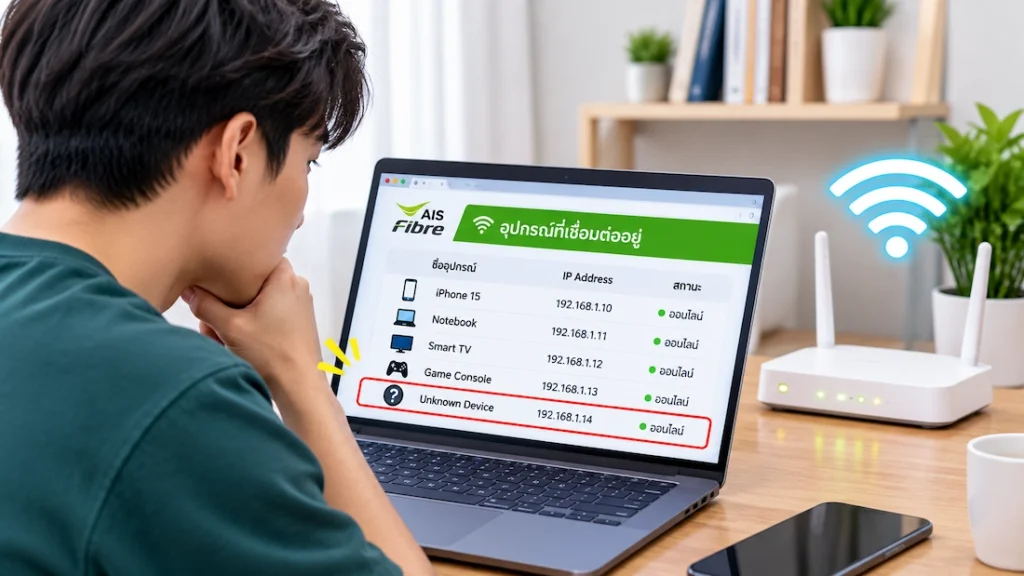
เข้าหน้าตั้งค่าเราเตอร์
- เชื่อมต่อมือถือหรือโน้ตบุ๊กเข้ากับ Wi-Fi ที่บ้านก่อน (หรือเสียบสาย LAN ตรงเข้าเราเตอร์ก็ได้) และอย่าลืมว่ามือถือต้องไม่ได้ต่อ 4G/5G อยู่
- เปิดเบราว์เซอร์แล้วพิมพ์ 192.168.1.1 ในช่องที่อยู่เว็บ เราเตอร์ AIS Fibre หลายรุ่นใช้ที่อยู่นี้ หรือลองเข้าที่ myaisfibre.com ก็ได้
- กรอกชื่อผู้ใช้และรหัสผ่านที่ติดอยู่บนสติกเกอร์ใต้หรือหลังเราเตอร์ ถ้าเคยเปลี่ยนไว้แล้วให้ใช้ค่าที่ตั้งเอง
- หาเมนูที่ชื่อประมาณ Connected Devices, Device List, DHCP Client หรือ WLAN Clients ชื่อเมนูจะต่างกันไปตามรุ่นของเราเตอร์
ถ้าหน้าตั้งค่าไม่ขึ้น ให้ลองปิดแล้วเปิดเบราว์เซอร์ใหม่ และดูที่สติกเกอร์ว่าเราเตอร์รุ่นนั้นใช้ที่อยู่เลขอะไร เพราะบางรุ่นอาจใช้ที่อยู่ต่างจากที่ยกตัวอย่างไว้
อ่านรายชื่ออุปกรณ์ให้เป็น
เริ่มจากนับอุปกรณ์ที่คนในบ้านใช้จริงทั้งหมด เช่น มือถือ แท็บเล็ต โน้ตบุ๊ก สมาร์ททีวี กล่องทีวี เครื่องเกม กล้องวงจรปิด และลำโพงอัจฉริยะ แล้วเทียบกับรายชื่อที่เราเตอร์แสดง ถ้าจำนวนเกินหรือมีชื่อที่ไม่รู้จัก ให้จดไว้ก่อน
อุปกรณ์บางตัวไม่ได้แสดงชื่อที่เราตั้งไว้ แต่แสดงเป็นชื่อรุ่นหรือรหัสยาวๆ แทน วิธีเช็กง่ายๆ คือปิด Wi-Fi บนเครื่องที่สงสัยทีละเครื่อง แล้วรีเฟรชหน้ารายชื่อ เครื่องไหนหายไปแสดงว่าเป็นของเราเอง อีกเรื่องที่ควรรู้คือมือถือบางรุ่นใช้ MAC address แบบสุ่มเมื่อต่อ Wi-Fi แต่ละเครือข่าย ทำให้เลขในหน้าเราเตอร์อาจไม่ตรงกับเลขที่ดูได้ในหน้าข้อมูลของเครื่อง
วิธีเช็กแบบเร็ว ไม่ต้องเข้าหน้าตั้งค่าเราเตอร์
ถ้ายังไม่สะดวกเข้าหน้าตั้งค่า ให้ปิด Wi-Fi ทุกเครื่องในบ้านแล้วดูไฟสัญญาณ Wi-Fi บนเราเตอร์ ถ้าไฟยังกะพริบถี่ต่อเนื่อง แสดงว่าอาจมีอุปกรณ์อื่นใช้งานอยู่
- ชวนทุกคนในบ้านปิด Wi-Fi บนมือถือ แท็บเล็ต โน้ตบุ๊ก ทีวี และเครื่องเกม
- รอสักครู่ให้การใช้งานเบื้องหลังหยุดนิ่ง
- สังเกตไฟ Wi-Fi บนเราเตอร์ ถ้ายังกะพริบถี่ แสดงว่ามีข้อมูลวิ่งอยู่
วิธีนี้เป็นแค่ตัวช่วยเบื้องต้น เพราะอุปกรณ์ที่ต่อ Wi-Fi อัตโนมัติ เช่น กล้องวงจรปิด สมาร์ททีวีที่ยังเปิดค้างอยู่ หรืออุปกรณ์สมาร์ทโฮม ก็ทำให้ไฟกะพริบได้เหมือนกัน ถ้าอยากได้รายการที่อ่านง่ายขึ้น จะใช้แอปสแกนเครือข่ายก็ได้ แต่ควรโหลดจากร้านแอปทางการเท่านั้น แล้วเทียบผลกับรายชื่อในเราเตอร์อีกรอบ

เจออุปกรณ์แปลกหน้าแล้วต้องทำอย่างไร
เมื่อเจออุปกรณ์ที่ไม่รู้จัก ให้เปลี่ยนรหัส Wi-Fi ทันที เพราะเป็นวิธีที่เร็วที่สุดในการตัดอุปกรณ์เก่าทั้งหมดออกจากเครือข่าย แล้วค่อยต่อกลับเฉพาะเครื่องของเรา
เปลี่ยนรหัส Wi-Fi
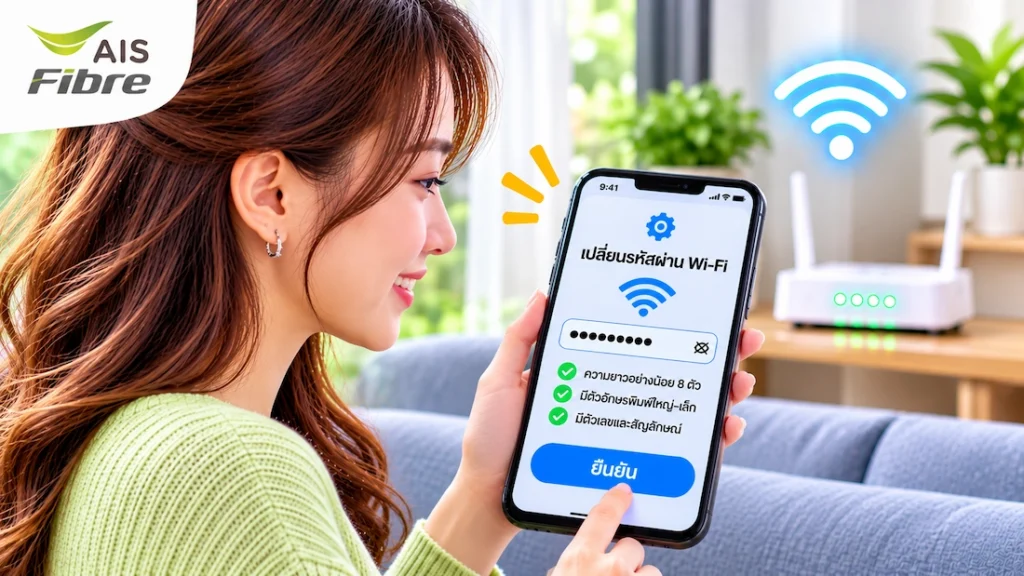
เปลี่ยนได้ที่หน้าตั้งค่าเราเตอร์ที่เข้าไว้ก่อนหน้านี้ หรือสำหรับลูกค้า AIS Fibre ให้ต่อ Wi-Fi ที่บ้านแล้วเข้า myaisfibre.com ไปที่เมนูตั้งค่าอุปกรณ์ เลือกเปลี่ยนรหัสผ่าน กรอกรหัสใหม่แล้วกดยืนยัน ชื่อเมนูอาจต่างกันเล็กน้อยตามรุ่นของเราเตอร์ หลังเปลี่ยนรหัสแล้ว ทุกเครื่องจะหลุดจากเครือข่าย ให้ต่อกลับด้วยรหัสใหม่เฉพาะเครื่องของเราเอง
ตั้งค่าให้ปลอดภัยขึ้นในระยะยาว
- ตั้งรหัสให้ยาวพอ ผสมตัวพิมพ์เล็ก พิมพ์ใหญ่ ตัวเลข และสัญลักษณ์ และไม่ใช้รหัสเริ่มต้นจากโรงงาน
- เลือกโหมดเข้ารหัสเป็น WPA2 หรือ WPA3 ถ้าเราเตอร์รองรับ และไม่เปิดเครือข่ายแบบไม่มีรหัส
- เปลี่ยนรหัสสำหรับเข้าหน้าตั้งค่าเราเตอร์ด้วย ไม่ใช่เปลี่ยนแค่รหัส Wi-Fi
- ถ้าเราเตอร์มีฟังก์ชัน Guest Network ให้เปิดไว้ให้แขกหรือญาติใช้ จะได้ไม่ต้องให้รหัสหลักของบ้าน
- ถ้าต้องการเข้มขึ้นอีกขั้น ลองใช้ MAC filtering ให้เฉพาะอุปกรณ์ที่อนุญาตเชื่อมต่อได้ แต่ต้องเพิ่มอุปกรณ์เองทุกครั้งที่ซื้อเครื่องใหม่
- เปิดดูรายชื่ออุปกรณ์ที่เชื่อมต่อเป็นระยะ เช่น ทุกไม่กี่เดือน หรือหลังมีแขกมาพักบ้าน
เน็ตช้าไม่ได้เกิดจากคนแอบใช้เสมอไป
เน็ตช้ามีสาเหตุได้หลายแบบ และไม่ได้มาจากคนแอบใช้ Wi-Fi เสมอไป จึงควรตัดสาเหตุอื่นออกก่อนสรุปว่ามีคนเกาะสัญญาณ อุปกรณ์แปลกหน้าในรายชื่อหลายครั้งกลับเป็นของในบ้านเอง เช่น สมาร์ททีวี กล้องวงจรปิด หรือหลอดไฟอัจฉริยะที่แสดงชื่อเป็นรหัสยาวๆ อีกสาเหตุที่พบบ่อยคือเราเตอร์วางในมุมอับหรือในตู้ ทำให้ห้องที่อยู่ไกลสัญญาณอ่อน ทั้งที่ไม่มีใครแอบใช้เลย
- ตำแหน่งเราเตอร์: ผนังหนา ตู้ หรือระยะไกลทำให้สัญญาณอ่อนลง ลองย้ายมาไว้กลางบ้านและยกสูงจากพื้น
- คลื่นรบกวน: คลื่น 2.4 GHz ชนกับเครือข่ายข้างบ้านและเครื่องใช้ไฟฟ้าได้ง่าย ถ้าเราเตอร์รองรับ 5 GHz ลองใช้ในห้องที่อยู่ใกล้เราเตอร์
- งานเบื้องหลังในบ้าน: อุปกรณ์อาจกำลังอัปเดตแอป สำรองรูป หรืออัปโหลดกล้องวงจรปิดโดยเราไม่รู้ตัว
- เราเตอร์ทำงานต่อเนื่องนาน: ลองปิดไฟรอสักครู่แล้วเปิดใหม่
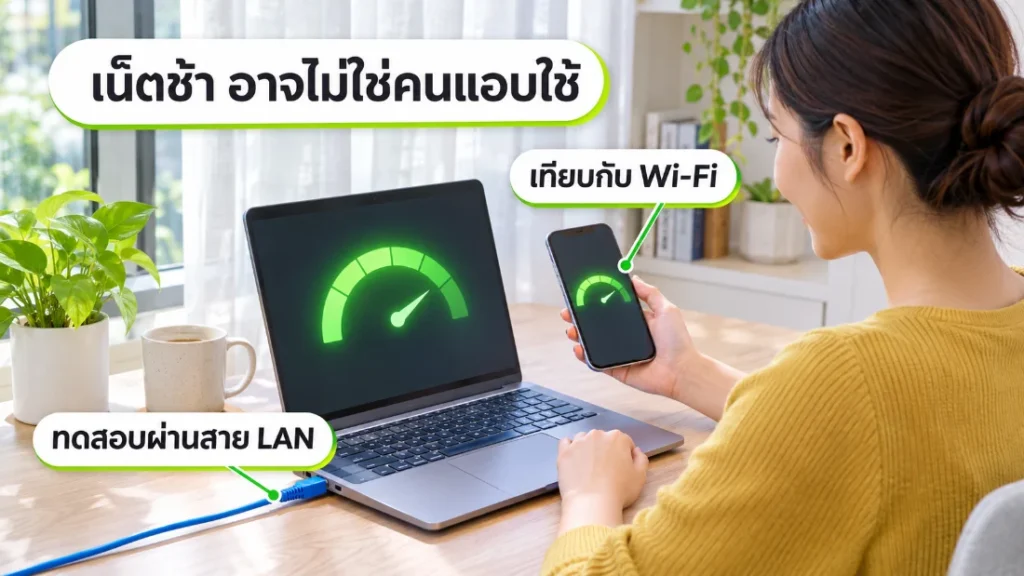
วิธีแยกปัญหาง่ายๆ คือทดสอบความเร็วด้วยสาย LAN เทียบกับ Wi-Fi ถ้าต่อสายแล้วความเร็วปกติแต่ Wi-Fi ช้า มักเป็นเรื่องสัญญาณภายในบ้าน แต่ถ้าต่อสายแล้วก็ยังช้า ควรให้ผู้ให้บริการตรวจสายและจุดเชื่อมต่อ หากเปลี่ยนรหัสและจัดตำแหน่งเราเตอร์แล้วยังไม่ดีขึ้น อาจถึงเวลาดูแพ็กเกจหรืออุปกรณ์ที่เหมาะกับบ้านมากขึ้น เทียบได้ที่หน้ารวมแพ็กเกจ AIS Fibre3
เปรียบเทียบวิธีเช็กว่ามีคนแอบใช้ Wi-Fi ทีละแบบ
วิธีที่ให้ข้อมูลชัดที่สุดคือดูรายชื่ออุปกรณ์ในเราเตอร์ ส่วนวิธีอื่นช่วยเสริมให้มั่นใจขึ้น ตารางนี้สรุปว่าแต่ละวิธีเหมาะกับสถานการณ์ไหน
| วิธีเช็ก | ความยาก | จะรู้อะไรได้บ้าง | ข้อจำกัด |
|---|---|---|---|
| ดูรายชื่ออุปกรณ์ในหน้าตั้งค่าเราเตอร์ | ปานกลาง | ชื่ออุปกรณ์ IP และ MAC address ของทุกเครื่องที่ต่ออยู่ | ชื่อบางตัวอ่านยาก ต้องเทียบกับเครื่องในบ้านเอง |
| ปิด Wi-Fi ทุกเครื่องแล้วดูไฟเราเตอร์ | ง่ายมาก | รู้คร่าวๆ ว่ายังมีการใช้งานอยู่หรือไม่ | อุปกรณ์ที่ต่ออัตโนมัติทำให้ไฟกะพริบได้ และบอกไม่ได้ว่าเป็นเครื่องไหน |
| แอปสแกนเครือข่าย | ง่าย | รายการอุปกรณ์ในเครือข่ายที่อ่านง่ายกว่าบางหน้าเราเตอร์ | ต้องโหลดจากร้านแอปทางการ และควรเทียบผลกับเราเตอร์อีกครั้ง |
| เปลี่ยนรหัส Wi-Fi แล้วสังเกตผล | ง่าย | ตัดอุปกรณ์เก่าทั้งหมดออก ถ้าเน็ตดีขึ้นแสดงว่าน่าจะมีคนเกาะจริง | ต้องต่อรหัสใหม่ในทุกเครื่องของเราเอง |
คำถามที่พบบ่อยเกี่ยวกับการแอบใช้ Wi-Fi
ถ้ามีคนแอบใช้ Wi-Fi จะรู้ได้อย่างไร
ดูได้จากรายชื่ออุปกรณ์ที่เชื่อมต่อในหน้าตั้งค่าเราเตอร์ ถ้ามีอุปกรณ์ที่ไม่ใช่ของคนในบ้านก็แสดงว่ามีคนเข้ามาใช้ อาการเสริมที่พบบ่อยคือเน็ตช้าผิดปกติและไฟ Wi-Fi กะพริบถี่ทั้งที่ไม่มีใครใช้งาน
เปลี่ยนรหัส Wi-Fi แล้วต้องต่อใหม่ทุกเครื่องไหม
ต้องต่อใหม่ทุกเครื่อง เพราะเมื่อเปลี่ยนรหัส ทุกอุปกรณ์จะหลุดจากเครือข่ายเดิม ให้ต่อกลับด้วยรหัสใหม่เฉพาะเครื่องของคนในบ้าน ส่วนอุปกรณ์ที่ไม่รู้จักจะเข้าไม่ได้อีก เว้นแต่จะรู้รหัสใหม่
ซ่อนชื่อ Wi-Fi ช่วยป้องกันคนแอบใช้ได้ไหม
ช่วยได้น้อยมาก เพราะเป็นแค่การซ่อนชื่อเครือข่าย ไม่ได้ป้องกันการเข้าถึงจริง สิ่งที่ได้ผลกว่าคือรหัสที่คาดเดายากและการเข้ารหัสแบบ WPA2 หรือ WPA3
คนแอบใช้ Wi-Fi ทำให้ค่าเน็ตแพงขึ้นไหม
แพ็กเกจเน็ตบ้านส่วนใหญ่คิดค่าบริการรายเดือนคงที่ ไม่ได้คิดตามปริมาณที่ใช้ จึงมักไม่ทำให้ค่าบริการเพิ่ม แต่จะแย่งความเร็วและเสี่ยงเรื่องความปลอดภัย ควรเช็กเงื่อนไขแพ็กเกจที่ใช้อยู่อีกครั้งเพื่อความแน่ใจ
ควรเปลี่ยนรหัส Wi-Fi บ่อยแค่ไหน
ไม่มีกฎตายตัว แต่ควรเปลี่ยนทันทีเมื่อสงสัยว่ามีคนแอบใช้ หรือเมื่อเคยให้รหัสกับคนที่ไม่ได้อยู่บ้านเราแล้ว นอกจากนั้นการเปลี่ยนเป็นระยะก็ช่วยลดความเสี่ยงได้
สรุป: เช็กคนแอบใช้ Wi-Fi แล้วตั้งค่าให้ปลอดภัย
สรุปคือให้เข้าหน้าตั้งค่าเราเตอร์ดูรายชื่ออุปกรณ์ เทียบกับเครื่องในบ้าน ถ้าเจอเครื่องแปลกหน้าให้เปลี่ยนรหัส Wi-Fi แล้วตั้งค่าความปลอดภัยให้รัดกุมขึ้น แต่ถ้าเน็ตยังช้าทั้งที่ไม่มีใครแอบใช้ ให้ไล่เช็กตำแหน่งเราเตอร์และคลื่นรบกวนต่อ
ถ้าปรับทุกอย่างแล้วเน็ตยังไม่พอกับการใช้งานในบ้าน ส่งจำนวนคนในบ้านและที่อยู่ติดตั้งทาง LINE เพื่อเทียบแพ็กและเช็กพื้นที่ฟรี
แพ็กเกจและบทความที่เกี่ยวข้อง
- วิธีเปลี่ยนรหัสผ่าน WiFi AIS Fibre ผ่าน myaisfibre.com
- ตั้งค่า AIS Fibre Router เอง เปลี่ยน Password Wi-Fi และ SSID ทำยังไง
- วิธีเช็กสัญญาณ WiFi ให้แรงทั่วบ้าน ไม่มีจุดอับ
- วาง Router ตรงไหนถึงจะกระจายสัญญาณ Wi-Fi ได้ทั่วบ้าน