
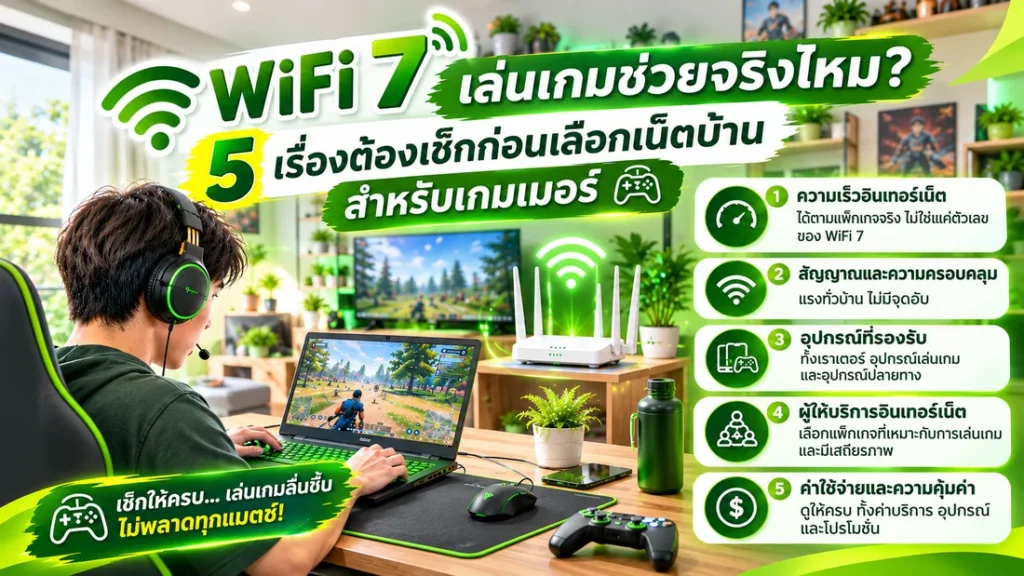
WiFi 7 เล่นเกมช่วยได้ในช่วงสัญญาณไร้สายภายในบ้าน คือทำให้การเชื่อมต่อนิ่งขึ้นและหน่วงน้อยลงเมื่อหลายคนใช้เน็ตพร้อมกัน แต่ไม่ได้ลด ping ไปยังเซิร์ฟเวอร์เกมโดยตรง และจะได้ประโยชน์เต็มเมื่ออุปกรณ์ของคุณรองรับ WiFi 7 ด้วย ก่อนเลือกเน็ตบ้านสำหรับเกมเมอร์ ลองเช็ก 5 เรื่องนี้ก่อน
บทความนี้เขียนเพื่อช่วยตัดสินใจก่อนสมัคร ไม่ได้อธิบายเทคโนโลยีทั้งหมดตั้งแต่ต้น ถ้าอยากรู้ที่มาของ MLO, ช่องสัญญาณ 320 MHz และ 4K-QAM แบบละเอียด ดูได้ที่ WiFi 7 คืออะไร และเทคโนโลยีหลักที่อยู่เบื้องหลัง ส่วนบทความนี้โฟกัสว่า ถ้าเล่นเกมเป็นหลัก ควรดูอะไรบ้างก่อนเลือกเน็ตบ้านและเราเตอร์ โดยมี 5 เรื่องที่ควรเช็กตามลำดับนี้
- WiFi 7 ช่วยเกมเมอร์ตรงไหน และไม่ช่วยตรงไหน
- อุปกรณ์เล่นเกมของคุณรองรับ WiFi 7 หรือยัง
- ต่อสาย LAN และวางเราเตอร์ให้ถูกจุด
- ความเร็วดาวน์โหลด อัปโหลด และ Public IPv4
- เทียบแพ็กเกจและเงื่อนไขสัญญา
เช็กที่ 1: WiFi 7 เล่นเกมได้ดีขึ้นตรงไหน และไม่ช่วยตรงไหน
WiFi 7 ช่วยเฉพาะช่วงแรกของเส้นทางข้อมูล คือจากเราเตอร์ไปถึงเครื่องเล่นเกมของคุณ ส่วนช่วงที่ข้อมูลวิ่งผ่านสายไฟเบอร์ออกจากบ้านไปหาเซิร์ฟเวอร์เกม ขึ้นอยู่กับโครงข่ายและระยะทาง ซึ่งไม่เปลี่ยนไปตามมาตรฐาน WiFi ที่ใช้
เปรียบง่าย ๆ คือ WiFi 7 ช่วยให้ถนนในบ้านโล่งขึ้น แต่ไม่ได้ย่นระยะทางไปถึงเมืองที่เซิร์ฟเวอร์เกมตั้งอยู่ เกมที่ตั้งเซิร์ฟเวอร์ไกลจึงยังมี ping สูงกว่าเกมที่มีเซิร์ฟเวอร์ใกล้ ไม่ว่าจะใช้เราเตอร์รุ่นไหนก็ตาม

| ช่วงของการเชื่อมต่อ | WiFi 7 ช่วยไหม | สิ่งที่ควรรู้ |
|---|---|---|
| เครื่องเล่นเกม → เราเตอร์ (ไร้สาย) | ช่วยได้ ถ้าอุปกรณ์รองรับ WiFi 7 | ช่วยให้นิ่งขึ้นเมื่อมีหลายเครื่องใช้เน็ตพร้อมกัน |
| เครื่องเล่นเกม → เราเตอร์ (สาย LAN) | ไม่เกี่ยวข้อง | สาย LAN ยังเป็นตัวเลือกที่นิ่งที่สุดสำหรับเครื่องหลัก |
| เราเตอร์ → สายไฟเบอร์ → เครือข่ายผู้ให้บริการ | ไม่ช่วย | ขึ้นกับโครงข่ายและแพ็กเกจที่เลือก |
| เครือข่าย → เซิร์ฟเวอร์เกม | ไม่ช่วย | ขึ้นกับระยะทางและเส้นทางไปเซิร์ฟเวอร์ |
สิ่งที่ WiFi 7 ทำได้ดีขึ้นคือการจัดการหลายอุปกรณ์พร้อมกัน เช่น ตอนคุณเล่นเกมอยู่ แล้วคนในบ้านดูวิดีโอหรือโหลดไฟล์ไปด้วย ฟีเจอร์ Multi-Link Operation (MLO) ของมาตรฐานนี้ออกแบบให้อุปกรณ์ใช้หลายย่านความถี่พร้อมกันและสลับไปย่านที่โล่งกว่าได้ แต่ผลที่ได้จริงขึ้นอยู่กับรุ่นเราเตอร์และอุปกรณ์ปลายทาง
อย่าสับสนกับตัวเลข 46 Gbps ที่เห็นตามโฆษณา นั่นคือเพดานเชิงทฤษฎีของมาตรฐาน ไม่ใช่ความเร็วเน็ตที่บ้านคุณจะได้ ความเร็วอินเทอร์เน็ตถูกกำหนดโดยแพ็กเกจ เช่น 1,000/1,000 Mbps ส่วนชื่อรุ่นเราเตอร์ที่ลงท้ายด้วยตัวเลขอย่าง BE3600 เป็นความเร็วรวมเชิงทฤษฎีของเราเตอร์ตัวนั้น ไม่ได้บอกว่าเกมของคุณจะใช้ความเร็วเท่านั้นจริง
เช็กที่ 2: อุปกรณ์เล่นเกมของคุณรองรับ WiFi 7 หรือยัง
เราเตอร์ WiFi 7 ให้ประโยชน์เต็มที่เมื่ออุปกรณ์ที่ใช้เล่นเกมรองรับ WiFi 7 ด้วย ถ้าเป็นรุ่นเก่าก็ยังต่อเน็ตได้ตามปกติ แต่จะทำงานตามมาตรฐานของตัวเอง เช่น WiFi 6 หรือ WiFi 5 ซึ่งเป็นเรื่องที่หลายคนมองข้ามก่อนตัดสินใจสมัคร
ตารางด้านล่างเป็นตัวอย่างอุปกรณ์เล่นเกมยอดนิยม แนะนำให้เช็กสเปกรุ่นที่คุณใช้จริงจากผู้ผลิตอีกครั้ง
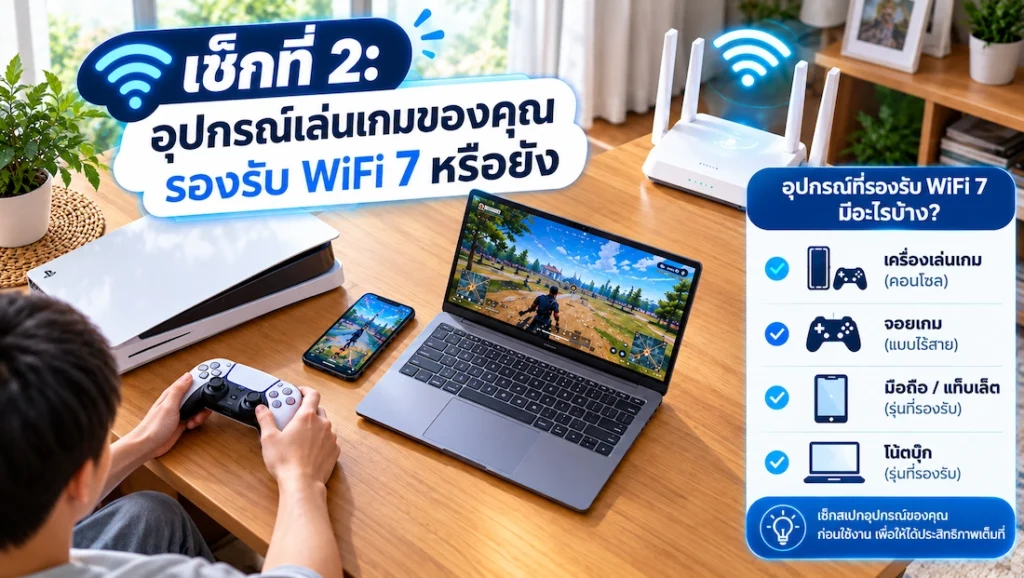
| อุปกรณ์ | มาตรฐาน WiFi ที่รองรับ | เมื่อใช้กับเราเตอร์ WiFi 7 |
|---|---|---|
| PS5 (รุ่นมาตรฐาน) | WiFi 6 | ต่อได้ แต่ไม่ได้ใช้ฟีเจอร์เฉพาะของ WiFi 7 |
| PS5 Pro | WiFi 7 | ใช้ฟีเจอร์ WiFi 7 ได้ |
| Xbox Series X|S | WiFi 5 | ต่อได้ ถ้าวางใกล้เราเตอร์ได้ ควรพิจารณาสาย LAN |
| พีซี โน้ตบุ๊ก และมือถือ | ขึ้นกับรุ่นและการ์ด WiFi ในเครื่อง | ดูในสเปกของเครื่องหรือชื่อรุ่นการ์ด WiFi |
ทีมงานมักเจอคำถามว่า “ถ้าเปลี่ยนเป็นเราเตอร์ WiFi 7 แล้ว คอนโซลที่บ้านจะเร็วขึ้นเลยไหม” คำตอบตรง ๆ คือถ้าคอนโซลรุ่นนั้นยังเป็น WiFi 6 หรือ WiFi 5 ก็จะไม่ได้ใช้ฟีเจอร์เฉพาะของ WiFi 7 แต่เราเตอร์รุ่นใหม่มักรองรับหลายอุปกรณ์ได้ดีกว่าเดิม และเมื่ออัปเกรดเครื่องเล่นเกมในอนาคตก็ไม่ต้องกังวลเรื่องเราเตอร์อีก
ถ้าอุปกรณ์ส่วนใหญ่ของคุณยังไม่รองรับ WiFi 7 และมีเราเตอร์เกมมิ่งของตัวเองอยู่แล้ว แพ็กเกจแบบ BYOD ที่ไม่แถมเราเตอร์ก็เป็นอีกทางที่ประหยัดกว่า เพราะเน็ตบ้าน AIS มีทั้งแพ็กที่รวมเราเตอร์และแพ็กที่ให้ใช้เราเตอร์ของตัวเอง
เช็กที่ 3: ต่อสาย LAN และวางเราเตอร์ให้ถูกจุด
สำหรับเกมแข่งขัน เช่น FPS หรือเกมต่อสู้ การต่อสาย LAN จากเราเตอร์เข้าเครื่องโดยตรงยังเป็นวิธีที่ให้การเชื่อมต่อนิ่งที่สุด ส่วน WiFi 7 เหมาะกับอุปกรณ์ที่ลากสายไม่ถึง เช่น คอนโซลหน้าทีวี โน้ตบุ๊ก และมือถือ
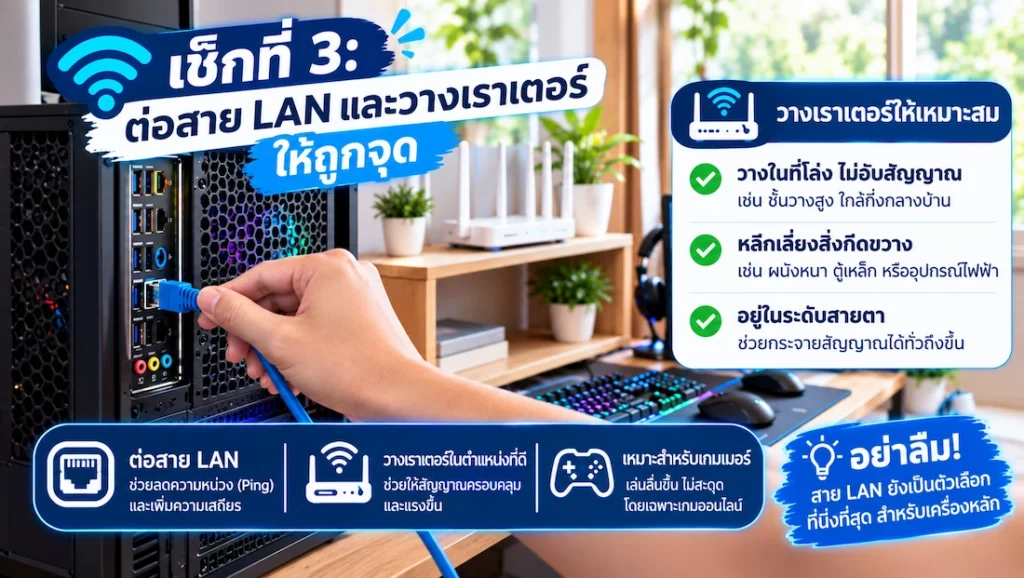
ถ้าเครื่องหลักอยู่ห่างจากเราเตอร์ ปัญหามักไม่ใช่มาตรฐาน WiFi แต่เป็นระยะทางและสิ่งกีดขวาง เช่น ผนังปูนหรือเราเตอร์ที่ถูกซ่อนไว้ในตู้ ทีมติดตั้งมักเจอบ้านที่วางเราเตอร์ในตู้ทีวีหรือมุมที่ปลั๊กสะดวก ทั้งที่ห้องเล่นเกมอยู่อีกฝั่งของบ้าน
- บอกช่างตั้งแต่ตอนนัดติดตั้งว่าเครื่องเล่นเกมอยู่ห้องไหน เพื่อให้เลือกจุดวางเราเตอร์ได้เหมาะ
- วางเราเตอร์บนที่โล่ง สูงจากพื้นเล็กน้อย ไม่ซ่อนในตู้หรือหลังทีวี ดูหลักการได้ที่ วางเราเตอร์ตรงไหนให้สัญญาณ WiFi ครอบคลุมทั้งบ้าน
- ถ้าได้เราเตอร์ 2 เครื่อง ให้วางเครื่องที่สองใกล้ห้องเล่นเกมหรือชั้นที่ใช้งานบ่อย
- เตรียมสาย LAN (Cat5e ขึ้นไป) ไว้สำหรับพีซีหรือคอนโซลเครื่องหลัก
แพ็กเกจกลุ่ม Super Fast Plus 7 มาพร้อมเราเตอร์ WiFi 7 จำนวน 2 เครื่องที่ทำงานเป็น Mesh จึงเลือกวางเครื่องที่สองให้ใกล้ห้องเล่นเกมได้ ไม่ต้องซื้อ Mesh เพิ่มในหลายกรณี
เช็กที่ 4: ดาวน์โหลด อัปโหลด และ Public IPv4 ต้องเลือกแบบไหน
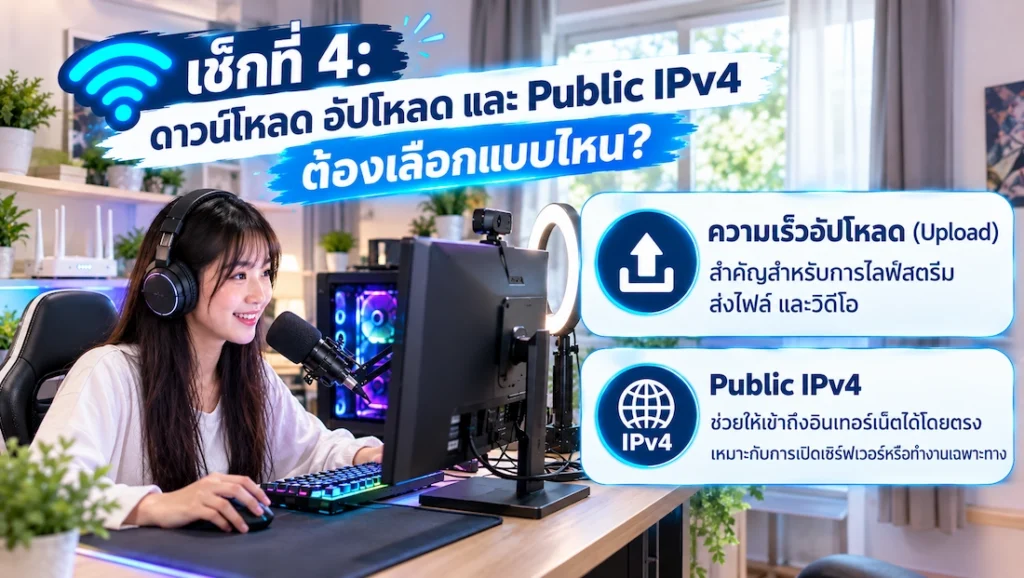
เกมออนไลน์ส่วนใหญ่ใช้แบนด์วิดท์ระหว่างเล่นไม่มาก ความเร็วระดับ 1,000 Mbps จึงมีผลชัดกับการโหลดเกมและแพตช์ขนาดใหญ่ รวมถึงการที่หลายคนในบ้านใช้เน็ตพร้อมกัน มากกว่าการทำให้ตัวเกมลื่นขึ้นโดยตรง ให้ดู 3 เรื่องนี้ประกอบกัน
- ดาวน์โหลด: ยิ่งสูงยิ่งโหลดเกมและแพตช์เสร็จเร็ว และรองรับหลายเครื่องในบ้านพร้อมกันได้ดีขึ้น
- อัปโหลด: สำคัญเมื่อสตรีมเกมขึ้น Twitch, YouTube หรือ Facebook เปิดเซิร์ฟเวอร์ให้เพื่อนเข้า หรืออัปโหลดคลิปเกมขนาดใหญ่ แพ็กเกจที่อัปโหลดเท่าดาวน์โหลดอย่าง 1,000/1,000 Mbps เหมาะกับงานกลุ่มนี้
- Public IPv4: ช่วยเรื่องการเปิดพอร์ต เกมที่ต้องเป็น host เอง และการรีโมทเข้าเครื่องที่บ้าน แต่ไม่ได้ทำให้ ping ต่ำลงโดยตรง
ถ้าคุณเล่นเกมทั่วไปและไม่ได้ทำสามอย่างข้างบน แพ็กเกจที่อัปโหลดต่ำกว่าก็เพียงพอ อ่านรายละเอียดเรื่อง Public IPv4 กับเกมเมอร์เพิ่มเติมได้ที่ เน็ตบ้านเกมเมอร์ AIS 799 บาท WiFi 7 + Public IPv4 คุ้มไหม ส่วนคนที่ปกติใช้ไม่หนักแต่บางช่วงต้องโหลดเกมใหญ่ มีบริการเสริม Speed Boost เริ่มต้น 39 บาท ที่เพิ่มความเร็วชั่วคราวโดยไม่ต้องเปลี่ยนแพ็กเกจหลัก
วิธีเช็กด้วยตัวเองง่าย ๆ คือเล่นเกมเดิมบนเซิร์ฟเวอร์เดิม แล้วจดค่า ping ทั้งตอนต่อ WiFi และตอนต่อสาย LAN ถ้าสองแบบต่างกันมาก แสดงว่าปัญหาอยู่ที่สัญญาณไร้สายในบ้าน แต่ถ้าใกล้เคียงกัน ให้ดูที่เซิร์ฟเวอร์ที่เลือกหรือช่วงเวลาที่เล่น
เช็กที่ 5: เทียบแพ็กเกจเน็ตบ้านสำหรับเล่นเกมในงบ 600–899 บาท
ถ้าต้องการเราเตอร์ WiFi 7 และ Public IPv4 ในแพ็กเกจเดียว Super Fast Plus 7 (Pack 3) ราคา 799 บาท/เดือน เป็นแพ็กเกจเริ่มต้นของกลุ่ม WiFi 7 ส่วนคนที่เล่นเกมทั่วไปอาจเลือกแพ็กเกจราคาต่ำกว่าได้ ราคาเป็นค่าบริการรายเดือนก่อน VAT 7% และอาจเปลี่ยนตามโปรโมชัน ควรยืนยันราคาล่าสุดก่อนสมัคร
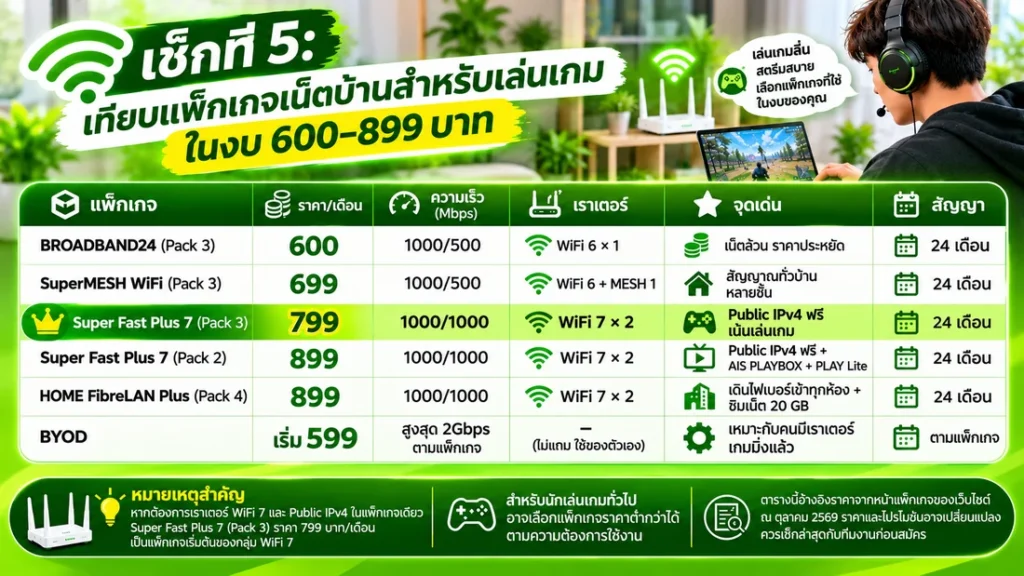
| แพ็กเกจ | ราคา/เดือน | ความเร็ว (Mbps) | เราเตอร์ | จุดเด่น | สัญญา |
|---|---|---|---|---|---|
| BROADBAND24 (Pack 3) | 600 | 1000/500 | WiFi 6 × 1 | เน็ตล้วน ราคาประหยัด | 24 เดือน |
| SuperMESH WiFi (Pack 3) | 699 | 1000/500 | WiFi 6 + MESH 1 | สัญญาณทั่วบ้านหลายชั้น | 24 เดือน |
| Super Fast Plus 7 (Pack 3) | 799 | 1000/1000 | WiFi 7 × 2 | Public IPv4 ฟรี เน้นเล่นเกม | 24 เดือน |
| Super Fast Plus 7 (Pack 2) | 899 | 1000/1000 | WiFi 7 × 2 | Public IPv4 ฟรี + AIS PLAYBOX + PLAY Lite | 24 เดือน |
| HOME FibreLAN Plus (Pack 4) | 899 | 1000/1000 | WiFi 7 × 2 | เดินไฟเบอร์เข้าทุกห้อง + ซิมเน็ต 20 GB | 24 เดือน |
| BYOD | เริ่ม 599 | สูงสุด 2Gbps ตามแพ็กเกจ | ไม่แถม ใช้ของตัวเอง | เหมาะกับคนมีเราเตอร์เกมมิ่งแล้ว | ตามแพ็กเกจ |
- เล่นเกมทั่วไป ไม่ host ไม่สตรีม: BROADBAND24 (Pack 3) หรือ SuperMESH WiFi (Pack 3) ถ้าบ้านหลายชั้น
- อยากได้ WiFi 7 + Public IPv4 + อัปโหลด 1,000 Mbps: Super Fast Plus 7 (Pack 3)
- ห้องเกมอยู่ไกลหรือบ้านหลายห้อง: HOME FibreLAN Plus (Pack 4) ที่เดินไฟเบอร์เข้าทุกห้อง
- ดูทีวีและสตรีมมิงร่วมกับเล่นเกม: Super Fast Plus 7 (Pack 2) ที่รวม AIS PLAYBOX
- มีเราเตอร์เกมมิ่งของตัวเองแล้ว: แพ็กเกจ BYOD
แพ็กเกจส่วนใหญ่ในตารางมีสัญญา 24 เดือน และฟรีค่าติดตั้งพร้อมเดินสายภายนอกมูลค่า 4,800 บาท ตามเงื่อนไขของแต่ละแพ็กเกจ ก่อนสมัครควร เช็กพื้นที่ติดตั้งฟรี ว่าโครงข่ายเข้าถึงบ้านคุณหรือไม่ เพราะแพ็กเกจที่ติดตั้งได้จริงขึ้นกับพื้นที่
คำถามที่พบบ่อยเกี่ยวกับ WiFi 7 เล่นเกม
WiFi 7 ทำให้ ping ต่ำลงไหม
ไม่ได้ลด ping ไปยังเซิร์ฟเวอร์เกมโดยตรง เพราะ ping ส่วนใหญ่ขึ้นกับระยะทางและเส้นทางไปเซิร์ฟเวอร์ สิ่งที่ WiFi 7 ช่วยคือความนิ่งของสัญญาณไร้สายในบ้านเมื่อมีหลายอุปกรณ์ใช้พร้อมกัน ถ้าต้องการความนิ่งสูงสุดควรต่อสาย LAN ที่เครื่องหลัก
คอนโซลหรือมือถือรุ่นเก่าใช้กับเราเตอร์ WiFi 7 ได้ไหม
ได้ WiFi 7 ทำงานร่วมกับมาตรฐานเก่าได้ แต่อุปกรณ์จะใช้ความสามารถตามรุ่นของตัวเอง เช่น WiFi 6 หรือ WiFi 5 จึงไม่ได้ฟีเจอร์เฉพาะของ WiFi 7
เล่นเกมออนไลน์ต้องใช้เน็ตกี่ Mbps
เกมออนไลน์ส่วนใหญ่ใช้แบนด์วิดท์ระหว่างเล่นไม่มาก ความเร็วที่สูงขึ้นช่วยเรื่องการโหลดเกมและการใช้พร้อมกันหลายเครื่อง ถ้าสตรีมหรือเปิดเซิร์ฟเวอร์ให้ดูความเร็วอัปโหลดด้วย หากไม่แน่ใจ ส่งรูปแบบการใช้งานให้ทีมงานช่วยแนะนำแพ็กเกจได้
ถ้ามีเราเตอร์ WiFi 7 แล้ว ต้องต่อสาย LAN อีกไหม
ไม่จำเป็นเสมอไป ถ้าเล่นเกมทั่วไปหรืออุปกรณ์ลากสายไม่ถึง WiFi 7 ใช้งานได้ดี แต่ถ้าเล่นเกมแข่งขันจริงจังบนเครื่องหลัก การต่อสาย LAN ยังให้ความนิ่งกว่า
สมัครแล้วติดตั้งกี่วัน และมีค่าติดตั้งไหม
ในพื้นที่ที่โครงข่ายพร้อม ติดตั้งได้ไวใน 24 ชั่วโมง แต่วันจริงขึ้นกับคิวช่าง ส่วนค่าติดตั้งและเดินสายภายนอกฟรี มูลค่า 4,800 บาท ตามเงื่อนไขแพ็กเกจ ถ้ามีค่าใช้จ่ายกรณีพิเศษ เช่น เดินสายไกลเกินระยะที่กำหนด จะแจ้งให้ทราบก่อนติดตั้ง
สรุป WiFi 7 เล่นเกม: เช็ก 5 ข้อนี้ก่อนสมัครเน็ตบ้าน
WiFi 7 เป็นตัวช่วยที่ดีสำหรับเกมเมอร์ที่ใช้อุปกรณ์รองรับและมีหลายคนใช้เน็ตพร้อมกัน แต่ไม่ใช่ปุ่มลด ping ให้เกมทุกเกม สิ่งที่ควรเช็กก่อนสมัครคือ WiFi 7 ช่วยช่วงไหน อุปกรณ์ของคุณรองรับหรือไม่ ต่อสาย LAN ได้หรือเปล่า ต้องการอัปโหลดและ Public IPv4 หรือไม่ และแพ็กเกจไหนตรงกับงบมากที่สุด
แพ็กเกจและบทความที่เกี่ยวข้อง
- Super Fast Plus 7 (Pack 3) 799 บาท/เดือน: 1000/1000 Mbps, เราเตอร์ WiFi 7 × 2, Public IPv4 ฟรี
- Super Fast Plus 7 (Pack 2) 899 บาท/เดือน: เพิ่ม AIS PLAYBOX + PLAY Lite สำหรับคนดูสตรีมมิงควบคู่กับเล่นเกม
- Super Fast Plus 7 (Pack 1) 999 บาท/เดือน: AIS PLAYBOX + PLAY Lite + ซิมเน็ต 20 GB
- HOME FibreLAN Plus (Pack 4) 899 บาท/เดือน: เดินไฟเบอร์เข้าทุกห้อง เราเตอร์ WiFi 7 × 2 และซิมเน็ต 20 GB
- BROADBAND24 (Pack 3) 600 บาท/เดือน: 1000/500 Mbps เราเตอร์ WiFi 6 เหมาะกับเกมทั่วไป
- SuperMESH WiFi (Pack 3) 699 บาท/เดือน: เราเตอร์ WiFi 6 + MESH สำหรับบ้านหลายชั้น
- แพ็กเกจ BYOD สำหรับคนมีเราเตอร์เกมมิ่งของตัวเอง ไม่แถมเราเตอร์
- Speed Boost เพิ่มความเร็วชั่วคราว เริ่มต้น 39 บาท เหมาะกับช่วงโหลดเกมใหญ่
- ดูแพ็กเกจ AIS Fibre ทั้งหมด
- เน็ตบ้านเกมเมอร์ 799 บาท WiFi 7 + Public IPv4 คุ้มไหม
- Wi-Fi 6 กับ Wi-Fi 7 ต่างกันอย่างไร บ้านแบบไหนเหมาะกับแบบไหน