

เน็ตบ้านความเร็วเท่าไหร่ดี คำตอบสั้น ๆ คือบ้าน 1–2 คนใช้ 300/300 Mbps ก็พอ ครอบครัว 2–4 คนที่ดูสตรีมมิงแยกจอใช้ 500/500 Mbps ส่วนบ้านที่มีคนทำงานที่บ้าน เล่นเกม หรือโหลดไฟล์ใหญ่บ่อย ค่อยขยับเป็น 1000/500 Mbps ความเร็วที่สูงกว่านั้น เช่น 1000/1000 Mbps หรือ 2Gbps คุ้มเฉพาะบ้านที่อัปโหลดหนักหรือมีอุปกรณ์รองรับจริง และสิ่งที่สำคัญไม่แพ้ตัวเลข Mbps คือสัญญาณ WiFi ต้องไปถึงทุกห้อง
Mbps คืออะไร ดาวน์โหลดกับอัปโหลดต่างกันยังไง
Mbps ย่อมาจาก Megabits per second คือปริมาณข้อมูลหน่วยเมกะบิตที่วิ่งผ่านได้ในหนึ่งวินาที ตัวเลขยิ่งสูงก็เหมือนท่อยิ่งกว้าง รับข้อมูลพร้อมกันได้มากขึ้น จุดที่หลายคนสับสนคือ “บิต” กับ “ไบต์” ซึ่ง 1 ไบต์เท่ากับ 8 บิต ความเร็ว 500 Mbps จึงโหลดไฟล์ได้ราว 62.5 MB ต่อวินาทีตามทฤษฎี ไม่ใช่ 500 MB ต่อวินาทีอย่างที่เข้าใจกัน
ความเร็วของแพ็กเน็ตบ้านจะเขียนเป็นตัวเลขคู่ เช่น 500/500 Mbps หรือ 1000/500 Mbps ตัวหน้าคือความเร็วดาวน์โหลด ตัวหลังคือความเร็วอัปโหลด สองฝั่งนี้ใช้กับงานคนละแบบ
- ดาวน์โหลด (รับข้อมูลเข้าบ้าน): ดูหนัง ดูคลิป เปิดเว็บ เล่นโซเชียล โหลดเกมและอัปเดตระบบ เป็นงานส่วนใหญ่ของทุกบ้าน
- อัปโหลด (ส่งข้อมูลออกจากบ้าน): ส่งภาพตัวเองตอนประชุมวิดีโอ ไลฟ์สด กล้องวงจรปิดที่ส่งภาพขึ้นคลาวด์ สำรองรูปขึ้นคลาวด์ และส่งไฟล์งานขนาดใหญ่
แพ็กส่วนใหญ่ให้อัปโหลด 500 Mbps ซึ่งเหลือเฟือสำหรับบ้านทั่วไป แพ็กที่อัปโหลดเท่ากับดาวน์โหลดแบบ 1000/1000 Mbps จะเห็นผลจริงเฉพาะบ้านที่ส่งข้อมูลออกเยอะเป็นประจำ เช่น ไลฟ์ขายของ ทำงานตัดต่อวิดีโอ หรือฝากไฟล์ไว้บนคลาวด์ทุกวัน
แต่ละกิจกรรมใช้เน็ตกี่ Mbps (ตัวเลขจากผู้ให้บริการเอง)
ก่อนจะเลือกความเร็ว ลองดูว่าสิ่งที่ทำกันทุกวันใช้เน็ตจริงเท่าไหร่ ตัวเลขในตารางนี้มาจากหน้าช่วยเหลือของผู้ให้บริการแต่ละราย และเป็นความเร็วที่แนะนำต่ออุปกรณ์ 1 เครื่องที่กำลังใช้งาน
| กิจกรรม (ต่อ 1 เครื่อง) | ดาวน์โหลด | อัปโหลด | แหล่งที่มา |
|---|---|---|---|
| Netflix ระดับ HD (720p) | 3 Mbps ขึ้นไป | – | Netflix Help Center |
| Netflix ระดับ Full HD (1080p) | 5 Mbps ขึ้นไป | – | Netflix Help Center |
| Netflix ระดับ 4K | 15 Mbps ขึ้นไป | – | Netflix Help Center |
| YouTube 1080p | 5 Mbps | – | YouTube Help |
| YouTube 4K | 20 Mbps | – | YouTube Help |
| ประชุม Zoom แบบกลุ่ม ภาพ 1080p | 3.0 Mbps | 3.8 Mbps | Zoom |
| ไลฟ์สด YouTube Live 1080p 30fps (H.264) | – | 14 Mbps | YouTube Help |
| กล้อง Google Nest Cam ขณะบันทึกเหตุการณ์ | – | สูงสุด 2.0 Mbps ต่อกล้อง (ตั้งภาพระดับ High) | Google Nest Help |
ที่มาของตัวเลข: Netflix Help Center · YouTube Help (การดูวิดีโอ) · YouTube Help (การไลฟ์สด) · Zoom · Google Nest Help ส่วน Microsoft ระบุว่า Teams ส่งภาพระดับ HD ได้โดยใช้แบนด์วิดท์ต่ำกว่า 1.5 Mbps
สิ่งที่เห็นจากตารางคือทุกกิจกรรมใช้ไม่ถึง 25 Mbps ต่อเครื่อง ขณะที่แพ็กไฟเบอร์เริ่มต้นก็ให้ 300 Mbps แล้ว การดูหนังหรือประชุมออนไลน์จึงไม่ใช่ตัวกินความเร็วหลักอย่างที่หลายคนคิด กล้องวงจรปิดแต่ละรุ่นก็ใช้อัปโหลดไม่เท่ากัน ตัวเลขของ Google Nest ใช้เป็นตัวอย่างได้เท่านั้น (ถ้าตั้งภาพคมสุดจะใช้ราว 3.0 Mbps ต่อกล้อง) ถ้าบ้านคุณดู 4K หลายจอพร้อมกันเป็นประจำ มีรายละเอียดเพิ่มในบทความความเร็วสำหรับดู Netflix และ YouTube 4K และถ้าไลฟ์ขายของ ดูวิธีเตรียมอัปโหลดได้ที่ไลฟ์ขายของบน TikTok Shop และ Shopee Live ใช้ความเร็วเท่าไหร่
แล้วเกมออนไลน์ใช้เน็ตเท่าไหร่
ระหว่างเล่นเกม ข้อมูลที่รับส่งกับเซิร์ฟเวอร์มีขนาดเล็ก สิ่งที่ทำให้เกมแล็กหรือกระตุกคือความหน่วง (ping) และความเสถียรของการเชื่อมต่อ มากกว่าตัวเลขความเร็วของแพ็ก การต่อสาย LAN ตรงเข้าเครื่องเล่นเกมหรือคอมพิวเตอร์จึงช่วยได้มากกว่าการเพิ่มความเร็ว ความเร็วจะมีผลจริงตอนดาวน์โหลดตัวเกมและไฟล์อัปเดต ซึ่งเห็นความต่างชัดในขั้นที่ 2 ด้านล่าง ส่วนคนที่ต้องการ Public IPv4 หรือเปิดเซิร์ฟเวอร์เกมเอง อ่านต่อได้ที่เน็ตบ้านเกมเมอร์ 799 บาท คุ้มไหม
วิธีคำนวณว่าเน็ตบ้านกี่ Mbps พอสำหรับบ้านคุณ ใน 3 ขั้น
แทนที่จะเดาจากจำนวนคนอย่างเดียว ลองไล่ 3 ขั้นนี้ ขั้นแรกบอกความเร็วขั้นต่ำที่บ้านต้องมี ขั้นที่สองบอกว่าควรเผื่อเพิ่มแค่ไหน และขั้นที่สามบอกว่าต้องใช้จุดกระจาย WiFi กี่จุด
ขั้นที่ 1 รวมการใช้งานช่วงที่ใช้พร้อมกันมากที่สุด
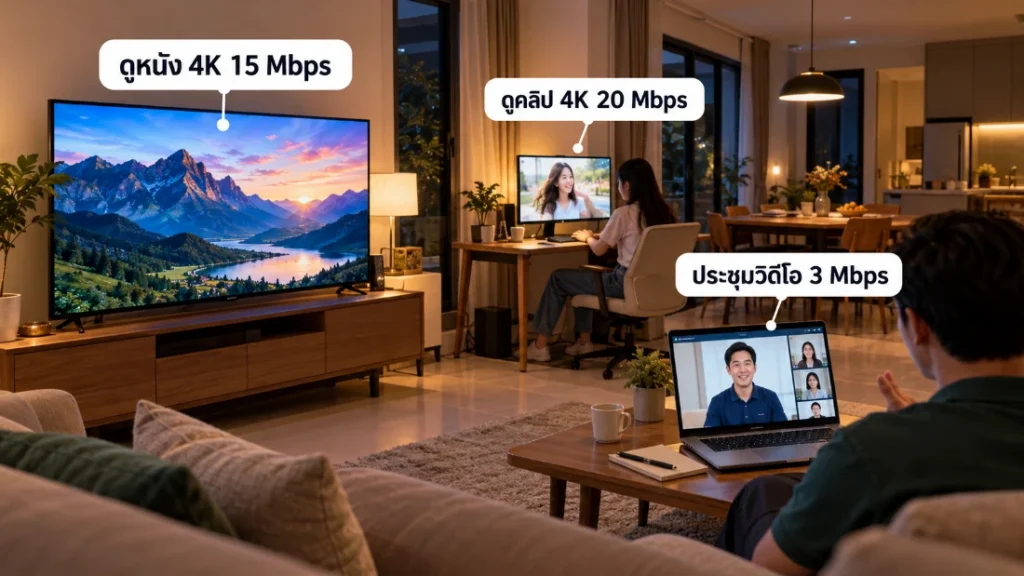
นึกถึงช่วงที่ทุกคนอยู่บ้านพร้อมกัน เช่น หลังอาหารเย็น แล้วไล่ดูว่าตอนนั้นใครใช้อุปกรณ์อะไรทำอะไร จากนั้นหยิบตัวเลขจากตารางด้านบนมาบวกกัน โดยแยกฝั่งดาวน์โหลดกับอัปโหลด ตัวอย่างบ้าน 4 คนที่มีกล้องวงจรปิด 2 ตัว
| ใคร / อุปกรณ์ | กำลังทำอะไร | ดาวน์โหลด | อัปโหลด |
|---|---|---|---|
| ทีวีห้องนั่งเล่น | ดู Netflix ระดับ 4K | 15 Mbps | – |
| ลูกคนโต ทีวีห้องนอน | ดู YouTube 4K | 20 Mbps | – |
| พ่อหรือแม่ โน้ตบุ๊ก | ประชุม Zoom แบบกลุ่ม 1080p | 3.0 Mbps | 3.8 Mbps |
| ลูกคนเล็ก มือถือ | ดู YouTube 1080p | 5 Mbps | – |
| กล้องวงจรปิด 2 ตัว | ส่งภาพขึ้นคลาวด์ขณะมีเหตุการณ์ (อ้างอิง Google Nest) | – | 4.0 Mbps |
| รวมช่วงพีก | 43 Mbps | 7.8 Mbps |
ผลรวมออกมาแค่ 43 Mbps ฝั่งดาวน์โหลด และ 7.8 Mbps ฝั่งอัปโหลด ต่ำกว่าแพ็กเริ่มต้น 300/300 Mbps หลายเท่า แปลว่าถ้าทั้งบ้านแค่ดูหนัง ดูคลิป และประชุมพร้อมกัน เน็ตไฟเบอร์ทุกระดับรับได้สบาย ตัวเลขจากขั้นนี้จึงเป็น “พื้น” ที่ต้องมี ส่วนเหตุผลที่บางบ้านควรเลือกสูงกว่านั้นอยู่ในขั้นที่ 2 และ 3 อุปกรณ์สมาร์ตโฮมอย่างปลั๊กอัจฉริยะ หลอดไฟ หรือหุ่นยนต์ดูดฝุ่นรับส่งข้อมูลน้อยมาก ไม่ต้องนำมาบวกเป็นความเร็ว
ขั้นที่ 2 ดูว่ามีงานโหลดหรือส่งไฟล์ใหญ่บ่อยแค่ไหน
งานที่ใช้ความเร็วเต็มที่จริง ๆ คือการโหลดหรือส่งไฟล์ก้อนใหญ่ เช่น ตัวเกม อัปเดตระบบ สำรองรูปขึ้นคลาวด์ หรือส่งไฟล์วิดีโองาน งานพวกนี้จะดึงความเร็วไปเท่าที่มีให้ จึงเป็นจุดที่เห็นความต่างของแต่ละระดับชัดที่สุด ลองดูเวลาโหลดไฟล์ขนาด 50 GB เป็นตัวอย่าง
| ความเร็วดาวน์โหลด | เวลาโหลดไฟล์ 50 GB ตามทฤษฎี |
|---|---|
| 300 Mbps | ประมาณ 22 นาที |
| 500 Mbps | ประมาณ 13 นาที |
| 1000 Mbps | ประมาณ 7 นาที |
| 2Gbps | ประมาณ 3 นาทีกว่า |
ถ้าโหลดไฟล์ใหญ่แค่เดือนละครั้งสองครั้ง การรอเพิ่มอีก 6 นาทีระหว่าง 500 Mbps กับ 1000 Mbps ไม่ใช่เรื่องใหญ่ แต่ถ้าในบ้านมีคนโหลดเกมหรือส่งไฟล์งานแทบทุกวัน ในเวลาเดียวกับที่คนอื่นดูหนังหรือประชุมอยู่ ความเร็วที่เผื่อไว้จะช่วยให้งานหนักเสร็จเร็วและคืนความเร็วให้คนอื่นเร็วขึ้น บ้านแบบนี้คือกลุ่มที่ควรขยับไป 1000/500 Mbps และถ้างานหนักเป็นฝั่งส่งไฟล์ออก ให้ดูแพ็กที่อัปโหลด 1000 Mbps
ขั้นที่ 3 นับจุดที่สัญญาณ WiFi ต้องไปถึง
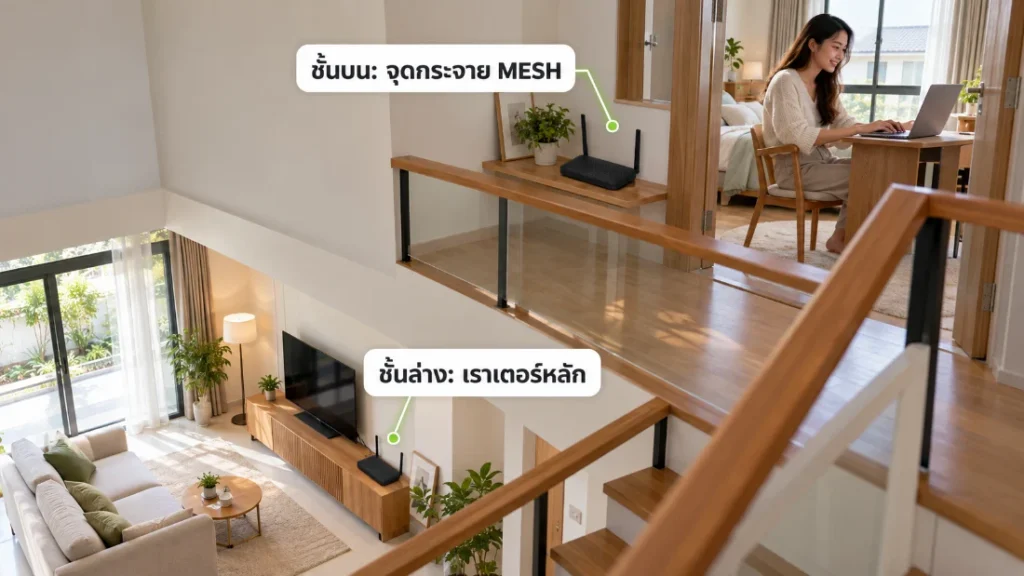
คอนโดหรือบ้านชั้นเดียวที่ห้องไม่เยอะ เราเตอร์ตัวเดียวที่วางถูกตำแหน่งมักพอ แต่บ้าน 2 ชั้นขึ้นไป ทาวน์โฮมที่ลึก หรือบ้านที่มีผนังปูนกั้นหลายห้อง ให้นับไว้เลยว่าต้องใช้จุดกระจายสัญญาณเพิ่มกี่จุด เพราะเรื่องนี้มีผลกับความเร็วที่แต่ละห้องได้รับจริงมากกว่าตัวเลขแพ็ก (อธิบายเพิ่มในหัวข้อ WiFi ด้านล่าง)
เมื่อไล่ครบ 3 ขั้น คุณจะได้คำตอบ 2 อย่างที่ควรตัดสินใจไปพร้อมกัน คือระดับความเร็วที่พอดีกับการใช้งาน และจำนวนจุดกระจายสัญญาณที่บ้านต้องมี เพราะแพ็กแต่ละหมวดให้เราเตอร์และตัวกระจายสัญญาณมาไม่เท่ากัน ถ้าอยากเห็นภาพรวมก่อนติดไวไฟบ้าน AIS ทั้งแพ็กเกจแนะนำ บริการเสริม ขั้นตอนการสมัคร และค่าใช้จ่ายตอนติดตั้ง มีสรุปไว้ในหน้าเดียว แล้วค่อยกลับมาเทียบกับตารางด้านล่าง จะเลือกได้เร็วขึ้นและไม่ต้องจ่ายเกินจากสิ่งที่บ้านใช้จริง
เน็ตบ้านความเร็วเท่าไหร่ดี เทียบตามจำนวนคนและอุปกรณ์
นำผลจาก 3 ขั้นข้างบนมาเทียบกับตารางนี้ แต่ละแถวจับคู่ลักษณะบ้านกับความเร็วที่แนะนำ และแพ็กที่ให้ความเร็วระดับนั้นในราคาที่คุ้มที่สุด
| ลักษณะบ้านและการใช้งาน | ความเร็วที่แนะนำ | แพ็กที่ตรง | ราคา/เดือน · อุปกรณ์ · สัญญา |
|---|---|---|---|
| อยู่ 1–2 คน อุปกรณ์ 3–5 ชิ้น ดูคลิป เล่นโซเชียล | 300/300 Mbps | Broadband 24 Pack 6 | 499 บาท · WiFi 6 × 1 · 12 เดือน |
| ครอบครัว 2–4 คน ดูสตรีมมิงแยกจอ เรียนหรือประชุมออนไลน์ | 500/500 Mbps | Broadband 24 Pack 5 | 500 บาท · WiFi 6 × 1 · 24 เดือน |
| มีคนทำงานที่บ้าน เล่นเกม หรือโหลดไฟล์ใหญ่แทบทุกวัน | 1000/500 Mbps | Broadband 24 Pack 3 | 600 บาท · WiFi 6 × 1 · 24 เดือน |
| บ้าน 2 ชั้นขึ้นไป มีห้องที่สัญญาณไม่ถึง | 1000/500 Mbps + MESH | SuperMESH WiFi Pack 3 | 699 บาท · WiFi 6 + MESH × 1 · 24 เดือน |
| ไลฟ์สด ส่งไฟล์งานใหญ่ ใช้ NAS หรือเปิดเซิร์ฟเวอร์เกม | 1000/1000 Mbps | Super Fast Plus 7 Pack 3 | 799 บาท · WiFi 7 × 2 + Public IPv4 · 24 เดือน |
| บ้านใหญ่ หลายชั้น ต้องการเกิน 1Gbps พร้อม MESH | 1500/500 Mbps | SuperMESH WiFi Pack 2 | 1,099 บาท · WiFi 6 + MESH × 1 · 24 เดือน |
| มีเราเตอร์และอุปกรณ์ที่รองรับเกิน 1Gbps อยู่แล้ว โหลดหนักมาก | 2Gbps | BYOD Pack 1 | 1,299 บาท · ไม่มีเราเตอร์ · 24 เดือน |
ถ้าบ้านอยู่ระหว่าง 2 แถว ให้ใช้ผลจากขั้นที่ 2 เป็นตัวตัดสิน มีงานไฟล์ใหญ่ทุกสัปดาห์ให้เลือกแถวที่สูงกว่า ถ้าไม่มีก็อยู่แถวล่าง ข้อสังเกตอีกอย่างคือ Pack 6 กับ Pack 5 ราคาต่างกันแค่ 1 บาท/เดือน แต่ Pack 5 ได้ 500/500 Mbps และผูกสัญญา 24 เดือน ส่วน Pack 6 ผูก 12 เดือน ถ้ามั่นใจว่าจะอยู่ยาว Pack 5 ได้ความเร็วต่อบาทดีกว่า
บ้านใหญ่ สัญญาณ WiFi สำคัญกว่าความเร็วแพ็ก
ความเร็วตามแพ็กคือความเร็วที่วิ่งมาถึงเราเตอร์ จากนั้นต้องกระจายต่อผ่านคลื่น WiFi ไปยังแต่ละเครื่อง สัญญาณ WiFi อ่อนลงตามระยะทาง ผนัง และพื้นระหว่างชั้น ห้องที่อยู่ไกลเราเตอร์จึงได้ความเร็วต่ำกว่าห้องที่เราเตอร์ตั้งอยู่มาก ต่อให้สมัคร 1000/500 Mbps ก็ตาม บ้านที่ชั้นล่างเร็วแต่ห้องนอนชั้นบนช้า ส่วนใหญ่จึงแก้ได้ด้วยการเพิ่มจุดกระจายสัญญาณ ไม่ใช่ด้วยการจ่ายเพิ่มเพื่อความเร็ว
- วางเราเตอร์ให้ถูกจุด: กลางบ้าน ที่โล่ง ไม่ซ่อนในตู้หรือหลังทีวี เป็นวิธีที่ไม่มีค่าใช้จ่าย ลองย้ายตำแหน่งก่อนตัดสินใจจ่ายเพิ่ม
- เพิ่มจุดกระจายสัญญาณ MESH: MESH WiFi แบบบริการเสริมราคา 69 บาท/เดือน (ราคาปกติ 100 บาท) ได้ 1 เครื่อง สัญญา 24 เดือน เพิ่มเข้ากับแพ็กที่ใช้อยู่ได้ หรือเลือกแพ็กที่มี MESH มาในตัว ส่วนต่างราคาของแพ็กที่มี MESH ในตัวอยู่ในตารางด้านล่าง
- เลือกเราเตอร์มาตรฐานใหม่: แพ็กที่ให้ WiFi 7 จะได้ประโยชน์เต็มที่เมื่อมือถือและโน้ตบุ๊กในบ้านรองรับ WiFi 7 ด้วย ถ้าเครื่องส่วนใหญ่ยังเป็นรุ่นเก่า แต่ละเครื่องก็ได้ความเร็วเท่าที่ตัวเองรองรับ
เมื่อไหร่ที่จ่ายเพิ่มเพื่อความเร็วแล้วไม่คุ้ม
- ใช้แค่ดูหนัง ดูคลิป และเล่นโซเชียล: ผลรวมจากขั้นที่ 1 ยังห่างจาก 300 Mbps อีกมาก จ่ายเพิ่มไปก็ไม่รู้สึกต่าง
- เครื่องที่ใช้ประจำอยู่ไกลเราเตอร์: ปัญหาอยู่ที่สัญญาณ WiFi ไม่ใช่ความเร็วแพ็ก ให้แก้ที่จุดกระจายสัญญาณก่อน
- อุปกรณ์ในบ้านเป็นรุ่นเก่า: มือถือ ทีวี หรือกล่องรุ่นเก่าบางรุ่นรองรับ WiFi หรือพอร์ต LAN ที่ความเร็วต่ำ ต่อให้เน็ตเร็วแค่ไหน เครื่องนั้นก็รับได้ไม่เกินที่ตัวเองรองรับ
- ต้องการความเร็วสูงแค่บางช่วง: เช่น โหลดเกมใหม่ครั้งเดียว ใช้ Speed Boost อัปเป็น 1000/500 Mbps 7 วัน ราคา 49 บาท (สำหรับแพ็กตั้งแต่ 399 บาทขึ้นไป) ถูกกว่าจ่ายเพิ่มทุกเดือน
- เลือก 2Gbps แต่ไม่มีอุปกรณ์รองรับ: พอร์ต LAN แบบ Gigabit ที่พบในอุปกรณ์ทั่วไปรับได้สูงสุด 1Gbps และแพ็ก 2Gbps ไม่มีเราเตอร์มาให้ ต้องมีเราเตอร์และเครื่องที่รองรับเกิน 1Gbps เองจึงจะได้ใช้ความเร็วเต็ม
เรื่องความเร็วเป็นแค่หนึ่งในหลายจุดที่ทำให้จ่ายค่าเน็ตเกินจำเป็น ส่วนจุดอื่น เช่น ความยาวสัญญา กล่องทีวี หรือค่าเดินสาย รวบรวมไว้ใน 8 จุดพลาดที่ทำให้จ่ายแพงเกินจำเป็น
ส่วนต่างราคาแต่ละระดับ คิดเป็นวันละกี่บาท
วิธีที่ช่วยตัดสินใจได้ง่ายคือแปลงส่วนต่างรายเดือนเป็นรายวัน แล้วถามตัวเองว่าสิ่งที่ได้เพิ่มคุ้มกับเงินวันละเท่านี้ไหม ทุกแพ็กในตารางนี้เป็นสัญญา 24 เดือน (คิดเดือนละ 30 วัน)
| ขยับจาก → ไป | ส่วนต่าง/เดือน | ประมาณต่อวัน | ตลอด 24 เดือน | สิ่งที่ได้เพิ่ม |
|---|---|---|---|---|
| Pack 5 (500 บาท) → Pack 3 (600 บาท) | 100 บาท | 3.33 บาท | 2,400 บาท | ดาวน์โหลด 500 → 1000 Mbps |
| Pack 3 (600 บาท) → SuperMESH WiFi Pack 3 (699 บาท) | 99 บาท | 3.30 บาท | 2,376 บาท | ความเร็วเท่าเดิม + MESH 1 จุด |
| Pack 3 (600 บาท) → Super Fast Plus 7 Pack 3 (799 บาท) | 199 บาท | 6.63 บาท | 4,776 บาท | อัปโหลด 500 → 1000 Mbps + WiFi 7 × 2 + Public IPv4 |
| Pack 3 (600 บาท) → SuperMESH WiFi Pack 2 (1,099 บาท) | 499 บาท | 16.63 บาท | 11,976 บาท | ดาวน์โหลด 1000 → 1500 Mbps + MESH 1 จุด |
| Pack 3 (600 บาท) → BYOD Pack 1 (1,299 บาท) | 699 บาท | 23.30 บาท | 16,776 บาท | 2Gbps แต่ไม่มีเราเตอร์ให้ |
ให้เลือกจากปัญหาของบ้าน ถ้าปัญหาคือโหลดไฟล์ใหญ่ทุกสัปดาห์ จ่ายเพิ่มวันละ 3.33 บาทเพื่อขยับเป็น 1000/500 Mbps คุ้ม ถ้าปัญหาคือห้องที่สัญญาณไม่ถึง จ่ายเพิ่มวันละ 3.30 บาทเพื่อเปลี่ยนเป็น SuperMESH WiFi Pack 3 ที่มี MESH มาในตัว ความเร็วเท่าเดิมแต่สัญญาณไปถึงทุกห้อง และจบในสัญญาเดียว ส่วนบ้านที่ใช้แพ็กเดิมอยู่แล้วและอยากได้แค่จุดกระจายสัญญาณ ใช้ MESH WiFi แบบบริการเสริมที่อธิบายไว้ด้านบนได้
ขั้นถัดไปวันละ 6.63 บาทคุ้มเมื่อมีงานอัปโหลดหนัก เล่นเกมจริงจัง หรือต้องการ Public IPv4 ส่วนระดับ 1500 Mbps และ 2Gbps ที่ต้องจ่ายเพิ่มวันละ 16–23 บาท เหมาะกับบ้านที่ใช้งานหนักมากจริง ๆ และรู้ว่าอุปกรณ์ของตัวเองรับความเร็วระดับนั้นได้
คำถามที่พบบ่อย
ความเร็วของแพ็กแบ่งกันใช้ทั้งบ้าน หรือได้เต็มทุกเครื่อง
แบ่งกันใช้ ความเร็วของแพ็กคือแบนด์วิดท์รวมของทั้งบ้าน แต่ละเครื่องดึงไปเท่าที่งานของตัวเองต้องใช้ เครื่องที่ดูคลิปไม่ได้กินความเร็วเต็มแพ็ก จึงเหลือให้เครื่องอื่นใช้พร้อมกันได้ ช่วงที่ต้องระวังคือตอนมีคนโหลดไฟล์ใหญ่ ตามที่อธิบายไว้ในขั้นที่ 2
ทดสอบความเร็วแล้วได้ไม่ถึงตามแพ็ก ผิดปกติไหม
ยังสรุปไม่ได้จนกว่าจะทดสอบให้ถูกวิธี ให้ต่อสาย LAN จากเราเตอร์เข้าคอมพิวเตอร์ที่มีพอร์ต Gigabit ปิดเครื่องอื่นที่กำลังโหลดอยู่ แล้ววัดซ้ำ 2–3 ครั้งต่างช่วงเวลา ถ้าต่อสายแล้วยังต่ำผิดปกติทุกครั้ง ไล่เช็กสาเหตุได้ที่รวมสาเหตุเน็ตช้าและวิธีแก้
ใช้แพ็ก 1Gbps ผ่าน WiFi จะได้เต็มความเร็วไหม
โดยทั่วไปไม่เต็ม ความเร็วผ่าน WiFi ของแต่ละเครื่องถูกจำกัดด้วยมาตรฐาน WiFi ที่เครื่องนั้นรองรับ ระยะห่างจากเราเตอร์ และจำนวนเครื่องที่ใช้คลื่นเดียวกัน ถ้าต้องการใช้ความเร็วระดับ 1Gbps เต็ม ๆ กับเครื่องใดเครื่องหนึ่ง เช่น คอมพิวเตอร์ทำงานหรือเครื่องเล่นเกม การต่อสาย LAN ยังเป็นทางที่แน่นอนที่สุด
ติดกล้องวงจรปิดหลายตัว ต้องเพิ่มความเร็วไหม
ส่วนใหญ่ไม่ต้อง กล้องใช้ฝั่งอัปโหลด และแพ็กทั่วไปมีอัปโหลด 500 Mbps ซึ่งเหลือมากแม้ติดกล้องหลายตัว สิ่งที่ควรเช็กมากกว่าคือสัญญาณ WiFi ตรงจุดติดกล้อง โดยเฉพาะกล้องนอกบ้านที่อยู่ไกลเราเตอร์
เน็ตบ้าน 500 Mbps พอไหม ถ้าในบ้านมี 5 คนขึ้นไป
ให้นับจำนวน “คนที่ใช้งานหนัก” มากกว่าจำนวนคนทั้งหมด ถ้าสมาชิกส่วนใหญ่ใช้มือถือดูคลิปและเล่นโซเชียล 500/500 Mbps ยังรับได้สบาย แต่ถ้ามีตั้งแต่ 2 คนขึ้นไปที่โหลดเกม ส่งไฟล์งาน หรือสำรองข้อมูลขึ้นคลาวด์เป็นประจำ ช่วงที่งานพวกนี้ซ้อนกันจะเริ่มรู้สึกช้า บ้านแบบนี้ควรใช้ 1000/500 Mbps และบ้านคนเยอะมักเป็นบ้านหลายห้อง ให้วางแผนจุดกระจายสัญญาณไปพร้อมกัน
เพิ่งย้ายเข้าบ้านใหม่ ยังไม่รู้ว่าจะใช้เยอะแค่ไหน ควรเริ่มที่ระดับไหน
เริ่มจากระดับที่ตรงกับจำนวนคนในบ้านตามตารางก่อน แล้วสังเกตการใช้งานจริงช่วงเดือนแรก ๆ ถ้าติดขัดเฉพาะบางห้อง ให้แก้ที่จุดกระจายสัญญาณ ถ้าติดขัดเฉพาะตอนมีคนโหลดไฟล์ใหญ่ แปลว่าบ้านคุณอยู่ในกลุ่มที่ควรใช้ความเร็วสูงขึ้น
สรุป
- ดูหนังและประชุมใช้เน็ตน้อยกว่าที่คิด: แต่ละกิจกรรมใช้ไม่ถึง 25 Mbps ต่อเครื่อง ตัวอย่างบ้าน 4 คนที่ใช้พร้อมกันรวมแล้วยังไม่ถึง 50 Mbps
- งานไฟล์ใหญ่คือตัวตัดสิน: โหลดหรือส่งไฟล์ใหญ่ทุกสัปดาห์ค่อยขยับเป็น 1000/500 Mbps อัปโหลดหนักค่อยดู 1000/1000 Mbps
- บ้านหลายชั้นแก้ที่ WiFi ก่อน: เพิ่มจุดกระจายสัญญาณคุ้มกว่าเพิ่มความเร็วเมื่อปัญหาอยู่ที่ห้องไกลเราเตอร์
- คิดเป็นรายวัน: ขยับแต่ละขั้นจ่ายเพิ่มตั้งแต่วันละราว 2 บาท ไปจนถึงวันละ 23 บาท เลือกเฉพาะขั้นที่แก้ปัญหาของบ้านจริง
เน็ตบ้านความเร็วเท่าไหร่ดีไม่มีคำตอบเดียวสำหรับทุกบ้าน แต่ถ้ารู้ว่าในบ้านใช้อะไรพร้อมกันและสัญญาณต้องไปถึงกี่ห้อง ก็เลือกได้พอดีโดยไม่จ่ายทิ้ง ถ้ายังลังเลระหว่าง 2 ระดับ ส่งจำนวนคน อุปกรณ์ และลักษณะบ้านมาให้ทีมงานช่วยเทียบ พร้อมเช็กพื้นที่ติดตั้งได้ฟรี
แพ็กเกจและบทความที่เกี่ยวข้อง
- Broadband 24 — แพ็กเน็ตไฟเบอร์ล้วน 499–1,200 บาท
- ใช้หลายอุปกรณ์พร้อมกัน ทำไมเน็ตไม่ช้า
- บ้าน 2 ชั้น ใช้แพ็กเกจไหนดี
- ใช้เน็ตคนเดียวหรือครอบครัว เลือกโปรแบบไหนดี