
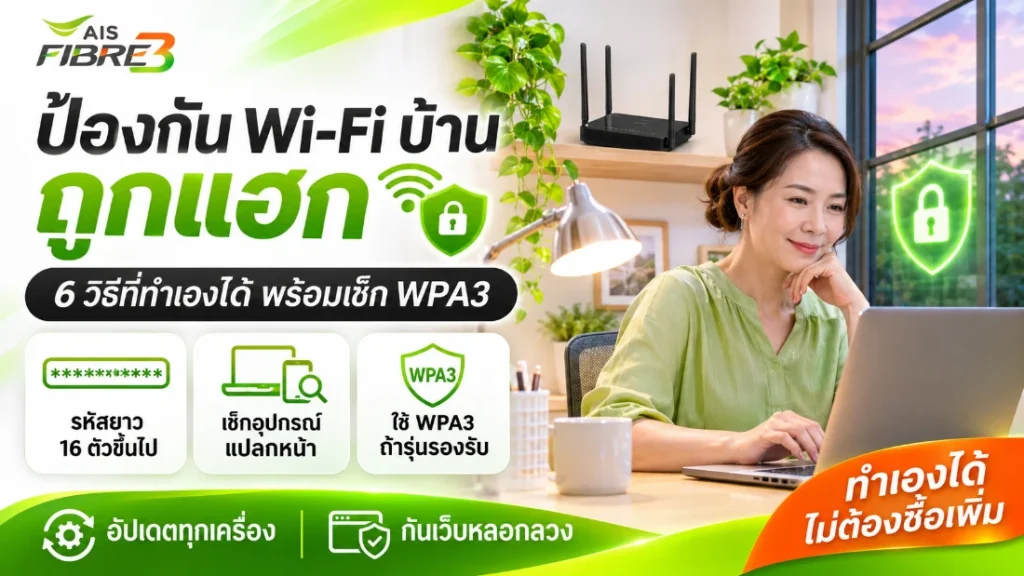
ป้องกัน Wi-Fi บ้านถูกแฮกได้ด้วย 6 วิธีที่ทำเองได้ และไม่ต้องซื้ออุปกรณ์เพิ่ม ตั้งรหัส Wi-Fi ให้ยาวอย่างน้อย 16 ตัวอักษร เปลี่ยนรหัสและชื่อ Wi-Fi เมื่อมีเหตุให้สงสัย เช็กว่ามีเครื่องแปลกหน้าต่ออยู่ไหม ใช้ WPA3 ถ้าเราเตอร์และอุปกรณ์รองรับ อัปเดตทุกเครื่องในบ้าน และใช้ AIS Secure Net ซึ่ง AIS ระบุว่าเปิดให้ผู้ใช้ AIS Fibre3 ใช้ฟรีเพื่อช่วยบล็อกเว็บหลอกลวง
Wi-Fi บ้านถูกแฮก หมายถึงอะไร และเสี่ยงแค่ไหน
คำว่า “แฮก Wi-Fi” ในบ้านทั่วไป ส่วนใหญ่หมายถึงมีคนที่เราไม่ได้อนุญาตเข้ามาต่อเครือข่ายของเรา เช่น เดารหัสได้ หรือได้รหัสต่อมาจากคนที่เราเคยแชร์ให้ เมื่อเข้ามาได้แล้ว ปัญหาจะเกิดได้ 2 ระดับ
- ระดับแรก แย่งใช้เน็ต: มีเครื่องอื่นมาใช้เน็ตร่วมกับเรา ช่วงที่เขาดาวน์โหลดหรือดูวิดีโอ เน็ตในบ้านจะช้าลง
- ระดับที่สอง เข้าถึงอุปกรณ์ในบ้าน: คนที่อยู่ในเครือข่ายเดียวกันมีโอกาสมองเห็นเครื่องอื่นในบ้าน เช่น กล้องวงจรปิด หรือคอมพิวเตอร์ที่เปิดแชร์ไฟล์ไว้ ถ้าเครื่องเหล่านั้นใช้รหัสง่ายหรือไม่เคยอัปเดต ความเสี่ยงจะสูงขึ้น
ยังมีภัยอีกแบบที่ไม่ได้มาทาง Wi-Fi โดยตรง คือการกดลิงก์หลอกหรือเข้าเว็บปลอม ภัยแบบนี้รหัส Wi-Fi ที่ดีแค่ไหนก็กันไม่ได้ จึงต้องใช้หลายวิธีร่วมกัน ตามที่สรุปไว้ในตารางด้านล่าง
ไม่ว่าคุณจะใช้เน็ตไฟเบอร์มาหลายปี หรือเพิ่งติดไวไฟ AIS วิธีส่วนใหญ่ในบทความนี้ทำเองได้ ไม่ต้องเรียกช่าง และไม่มีค่าใช้จ่ายเพิ่ม มีเพียงบางข้อที่ต้องเข้าหน้าตั้งค่าของเราเตอร์ ซึ่งเมนูจะต่างกันไปตามรุ่นและยี่ห้อ เราจะบอกไว้ตรง ๆ ว่าข้อไหนขึ้นกับรุ่น คุณจะได้ไม่เสียเวลาตามหาเมนูที่เครื่องของคุณอาจไม่มี และเลือกทำข้อที่ได้ผลก่อน
สรุป 6 วิธีป้องกัน Wi-Fi บ้านถูกแฮก ในตารางเดียว
| วิธี | ช่วยกันอะไร | ทำที่ไหน |
|---|---|---|
| 1. ตั้งรหัส Wi-Fi ให้ยาวและเดายาก | คนที่พยายามเดารหัส | ตอนตั้งรหัสใหม่ |
| 2. เปลี่ยนรหัสและชื่อ Wi-Fi | คนที่เคยรู้รหัสเดิม | myaisfibre.com หรือหน้าตั้งค่าเราเตอร์ |
| 3. เช็กอุปกรณ์ที่ต่ออยู่ | คนที่แอบใช้โดยเราไม่รู้ตัว | หน้าตั้งค่าเราเตอร์ |
| 4. ใช้ WPA3 ถ้ารองรับ | การเดารหัสแบบลองซ้ำไปเรื่อย ๆ | หน้าตั้งค่าเราเตอร์ (ขึ้นกับรุ่น) |
| 5. อัปเดตทุกอุปกรณ์ | ช่องโหว่ที่ผู้ผลิตแก้ไขแล้ว | เมนูตั้งค่าของแต่ละเครื่อง |
| 6. ใช้ AIS Secure Net | เว็บหลอกลวงและเว็บขโมยข้อมูล | ทำงานเองผ่านเครือข่าย AIS ไม่ต้องสมัคร |
วิธีที่ 1: ตั้งรหัส Wi-Fi ให้ปลอดภัย ยาวไว้ก่อน
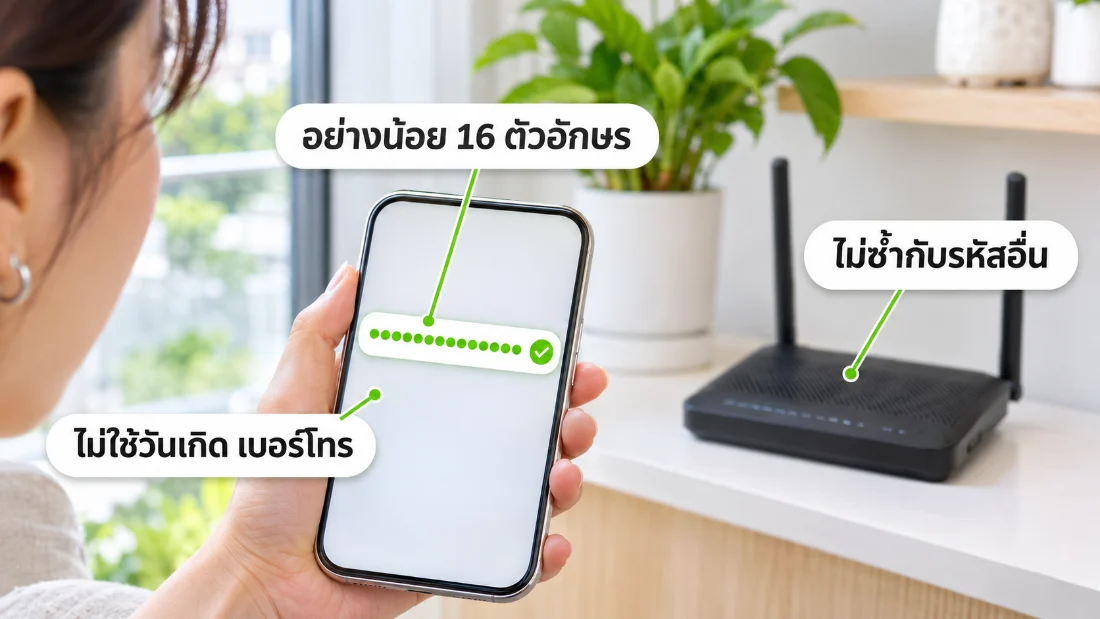
รหัสที่สั้นหรือเกี่ยวกับตัวเรา เช่น วันเกิดหรือเบอร์โทร เดาได้ง่ายกว่าที่คิด หน่วยงานความมั่นคงปลอดภัยไซเบอร์ของสหรัฐฯ (CISA) แนะนำให้รหัสผ่านยาวอย่างน้อย 16 ตัวอักษร ยิ่งยาวยิ่งเดายาก และไม่ควรใช้รหัสเดียวกันซ้ำหลายที่
วิธีที่จำง่ายที่สุดคือใช้ “วลีรหัส” (passphrase) คือเอาคำที่ไม่เกี่ยวข้องกัน 4–7 คำมาต่อกันเป็นวลียาว (CISA แนะนำวิธีนี้) จะเติมตัวเลขหรือสัญลักษณ์ด้วยก็ได้ คุณจำได้เพราะเป็นภาพในหัวของคุณเอง แต่คนอื่นเดาไม่ได้
| ควรเลี่ยง | ควรใช้แทน |
|---|---|
| วันเกิด เบอร์โทร เลขที่บ้าน | วลีหลายคำที่ไม่เกี่ยวกับข้อมูลส่วนตัว |
| ชื่อเล่น ชื่อร้าน ชื่อหมู่บ้าน | คำที่ไม่เกี่ยวข้องกันมาต่อกัน แล้วเติมตัวเลขหรือสัญลักษณ์ |
| รหัสเดียวกับอีเมลหรือแอปธนาคาร | รหัสที่ใช้กับ Wi-Fi นี้เท่านั้น |
| รหัสสั้น 8 ตัวที่ตั้งไว้ให้ต่อง่าย | ยาวอย่างน้อย 16 ตัวอักษร |
อีกเรื่องที่คนมักมองข้ามคือ “ฉลากใต้เราเตอร์” CISA ระบุว่าข้อมูลเข้าระบบที่ตั้งมาจากโรงงานบางครั้งพิมพ์ติดไว้ที่ตัวเครื่อง จึงไม่ควรถ่ายรูปฉลากนี้ลงโซเชียล และไม่ควรแปะรหัส Wi-Fi ไว้ในจุดที่คนนอกบ้านมองเห็น
วิธีที่ 2: เปลี่ยนรหัสและชื่อ Wi-Fi เมื่อมีเหตุให้สงสัย
ไม่จำเป็นต้องเปลี่ยนรหัสทุกสัปดาห์ แต่ควรเปลี่ยนทันทีเมื่อเจอสถานการณ์เหล่านี้
- ยังใช้รหัสที่ติดมากับเครื่องตั้งแต่วันติดตั้ง
- เคยแชร์รหัสให้แขก ผู้เช่า หรือคนที่ย้ายออกไปแล้ว
- เจออุปกรณ์แปลกหน้าในรายชื่อเครื่องที่ต่ออยู่ (ดูวิธีที่ 3)
- รหัสเดิมสั้นหรือเดาง่าย ไม่ผ่านหลักในวิธีที่ 1
ผู้ใช้ AIS Fibre เปลี่ยนรหัส Wi-Fi เองได้ผ่าน myaisfibre.com ขณะต่อ Wi-Fi ของบ้านอยู่ ขั้นตอนทีละภาพอยู่ในบทความวิธีเปลี่ยนรหัสผ่าน WiFi ผ่าน myaisfibre.com ส่วนการเปลี่ยนชื่อ Wi-Fi และการเข้าหน้าตั้งค่าเราเตอร์ อ่านได้ที่คู่มือเปลี่ยน Password และชื่อ Wi-Fi (SSID)
ชื่อ Wi-Fi หรือ SSID คือชื่อเครือข่ายที่เราเห็นตอนกดเลือก Wi-Fi ในมือถือ CISA แนะนำให้เปลี่ยนชื่อที่ตั้งมาจากโรงงาน เพราะชื่อเดิมมักบอกยี่ห้อหรือรุ่นของเครื่อง ทำให้คนนอกรู้ว่าควรลองเจาะช่องโหว่ของรุ่นไหน ชื่อใหม่ก็ไม่ควรมีชื่อจริง เลขที่บ้าน หรือเลขห้อง
จุดที่พลาดกันบ่อยคือคลื่น 2.4GHz กับ 5GHz เราเตอร์บางรุ่นที่ AIS ใช้ เช่น Huawei OptiXstar V163 แยกหน้าตั้งค่าของสองคลื่นนี้ออกจากกัน และแต่ละคลื่นมีชื่อและรหัสของตัวเอง ถ้าเปลี่ยนรหัสแค่คลื่นเดียว อีกคลื่นจะยังใช้รหัสเดิมอยู่ จึงต้องเปลี่ยนให้ครบทั้งสองคลื่น หลังเปลี่ยนแล้ว ทุกเครื่องในบ้านต้องต่อใหม่ด้วยรหัสใหม่ รวมถึงทีวีและกล้อง
วิธีที่ 3: เช็กว่ามีอุปกรณ์แปลกหน้าต่อ Wi-Fi อยู่หรือไม่
หน้าตั้งค่าของเราเตอร์ส่วนใหญ่มีรายชื่อเครื่องที่กำลังต่ออยู่ ให้นับจำนวนมือถือ โน้ตบุ๊ก ทีวี และอุปกรณ์สมาร์ตโฮมในบ้านไว้ก่อน แล้วเทียบกับรายชื่อที่เห็น ถ้ามีเครื่องเกินมาและหาเจ้าของไม่ได้ ให้กลับไปทำวิธีที่ 2 ทันที
ระวังอย่าตกใจเร็วเกินไป ปลั๊กอัจฉริยะ หลอดไฟ หรือกล้องวงจรปิด มักแสดงชื่อเป็นรหัสแปลก ๆ ที่ดูไม่คุ้น ตำแหน่งเมนูก็ต่างกันไปตามรุ่น ขั้นตอนเต็มและวิธีอ่านรายชื่ออุปกรณ์อยู่ในบทความวิธีเช็กคนแอบใช้ Wi-Fi บ้าน
วิธีที่ 4: WPA3 คืออะไร และควรเปิดใช้ไหม
WPA ย่อมาจาก Wi-Fi Protected Access คือมาตรฐานความปลอดภัยของ Wi-Fi ทำหน้าที่ 2 อย่าง อย่างแรกคือตรวจรหัสก่อนยอมให้เครื่องเข้าเครือข่าย อย่างที่สองคือเข้ารหัสข้อมูลที่ส่งผ่านอากาศ เพื่อไม่ให้คนอื่นแอบอ่านได้ WPA3 คือรุ่นใหม่ที่ต่อจาก WPA2
Wi-Fi Alliance องค์กรที่ดูแลมาตรฐาน Wi-Fi อธิบายว่า WPA3 สำหรับบ้าน (WPA3-Personal) ป้องกันการเดารหัสผ่านได้ดีขึ้น และกำหนดให้อุปกรณ์ที่ได้รับการรับรอง Wi-Fi CERTIFIED ต้องรองรับ WPA3 (อุปกรณ์รุ่นเก่าที่ออกก่อนข้อกำหนดนี้จึงอาจยังไม่รองรับ) ส่วน CISA แนะนำให้บ้านใช้การเข้ารหัสที่แข็งแรงที่สุดเท่าที่อุปกรณ์มี โดยระบุว่า WPA3 เป็นตัวเลือกที่ปลอดภัยที่สุดสำหรับบ้านในตอนนี้
| โหมด | จุดเด่น | ข้อควรรู้ | เหมาะกับ |
|---|---|---|---|
| WPA2 | มาตรฐานรุ่นก่อน ยังใช้กันแพร่หลาย | ปลอดภัยแค่ไหนขึ้นกับความยาวและความยากของรหัสมาก | เราเตอร์ที่ไม่มีตัวเลือก WPA3 |
| WPA3 | ป้องกันการเดารหัสได้ดีขึ้น | อุปกรณ์รุ่นเก่าบางเครื่องอาจต่อไม่ได้ | บ้านที่อุปกรณ์เป็นรุ่นใหม่ทั้งหมด |
| WPA2/WPA3 แบบผสม | เครื่องใหม่ใช้ WPA3 เครื่องเก่ายังต่อด้วย WPA2 ได้ | เครื่องที่ต่อด้วย WPA2 ก็ยังได้การป้องกันระดับ WPA2 | บ้านที่มีอุปกรณ์เก่าและใหม่ปนกัน |
วิธีเช็กคือเข้าหน้าตั้งค่าเราเตอร์ แล้วดูเมนูความปลอดภัยของ Wi-Fi (มักใช้คำว่า Security หรือ Authentication) ว่ารุ่นของคุณมีตัวเลือก WPA3 หรือไม่ ถ้ามีและอุปกรณ์ในบ้านรองรับ ก็เลือกใช้ได้ ถ้าไม่มี ให้ใช้ตัวเลือกที่ปลอดภัยที่สุดที่มี คู่กับรหัสยาวตามวิธีที่ 1
ก่อนเปลี่ยนโหมด ให้จดค่าเดิมไว้ทุกครั้ง ถ้าหลังเปลี่ยนแล้วทีวี กล้อง หรือเครื่องพิมพ์รุ่นเก่าต่อไม่ติด จะได้เปลี่ยนกลับได้ทันที ถ้าใช้เราเตอร์ที่ซื้อเอง ให้ดูว่ารุ่นนั้นรองรับ WPA3 ตั้งแต่ตอนเลือกซื้อ ข้อดีข้อเสียของการซื้อเองอยู่ในบทความซื้อเราเตอร์เองหรือใช้ของที่มากับแพ็ก แบบไหนคุ้มกว่า
อย่าสับสน WPA3 กับ WiFi 6 หรือ WiFi 7 สองอย่างหลังคือรุ่นของเทคโนโลยีไร้สาย ซึ่งเกี่ยวกับความเร็วและการรองรับหลายเครื่องพร้อมกัน ส่วน WPA3 คือระบบความปลอดภัย ความต่างของรุ่น Wi-Fi อ่านได้ใน WiFi 6 กับ WiFi 7 ต่างกันอย่างไร
วิธีที่ 5: อัปเดตทุกอุปกรณ์ในบ้าน รวมถึงกล้องและสมาร์ตทีวี
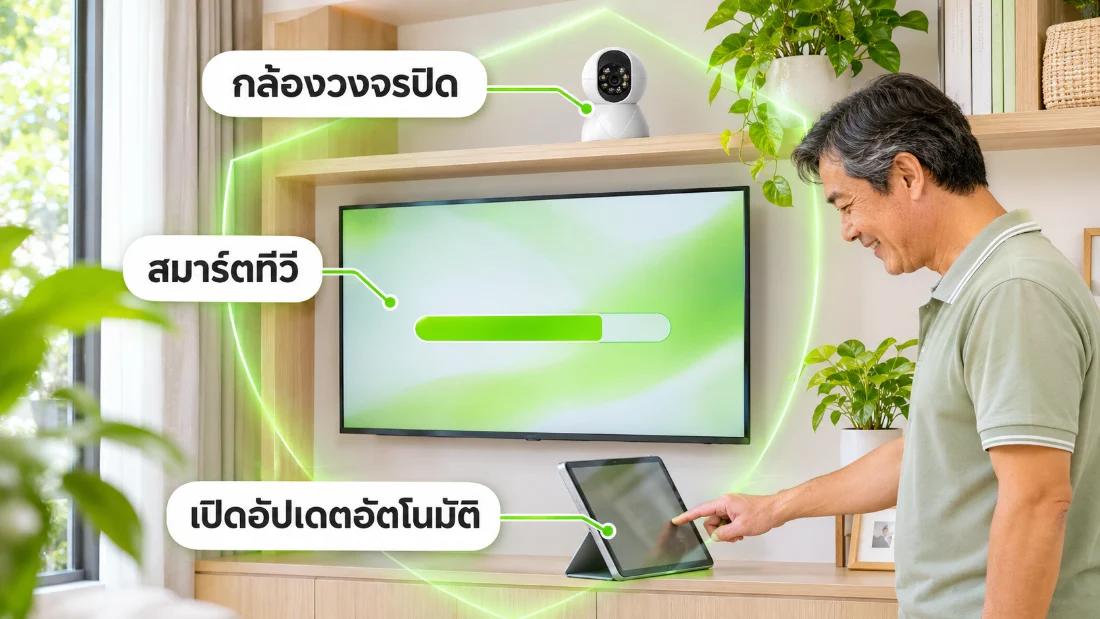
CISA อธิบายว่าการอัปเดตซอฟต์แวร์มักมาพร้อมการแก้ช่องโหว่ด้านความปลอดภัย และแนะนำให้เปิดการอัปเดตอัตโนมัติ ซึ่งมักอยู่ในเมนูตั้งค่าของเครื่อง หมวดซอฟต์แวร์หรือความปลอดภัย เมื่อเปิดไว้ เครื่องจะติดตั้งอัปเดตเองทันทีที่มี เช็กให้ครบทุกกลุ่มในบ้าน
- มือถือและแท็บเล็ต: เปิดอัปเดตระบบอัตโนมัติ และอัปเดตแอปจากร้านค้าแอปทางการเท่านั้น
- โน้ตบุ๊กและคอมพิวเตอร์: อัปเดตระบบปฏิบัติการ และใช้โปรแกรมป้องกันไวรัสที่อัปเดตอยู่เสมอ
- สมาร์ตทีวีและกล่องทีวี: ดูเมนูอัปเดตซอฟต์แวร์ในหน้าตั้งค่าของทีวี
- กล้องวงจรปิดและอุปกรณ์สมาร์ตโฮม: อัปเดตผ่านแอปของผู้ผลิต และเปลี่ยนรหัสเริ่มต้นของกล้องตั้งแต่วันแรก ส่วนเรื่องความเร็วที่บ้านสมาร์ตโฮมต้องใช้ ดูได้ที่ Smart Home ใช้เน็ตมากแค่ไหน
สำหรับตัวเราเตอร์ การอัปเดตเฟิร์มแวร์ (ซอฟต์แวร์ที่ฝังอยู่ในเครื่อง) ทำเองได้หรือไม่ขึ้นกับรุ่น ให้ดูในหน้าตั้งค่าว่ามีเมนูนี้หรือไม่ ถ้าไม่เห็นหรือไม่แน่ใจ ให้สอบถามผ่านช่องทางของ AIS เช่น แอป myAIS แทนการลองแก้เอง และถ้าเครื่องใช้มานานจนเริ่มมีอาการผิดปกติ ดูสัญญาณว่าเราเตอร์เก่าเกินไปประกอบ
วิธีที่ 6: ใช้ AIS Secure Net ช่วยบล็อกเว็บหลอกลวง
AIS Secure Net (ในเมนูบริการเสริมของ AIS Fibre ใช้ชื่อ AIS Fibre Secure Net) เป็นบริการที่ AIS ระบุว่าให้ใช้ฟรี และไม่ต้องกดสมัคร สำหรับลูกค้ามือถือ AIS และผู้ใช้ AIS Fibre3 ระบบจะตรวจจับและบล็อกเว็บเสี่ยง 3 กลุ่มหลัก
- Phishing: เว็บหลอกขโมยข้อมูลส่วนตัว เช่น หน้าเข้าสู่ระบบปลอม
- Fraudulent: เว็บหลอกให้โอนเงิน หรือขายสินค้าที่ไม่มีอยู่จริง
- Gambling: เว็บการพนันที่ผิดกฎหมาย
เมื่อมีคนในบ้านเผลอกดลิงก์อันตราย ระบบจะแจ้งเตือนและกันไม่ให้เข้าหน้านั้นทันที
เงื่อนไขสำคัญคือบริการนี้ทำงานเมื่อเชื่อมต่อผ่าน DNS ของเครือข่าย AIS เท่านั้น DNS คือระบบที่แปลงชื่อเว็บให้เป็นที่อยู่ตัวเลข เปรียบเหมือนสมุดรายชื่อของอินเทอร์เน็ต ตามเงื่อนไขของ AIS บริการนี้ไม่รองรับกรณีต่อไปนี้
- ใช้งานผ่าน VPN (เครือข่ายเสมือน)
- ใช้ Apple Private Relay บน iOS 15.0 ขึ้นไป
- ใช้ Proxy
- ตั้งเครื่องหรือเราเตอร์ให้ใช้ DNS สาธารณะของผู้ให้บริการอื่น
บริการนี้ใช้ร่วมกับโปรแกรมป้องกันไวรัสได้ แต่ AIS ไม่ได้บอกว่าเป็นระบบควบคุมการใช้งานของเด็ก เช่น กรองเนื้อหาตามอายุหรือจำกัดเวลา จึงไม่ควรใช้แทนเครื่องมือกลุ่มนั้น นอกจากนี้หน้าคำถามที่พบบ่อยของบริการยังมีข้อความว่ารองรับการใช้งานผ่านเครือข่าย AIS Super WiFi จึงควรเช็กเงื่อนไขล่าสุดก่อนที่หน้าบริการ AIS Secure Net
ไฟร์วอลล์ในเราเตอร์ ช่วยอะไรได้ และช่วยอะไรไม่ได้
ไฟร์วอลล์ (Firewall) คือด่านกรองข้อมูลที่อยู่ระหว่างบ้านเรากับอินเทอร์เน็ต เปรียบเหมือนประตูรั้ว CISA อธิบายว่าไฟร์วอลล์ที่ขอบเครือข่ายบ้านช่วยกันข้อมูลอันตรายไม่ให้เข้ามา และแจ้งเตือนกิจกรรมที่น่าสงสัยได้ แต่ไฟร์วอลล์ไม่ได้ทำทุกอย่าง ตารางนี้ช่วยแยกให้เห็นชัด
| สถานการณ์ | ไฟร์วอลล์ช่วยได้ไหม | สิ่งที่ช่วยได้ตรงจุด |
|---|---|---|
| คนภายนอกพยายามเชื่อมต่อเข้ามาในบ้านโดยไม่ได้รับเชิญ | ช่วยได้ เป็นหน้าที่หลัก | ไฟร์วอลล์ และไม่เปิดช่องทางเข้าจากภายนอกเกินจำเป็น |
| กดลิงก์หลอกในแชตหรืออีเมล | ช่วยได้น้อย เพราะเราเป็นฝ่ายกดเข้าไปเอง | AIS Secure Net (วิธีที่ 6) และสังเกตลิงก์ก่อนกด |
| ดาวน์โหลดไฟล์ที่มีมัลแวร์ | ไม่ใช่หน้าที่หลัก | โปรแกรมป้องกันไวรัส และอัปเดตเครื่อง (วิธีที่ 5) |
| มีคนรู้รหัส Wi-Fi แล้วเข้ามาในเครือข่าย | ช่วยได้จำกัด เพราะเขาเข้ามาอยู่ข้างในแล้ว | เปลี่ยนรหัส (วิธีที่ 2) และเช็กอุปกรณ์ (วิธีที่ 3) |
ส่วนเราเตอร์ของคุณมีเมนูไฟร์วอลล์ให้ปรับหรือไม่ ขึ้นกับรุ่นของเราเตอร์ ให้ดูในหน้าตั้งค่า ถ้าเจอค่าที่ไม่รู้จัก อย่าปิดหรือแก้ตามคำแนะนำทั่วไปในอินเทอร์เน็ต อีก 2 เรื่องที่ CISA แนะนำและทำตามได้ง่าย คืออย่าเปิดการจัดการเราเตอร์จากนอกบ้าน (Remote Management) เพิ่มเอง และอย่าเปิดช่องทางให้คนนอกเข้าถึงกล้องหรือเครื่องในบ้านถ้าไม่จำเป็น
แยก Wi-Fi ให้แขกและอุปกรณ์สมาร์ตโฮม ถ้ารุ่นของคุณมี
Guest Wi-Fi คือเครือข่ายแยกที่ให้แขกใช้เน็ตได้ โดยตั้งให้มองไม่เห็นเครื่องในเครือข่ายหลักของบ้าน บางบ้านใช้เครือข่ายแยกนี้กับกล้อง ปลั๊ก และหลอดไฟอัจฉริยะด้วย ถ้าอุปกรณ์ชิ้นใดชิ้นหนึ่งมีช่องโหว่ ความเสี่ยงจะไม่ลามไปถึงโน้ตบุ๊กหรือมือถือที่เก็บข้อมูลสำคัญ
แต่ฟีเจอร์นี้ไม่ได้มีในทุกเราเตอร์ ให้ดูในหน้าตั้งค่าว่ารุ่นของคุณมีเมนู Guest Wi-Fi หรือไม่ ถ้าไม่มี ให้ใช้วิธีทดแทนที่ทำได้ทันที
- แชร์รหัส Wi-Fi เฉพาะคนที่จำเป็นต้องใช้จริง
- เปลี่ยนรหัสหลังมีแขกมาพักนาน ช่างมาทำงานในบ้าน หรือผู้เช่าย้ายออก
- ตั้งรหัสของกล้องและอุปกรณ์สมาร์ตโฮมแยกจากรหัส Wi-Fi และอัปเดตตามวิธีที่ 5
คำถามที่พบบ่อย
เปิด WPA3 แล้วเน็ตจะเร็วขึ้นไหม
ไม่เร็วขึ้น ความเร็วที่ได้จริงขึ้นกับแพ็กเกจที่ใช้ รุ่นของ Wi-Fi ทั้งฝั่งเราเตอร์และฝั่งอุปกรณ์ และระยะห่างหรือผนังที่กั้นระหว่างเครื่องกับเราเตอร์
รหัส Wi-Fi กับรหัสเข้าหน้าตั้งค่าเราเตอร์ ต่างกันอย่างไร
รหัส Wi-Fi ใช้ให้มือถือหรือโน้ตบุ๊กต่อเน็ต ส่วนรหัสหน้าตั้งค่าใช้เข้าไปแก้ค่าของเราเตอร์ เช่น เปลี่ยนชื่อ Wi-Fi หรือโหมดความปลอดภัย สองรหัสนี้แยกกัน คนที่รู้รหัสหน้าตั้งค่าเปลี่ยนรหัส Wi-Fi ของคุณได้ จึงควรเก็บเป็นความลับมากกว่า ถ้ารุ่นของคุณมีเมนูให้เปลี่ยนรหัสหน้าตั้งค่า ให้เปลี่ยนและจดเก็บไว้ในที่ปลอดภัย
เราเตอร์ยังใช้ WPA2 อยู่ ต้องรีบเปลี่ยนเครื่องไหม
ไม่ต้องรีบเปลี่ยนเครื่องเพียงเพราะเหตุนี้ ถ้ารหัสยาวและเดายาก WPA2 ยังเป็นพื้นฐานที่ใช้ได้ สิ่งที่ควรทำก่อนคือทำวิธีที่ 1–3 ให้ครบ แล้วค่อยพิจารณาเราเตอร์ที่รองรับ WPA3 ตอนที่ต้องเปลี่ยนเครื่องด้วยเหตุผลอื่นอยู่แล้ว เช่น เครื่องเก่ามากหรือสัญญาณไม่ทั่วบ้าน
อยากกันเว็บไม่เหมาะสมสำหรับลูก ใช้อะไรได้บ้าง
ใช้ระบบควบคุมโดยผู้ปกครองที่ตัวเครื่องของลูก ซึ่งตั้งได้ทั้งการกรองเนื้อหาและการจำกัดเวลา เครื่อง Android ใช้ Google Family Link ส่วน iPhone และ iPad ใช้ เวลาหน้าจอ (Screen Time) ทั้งสองแบบตั้งค่าจากเครื่องของผู้ปกครองได้
สรุป
- รหัสยาวไว้ก่อน: อย่างน้อย 16 ตัวอักษร ไม่ใช้ข้อมูลส่วนตัว และไม่ซ้ำกับบัญชีอื่น
- เปลี่ยนเมื่อมีเหตุ: เปลี่ยนทั้งรหัสและชื่อ Wi-Fi ให้ครบทุกคลื่นที่เราเตอร์แยกไว้
- เช็กรายชื่ออุปกรณ์: นับเครื่องในบ้านแล้วเทียบกับรายชื่อในหน้าตั้งค่า
- WPA3: ใช้ถ้ารุ่นของคุณมีตัวเลือกนี้ และอุปกรณ์ในบ้านรองรับ
- อัปเดตทุกเครื่อง: เปิดอัปเดตอัตโนมัติ รวมถึงกล้องและสมาร์ตทีวี
- กันเว็บหลอก: AIS Secure Net ใช้ฟรี แต่ต้องไม่ผ่าน VPN หรือ DNS ของที่อื่น
ความปลอดภัยของ Wi-Fi บ้านเริ่มจากเรื่องง่ายที่ทำได้วันนี้ ถ้ากำลังมองหาเน็ตไฟเบอร์ที่ให้เราเตอร์ WiFi 6 หรือ WiFi 7 มาพร้อมแพ็ก หรืออยากให้ทีมงานช่วยเทียบแพ็กที่เหมาะกับจำนวนอุปกรณ์ในบ้าน ส่งรายละเอียดมาเช็กพื้นที่ติดตั้งได้ฟรี
แพ็กเกจและบทความที่เกี่ยวข้อง
- รวมแพ็กเกจ AIS Fibre3 ทุกหมวด
- วิธีต่อกล้องวงจรปิด IP Camera เข้ากับ AIS Fibre
- อุปกรณ์ที่ได้จาก AIS Fibre มีอะไรบ้าง เป็นของเราหรือของเช่า