

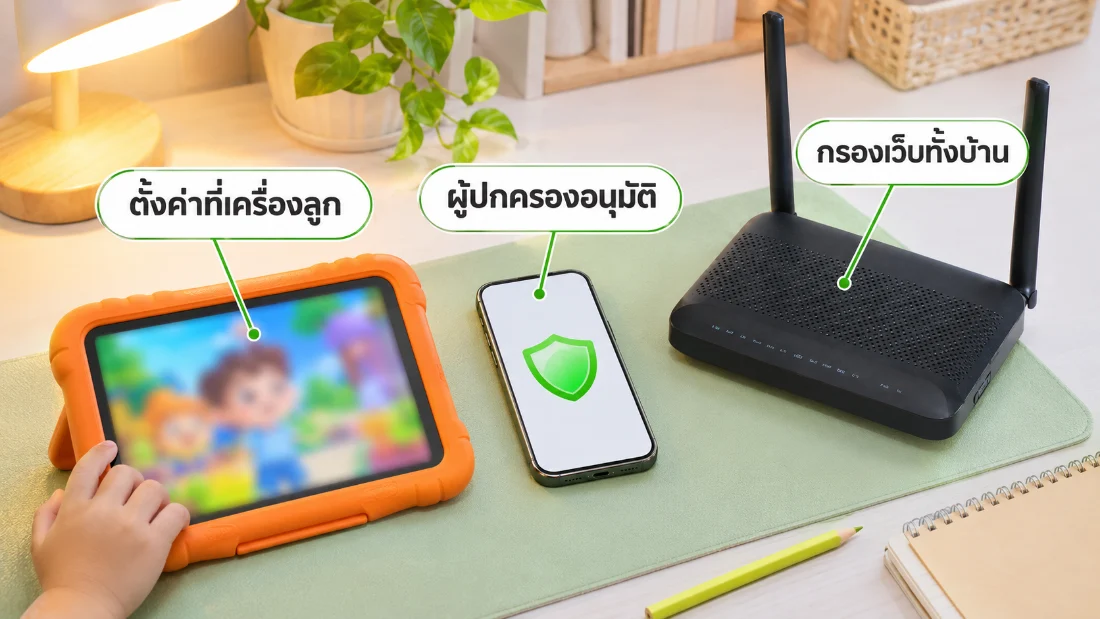
วิธีป้องกันลูกเข้าเว็บไม่เหมาะสมที่ได้ผลจริง คือการตั้งค่า 3 ชั้นให้ทำงานร่วมกัน ได้แก่ ตั้งค่าที่มือถือหรือแท็บเล็ตของลูก กรองเว็บที่ระดับเน็ตบ้าน และตกลงกติกาเวลาใช้จอในบ้าน เครื่องมือหลักในบทความนี้ใช้ได้ฟรีจาก Google, Apple และ Cloudflare และมีคู่มือทางการให้เปิดดูตามได้
ชื่อเมนูอาจเปลี่ยนตามเวอร์ชันแอปและรุ่นเครื่อง จึงแนบลิงก์คู่มือทางการไว้ทุกหัวข้อ ถ้าเมนูในเครื่องไม่ตรง ให้ยึดหน้านั้นเป็นหลัก
ป้องกันลูกเข้าเว็บไม่เหมาะสม ทำไมต้องตั้งค่าหลายชั้น
ไม่มีระบบไหนกันได้ครบทุกช่องทางด้วยตัวเดียว เพราะแต่ละชั้นมองเห็นการใช้งานคนละมุม
- ชั้นเครื่อง (มือถือ แท็บเล็ต): ทำงานแม้ลูกใช้เน็ตมือถือหรือ Wi-Fi นอกบ้าน แต่ต้องตั้งทีละเครื่อง และคุมได้เฉพาะเครื่องที่ผูกบัญชีไว้
- ชั้นเน็ตบ้าน (เราเตอร์หรือ DNS): ตั้งครั้งเดียวมีผลกับทุกเครื่องที่ต่อ Wi-Fi บ้าน รวมทั้งสมาร์ททีวีและเครื่องเล่นเกม แต่จะหมดผลทันทีเมื่อเครื่องออกจาก Wi-Fi บ้าน
- ชั้นกติกาในบ้าน: ไม่ต้องตั้งค่าอะไร แต่ช่วยในเรื่องที่ระบบกรองตัดสินไม่ได้ เช่น เนื้อหาที่ดูธรรมดาแต่ไม่เหมาะกับวัย หรือการใช้จอนานเกินไป
บ้านที่มีเด็กมักมีอุปกรณ์ต่อเน็ตมากกว่าที่คิด ทั้งแท็บเล็ตที่ใช้เรียน มือถือของพ่อแม่ สมาร์ททีวีในห้องนั่งเล่น และเครื่องเล่นเกม ทุกเครื่องวิ่งผ่านเราเตอร์ตัวเดียวกัน การวางแผนเรื่องนี้ตั้งแต่วันติดตั้งจึงง่ายกว่ามาไล่แก้ทีหลัง ถ้ากำลังเตรียมติดเน็ต AIS สำหรับบ้านที่มีลูก ให้จดชื่อรุ่นของเราเตอร์ที่ได้รับ และเก็บข้อมูลเข้าหน้าตั้งค่า ซึ่งบางรุ่นพิมพ์อยู่บนฉลากตัวเครื่อง ไว้ให้ดี สองอย่างนี้ต้องใช้ในชั้นที่ 2 ด้านล่าง ส่วนบ้านที่ใช้เน็ตอยู่แล้วเริ่มจากชั้นที่ 1 ได้ทันที
ชั้นที่ 1 ตั้งค่าควบคุมโดยผู้ปกครองที่เครื่องของลูก
“การควบคุมโดยผู้ปกครอง” (Parental Control) คือชุดการตั้งค่าที่ให้พ่อแม่เลือกได้ว่าลูกใช้แอปอะไร ดูเนื้อหาระดับไหน และใช้เครื่องได้นานเท่าไร ระบบหลักที่ควรรู้มี 4 ตัว เลือกตามเครื่องที่ลูกใช้
มือถือหรือแท็บเล็ต Android: Google Family Link
Family Link คือแอปของ Google สำหรับดูแลบัญชี Google ของลูก ใช้สร้างบัญชีให้เด็กอายุต่ำกว่า 13 ปี (หรือตามเกณฑ์อายุของแต่ละประเทศ) หรือเพิ่มการควบคุมดูแลให้บัญชีที่ลูกมีอยู่แล้วก็ได้ ตามคู่มือเริ่มต้นใช้งาน Family Link ผู้ปกครองทำสิ่งเหล่านี้ได้
- อนุมัติหรือบล็อกแอปที่ลูกจะดาวน์โหลด
- กำหนดเวลาเข้านอน และเวลาใช้เครื่องสูงสุดต่อวัน เมื่อครบเวลาเครื่องจะล็อก
- ดูว่าลูกใช้แต่ละแอปนานเท่าไร
- จำกัดเนื้อหาสำหรับผู้ใหญ่ใน Google Play
จุดที่ต้องรู้ก่อนเลือกใช้คือ Google ระบุว่าการควบคุมดูแลด้วย Family Link ใช้กับ iPhone และ iPad ของลูกไม่ได้ ถ้าลูกใช้เครื่อง Apple ให้ข้ามไปหัวข้อถัดไป ถ้าลูกใช้ Android ตั้งค่าตามลำดับนี้
- ติดตั้งแอป Family Link ในมือถือของผู้ปกครอง
- สร้างบัญชี Google ให้ลูก หรือเพิ่มการควบคุมดูแลในบัญชีที่ลูกมีอยู่ แล้วให้ลูกลงชื่อเข้าใช้บัญชีนั้นในเครื่อง Android ของลูก
- ตั้งเวลา: เปิดแอป Family Link เลือกลูกที่ด้านซ้ายบน แตะ “เวลาอยู่หน้าจอ” ที่ด้านซ้ายล่าง เปิด “ขีดจำกัดการใช้งานต่อวัน” แล้วเลือกวันและใส่ระยะเวลา ดูรายละเอียดในคู่มือจัดการเวลาอยู่หน้าจอของ Google
ขีดจำกัดนี้นับแยกทีละเครื่อง Google ยกตัวอย่างว่าถ้าตั้งไว้ 2 ชั่วโมง ลูกจะใช้ได้เครื่องละ 2 ชั่วโมง บ้านที่ลูกมีทั้งมือถือและแท็บเล็ตจึงควรตั้งเวลาให้สั้นลงตามจำนวนเครื่อง
iPhone และ iPad: Screen Time (เวลาหน้าจอ)
Screen Time หรือ “เวลาหน้าจอ” เป็นระบบที่มีอยู่ใน iPhone, iPad และ Mac อยู่แล้ว ไม่ต้องลงแอปเพิ่ม ก่อนใช้ต้องตั้ง “การแชร์กันในครอบครัว” (Family Sharing) และให้ลูกมีบัญชี Apple สำหรับเด็กเป็นของตัวเอง Apple แนะนำไม่ให้ลูกใช้บัญชีร่วมกับคนอื่นในบ้าน
ตามคู่มือการควบคุมโดยผู้ปกครองของ Apple พ่อแม่ตั้งค่าจาก iPhone หรือ iPad ของตัวเองได้ ทั้งจัดการแอปและเว็บไซต์ที่ลูกเข้าได้ เลือกคนที่ลูกติดต่อด้วย กำหนดช่วงเวลาที่ใช้เครื่องได้ และจำกัดเนื้อหาตามอายุ การกรองเว็บตั้งจากเครื่องของพ่อแม่ตามลำดับนี้
- เปิดแอป “การตั้งค่า” แตะ “ครอบครัว” แล้วแตะชื่อของลูก
- แตะ “แอปและเว็บไซต์” และใส่รหัสเวลาหน้าจอถ้าระบบถาม
- แตะ “การจำกัด” แล้วแตะ “การกรอง” ใต้หัวข้อเว็บไซต์
- เลือก “จำกัดเว็บไซต์สำหรับผู้ใหญ่” หรือ “เว็บไซต์ที่อนุญาตเท่านั้น” แบบหลังคือฟีเจอร์ “ขออนุญาตท่องเว็บ” ลูกต้องส่งคำขอให้พ่อแม่อนุมัติก่อนเข้าเว็บใหม่ ส่วนเว็บที่ใช้เรียนประจำ พ่อแม่อนุญาตไว้ล่วงหน้าได้
Apple ระบุว่า “ขออนุญาตท่องเว็บ” ใช้ได้ใน iOS 27 และ iPadOS 27 หลังอัปเกรดการควบคุมโดยผู้ปกครอง จึงควรอัปเดตทุกเครื่องในครอบครัวก่อน เครื่องที่อัปเดตไม่ได้ยังใช้เวลาหน้าจอรุ่นเดิมได้ แต่ชื่อเมนูจะต่างไป บัญชีเด็กต่ำกว่า 13 ปีจะเปิด “ขออนุญาตท่องเว็บ” ไว้ให้ และต่ำกว่า 18 ปีจะเปิด “จำกัดเว็บไซต์สำหรับผู้ใหญ่” ไว้ให้ตั้งแต่แรก (เกณฑ์อายุต่างกันตามประเทศ) ภาพรวมอ่านต่อได้ที่หน้าเวลาหน้าจอสำหรับเด็กของ Apple
YouTube: ใช้ YouTube Kids หรือบัญชีเด็กที่มีการควบคุมดูแล
YouTube มีการตั้งค่าสำหรับเด็กของตัวเอง ทางเลือกมี 2 แบบ
- YouTube Kids: แอปแยกสำหรับเด็ก พ่อแม่เลือกระดับเนื้อหาได้ 4 แบบ คือ เด็กก่อนวัยเรียน เด็กเล็ก เด็กโต หรืออนุมัติเนื้อหาด้วยตนเอง และหน้าตั้งค่าจะล็อกด้วยโจทย์คูณเลขหรือรหัสผ่านที่ตั้งเอง ดูคู่มือการควบคุมของ YouTube Kids
- บัญชีเด็กที่มีการควบคุมดูแลใน YouTube: สำหรับเด็กอายุต่ำกว่า 13 ปี (หรือตามเกณฑ์อายุของแต่ละประเทศ) ที่โตพอจะใช้ YouTube ปกติ พ่อแม่ต้องเลือกระดับเนื้อหาเพื่อจำกัดวิดีโอและเพลงที่ลูกดูได้ ตั้งได้จากเมนูศูนย์ครอบครัวในแอป YouTube หรือจากแอป Family Link ดูคู่มือบัญชีเด็กที่มีการควบคุมดูแล
ถ้าลูกดู YouTube ผ่านสมาร์ททีวีในห้องนั่งเล่นด้วย ให้ลงชื่อเข้าใช้บัญชีของลูกบนทีวีเครื่องนั้นด้วย เพราะการตั้งค่าผูกกับบัญชี ไม่ได้ผูกกับ Wi-Fi บ้าน
Google Search: เปิดฟีเจอร์ค้นหาปลอดภัย (SafeSearch)
ฟีเจอร์ค้นหาปลอดภัยช่วยกรองภาพเปลือย เนื้อหาความรุนแรง และการนองเลือดออกจากผลค้นหา Google มีให้เลือก 3 ระดับ ได้แก่ “กรอง” ซึ่งบล็อกผลที่อาจไม่เหมาะสมทั้งหมด “เบลอ” ซึ่งเบลอเฉพาะรูปภาพ และ “ปิด” Google ตั้งเป็น “กรอง” ให้อัตโนมัติเมื่อระบบระบุว่าผู้ใช้อายุต่ำกว่า 18 ปี ถ้าบัญชีของลูกอยู่ใน Family Link ค่าเริ่มต้นจะเป็น “กรอง” และมีเพียงพ่อแม่ที่เปลี่ยนค่านี้ได้ ข้อจำกัดสำคัญตามคู่มือฟีเจอร์ค้นหาปลอดภัย คือมีผลเฉพาะใน Google Search ไม่มีผลกับเครื่องมือค้นหาอื่นหรือเว็บอื่น
ชั้นที่ 2 กรองเว็บทั้งบ้านที่ระดับเน็ตบ้าน
ชั้นนี้เหมาะกับบ้านที่มีหลายจอ โดยเฉพาะเครื่องที่ไม่ได้ผูกบัญชีของลูก เช่น สมาร์ททีวีในห้องนั่งเล่นและเครื่องเล่นเกม วิธีที่ใช้ได้กว้างที่สุดคือเปลี่ยน DNS
DNS เปรียบเหมือนสมุดโทรศัพท์ของอินเทอร์เน็ต ทุกครั้งที่พิมพ์ชื่อเว็บ เครื่องจะถาม DNS ว่าเว็บนี้อยู่ที่ที่อยู่ตัวเลขอะไร DNS สำหรับครอบครัวจะไม่ตอบที่อยู่จริงของเว็บที่อยู่ในหมวดที่ถูกบล็อก เครื่องจึงเปิดเว็บนั้นไม่ได้
Cloudflare 1.1.1.1 for Families
บริการ DNS สำหรับครอบครัวที่มีคู่มือทางการชัดเจนคือ 1.1.1.1 for Families ของ Cloudflare ซึ่ง Cloudflare ระบุว่าใช้ได้ฟรี มี 2 แบบให้เลือก
| แบบ | บล็อกอะไร | DNS (IPv4) | ชื่อสำหรับ DNS ส่วนตัวบน Android |
|---|---|---|---|
| บล็อกมัลแวร์ | เว็บที่มีโปรแกรมอันตรายและเว็บฟิชชิง | 1.1.1.2 และ 1.0.0.2 | security.cloudflare-dns.com |
| บล็อกมัลแวร์และเนื้อหาผู้ใหญ่ | ทุกอย่างในแบบแรก บวกเว็บเนื้อหาสำหรับผู้ใหญ่ | 1.1.1.3 และ 1.0.0.3 | family.cloudflare-dns.com |
“ฟิชชิง” (Phishing) คือเว็บปลอมที่หลอกให้กรอกรหัสผ่านหรือข้อมูลบัตร ส่วน “มัลแวร์” คือโปรแกรมอันตรายที่แอบติดมากับเว็บหรือไฟล์ ตั้งค่าได้ 2 จุด
- ที่เราเตอร์: เปลี่ยนช่อง DNS เป็น 1.1.1.3 และ 1.0.0.3 ทุกเครื่องที่ต่อ Wi-Fi บ้านจะได้ผลพร้อมกัน ทำได้เมื่อเราเตอร์รุ่นนั้นมีเมนูให้แก้ DNS (วิธีเข้าหน้าตั้งค่าเราเตอร์อยู่ในหัวข้อถัดไป)
- ที่เครื่องของลูก: บน Android 9 ขึ้นไป ไปที่ การตั้งค่า > เครือข่ายและอินเทอร์เน็ต > ขั้นสูง > DNS ส่วนตัว (Private DNS) เลือกช่องชื่อโฮสต์ของผู้ให้บริการ แล้วใส่ family.cloudflare-dns.com (ชื่อเมนูต่างกันได้ตามยี่ห้อเครื่อง) วิธีนี้ติดไปกับเครื่อง ใช้ได้แม้ไม่ได้ต่อ Wi-Fi บ้าน วิธีตั้งในอุปกรณ์แต่ละแบบดูได้ที่คู่มือตั้งค่า 1.1.1.1 ของ Cloudflare
ตั้งเสร็จแล้วให้ทดสอบจากเครื่องที่ตั้งค่า โดยเปิด nudity.testcategory.com ซึ่งเป็นเว็บทดสอบที่ Cloudflare ระบุไว้ในคู่มือ ถ้าเปิดไม่ขึ้นแปลว่าการกรองเนื้อหาผู้ใหญ่ทำงานแล้ว
ถ้าเราเตอร์รุ่นของคุณมีเมนู Parental Control
เราเตอร์บางรุ่นในท้องตลาดมีเมนูควบคุมโดยผู้ปกครองในตัว เช่น บล็อกเว็บตามรายชื่อ หรือตั้งเวลาให้บางเครื่องใช้เน็ตได้เฉพาะช่วง แต่เมนูเหล่านี้ต่างกันมากในแต่ละรุ่น และยังไม่มีข้อมูลทางการยืนยันว่าเราเตอร์รุ่นที่มากับแพ็กปัจจุบันมีเมนูนี้ วิธีที่แน่นอนที่สุดคือเปิดดูในหน้าตั้งค่าของเครื่องเอง
- ต่อ Wi-Fi บ้านด้วยคอมพิวเตอร์หรือมือถือ
- เปิดเบราว์เซอร์แล้วพิมพ์ที่อยู่หน้าตั้งค่าตามคู่มือของรุ่นนั้น คู่มือทางการของ AIS สำหรับบางรุ่นใช้ 192.168.1.1 และบางรุ่นใช้ 192.168.100.1
- ล็อกอินด้วยข้อมูลที่พิมพ์บนฉลากตัวเครื่องหรือในคู่มือของรุ่นนั้น และอย่าส่งต่อข้อมูลนี้ให้ใคร
- มองหาเมนูชื่อทำนอง Parental Control, Access Control หรือ URL Filter และช่องสำหรับแก้ DNS ถ้าไม่มีทั้งสองอย่าง ให้ตั้ง DNS ที่เครื่องของลูกแทน
ก่อนแก้ค่าใด ๆ ให้ถ่ายรูปหน้าจอค่าเดิมไว้ทุกครั้ง ถ้าแก้แล้วเน็ตใช้ไม่ได้จะได้ใส่ค่าเดิมกลับคืน ถ้ายังไม่แน่ใจว่าบ้านคุณได้อุปกรณ์รุ่นไหน ดูได้ในบทความอุปกรณ์ที่ได้รับจาก AIS Fibre มีอะไรบ้าง ส่วนคนที่อยากได้เราเตอร์ซึ่งมีเมนูควบคุมโดยผู้ปกครองครบ ลองอ่านข้อดีข้อเสียของการซื้อเราเตอร์เองประกอบการตัดสินใจ
AIS Secure Net กันเว็บหลอกลวง แต่ไม่ได้กรองตามวัย
ลูกค้า AIS Fibre3 มีอีกชั้นหนึ่งให้ใช้อยู่แล้ว คือ AIS Secure Net ตามหน้าทางการของ AIS บริการนี้ช่วยปกป้องจากเว็บหลอกลวง เว็บผิดกฎหมาย และเว็บที่ไม่ปลอดภัย ทำงานผ่านระบบ DNS ของ AIS แต่ AIS ไม่ได้ระบุว่าบริการนี้กรองเนื้อหาตามวัยหรือจำกัดเวลาใช้งาน จึงใช้แทนการควบคุมโดยผู้ปกครองไม่ได้
เงื่อนไขที่ต้องรู้คือ AIS ระบุว่า Secure Net จะไม่มีผลเมื่อเครื่องใช้ VPN, Apple Private Relay, Proxy หรือเปลี่ยนไปใช้ DNS สาธารณะ แปลว่าถ้าเปลี่ยน DNS เป็นของ Cloudflare ตามหัวข้อก่อนหน้า เครื่องนั้นจะไม่ได้ใช้ Secure Net แล้ว แต่ 1.1.1.1 for Families ทั้ง 2 แบบก็บล็อกเว็บฟิชชิงอยู่แล้ว การป้องกันเว็บหลอกลวงจึงยังมีอยู่
ข้อจำกัดของการกรองระดับเน็ตบ้าน
- เลี่ยงได้ด้วย VPN หรือการตั้ง DNS ในเครื่องเอง: จึงต้องมีชั้นที่ 1 คุมการลงแอปไว้ด้วย
- จัดหมวดเว็บพลาดได้: บางเว็บอาจถูกบล็อกทั้งที่ไม่ควร หรือหลุดรอดมา (วิธีแก้อยู่ในคำถามที่พบบ่อยด้านล่าง)
- ไม่รู้ว่าใครต่ออยู่ ก็คุมไม่ได้: ควรรู้ว่ามีเครื่องไหนต่อ Wi-Fi บ้านบ้าง ดูวิธีได้ในบทความเช็กว่าใครแอบใช้ Wi-Fi และถ้าเจอเครื่องแปลกปลอม ให้เปลี่ยนรหัสผ่าน Wi-Fi ผ่าน myaisfibre.com
เทียบข้อดีข้อจำกัดของแต่ละชั้น
| วิธี | ครอบคลุม | ข้อดี | ข้อจำกัด |
|---|---|---|---|
| Family Link (Android) | เครื่องของลูกที่ผูกบัญชี | ตั้งเวลาใช้ อนุมัติแอป ใช้ได้ทุกเครือข่าย | คุม iPhone และ iPad ของลูกไม่ได้ |
| Screen Time (iPhone, iPad) | เครื่อง Apple ของลูก | มีในเครื่องอยู่แล้ว ขออนุญาตก่อนเข้าเว็บใหม่ได้ | ต้องตั้ง Family Sharing และบัญชีเด็กก่อน |
| YouTube Kids / บัญชีที่มีการควบคุมดูแล | เฉพาะ YouTube | เลือกระดับเนื้อหาตามวัยได้ | ต้องลงชื่อเข้าใช้บัญชีลูกทุกจอ |
| ฟีเจอร์ค้นหาปลอดภัย | เฉพาะ Google Search | ตั้งง่าย ล็อกผ่าน Family Link ได้ | ไม่มีผลกับเว็บหรือเครื่องมือค้นหาอื่น |
| DNS ครอบครัวที่เราเตอร์ | ทุกเครื่องบน Wi-Fi บ้าน | ตั้งครั้งเดียว ครอบคลุมทีวีและเครื่องเกม | หมดผลเมื่อใช้เน็ตมือถือ และเราเตอร์ต้องมีเมนูแก้ DNS |
| DNS ครอบครัวที่เครื่อง | เครื่องที่ตั้งค่า | ติดไปกับเครื่องทุกเครือข่าย | ต้องตั้งทีละเครื่อง |
| AIS Secure Net | การใช้งานผ่าน DNS ของ AIS | กันเว็บหลอกลวงและเว็บอันตราย | ไม่ได้กรองตามวัย ไม่มีผลเมื่อใช้ DNS สาธารณะหรือ VPN |
| กติกาในบ้าน | ทุกคนในบ้าน | ไม่ต้องตั้งค่า ช่วยในเรื่องที่ระบบตัดสินไม่ได้ | ต้องคุยและทบทวนสม่ำเสมอ |
ควรเริ่มชั้นไหนก่อน เลือกตามสถานการณ์บ้าน
- ลูกเล็กใช้แท็บเล็ตที่บ้านเป็นหลัก: เริ่มจาก YouTube Kids และ Family Link หรือ Screen Time บนแท็บเล็ต แล้วตั้ง DNS ครอบครัวในเครื่องนั้น
- ลูกมีมือถือและซิมของตัวเอง: ชั้นที่ 1 สำคัญที่สุด เพราะลูกใช้เน็ตมือถือนอกบ้านบ่อย ตั้ง DNS ส่วนตัวในเครื่องด้วย ถ้ากำลังหาซิมให้ลูกพร้อมเน็ตบ้าน ดูแพ็ก AIS Fibre 3 พร้อมซิมมือถือเสริม
- บ้านมีหลายจอ ทั้งทีวีและเครื่องเกม: เพิ่มชั้นที่ 2 ที่เราเตอร์ถ้ารุ่นนั้นแก้ DNS ได้ เพราะทีวีและเครื่องเกมแต่ละยี่ห้อมีเมนูตั้งค่าคนละแบบ การกรองที่เราเตอร์จุดเดียวจึงสะดวกกว่าไล่ตั้งทีละเครื่อง
ชั้นที่ 3 กติกาในบ้านและเวลาใช้จอ
ระบบกรองตัดสินได้แค่ว่าเว็บไหนอยู่หมวดไหน แต่บอกไม่ได้ว่าลูกเจออะไรที่ทำให้ไม่สบายใจ หรือใช้จอนานจนกระทบการนอน ชั้นนี้จึงเป็นเรื่องของการคุยกันในบ้าน
- ตกลงกติกาด้วยกัน: ให้ลูกมีส่วนตั้งกติกา เช่น ใช้จอได้ช่วงไหน แอปไหนต้องขอก่อน แล้วเขียนติดไว้ให้ทุกคนในบ้านเห็นชัด
- ใช้จอในพื้นที่ส่วนกลาง: ให้ลูกใช้แท็บเล็ตในห้องนั่งเล่นแทนห้องนอน พ่อแม่จะเห็นภาพรวมโดยไม่ต้องคอยส่องจอ
- มีจุดชาร์จกลางบ้านตอนกลางคืน: ทุกเครื่องในบ้าน รวมทั้งของพ่อแม่ ชาร์จที่จุดเดียวกันก่อนนอน ใช้ร่วมกับการตั้งเวลาเข้านอนใน Family Link หรือช่วงเวลาที่ใช้เครื่องได้ใน Screen Time
- บอกลูกว่าเจออะไรแปลกให้มาเล่า: และไม่ลงโทษเมื่อลูกเล่า ลูกจะกล้าบอกเมื่อเจอเว็บที่หลุดการกรอง หรือมีคนแปลกหน้าทักมา
- ทบทวนการตั้งค่าเมื่อลูกโตขึ้น: ระดับเนื้อหาที่เหมาะกับลูกวัยอนุบาลจะแคบเกินไปเมื่อลูกขึ้นประถมปลาย ปรับระดับให้ตรงวัยแทนการปิดทั้งหมด

คำถามที่พบบ่อย
ใช้ Family Link คุม iPhone ของลูกได้ไหม
คุม iPhone ของลูกไม่ได้ แต่ใช้เป็นเครื่องของพ่อแม่ได้ ถ้าพ่อแม่ใช้ iPhone และลูกใช้ Android ให้ลงแอป Family Link บน iPhone ของพ่อแม่ (Google ระบุว่ารองรับ iOS 16 ขึ้นไป) แล้วดูแลเครื่องของลูกได้ตามปกติ
เว็บที่ลูกต้องใช้ทำการบ้านถูกบล็อก ต้องทำอย่างไร
ถ้าบล็อกจาก Screen Time ให้อนุมัติคำขอที่ลูกส่งมา หรือเพิ่มเว็บนั้นในรายการอนุญาตที่ การตั้งค่า > ครอบครัว > ชื่อลูก > แอปและเว็บไซต์ ถ้าบล็อกจาก DNS ครอบครัวของ Cloudflare ให้แจ้งว่าเว็บถูกจัดหมวดผิดผ่านลิงก์ “submit feedback” ในคู่มือ 1.1.1.1 for Families ระหว่างรอ ให้เปิดเว็บนั้นจากเครื่องที่ไม่ได้ตั้ง DNS ครอบครัว ถ้าตั้งไว้ที่เราเตอร์ ทุกเครื่องบน Wi-Fi บ้านจะโดนบล็อกเหมือนกัน ให้ใช้เน็ตมือถือแทน
AIS Secure Net ต้องสมัครหรือเสียเงินเพิ่มไหม
หน้าเงื่อนไขของ AIS ระบุว่าบริการนี้ไม่มีค่าใช้จ่ายและไม่ต้องสมัคร ใช้ได้ทั้งลูกค้ามือถือ AIS แบบรายเดือนและเติมเงิน และลูกค้า AIS Fibre3
ปิด Wi-Fi ตอนกลางคืนแทนการตั้งค่าทั้งหมดได้ไหม
ได้ผลแค่บางส่วน เพราะคนอื่นในบ้านใช้เน็ตไม่ได้ไปด้วย และถ้าลูกมีเน็ตมือถือก็ยังออนไลน์ต่อได้ การตั้งเวลาเข้านอนที่เครื่องของลูกตรงจุดกว่า เพราะล็อกเฉพาะเครื่องลูกและมีผลทุกเครือข่าย
ต้องบอกลูกไหมว่าตั้งค่าควบคุมไว้
ควรบอก ระบบอย่าง Family Link จะแจ้งเตือนลูกอยู่แล้วเมื่อเครื่องใกล้ถูกล็อก การอธิบายเหตุผลตั้งแต่แรกทำให้ลูกเข้าใจว่าเป็นกติกาของบ้าน และลดโอกาสที่ลูกจะหาทางเลี่ยงการตั้งค่า
สรุป
- ชั้นเครื่อง: Android ใช้ Family Link ส่วน iPhone และ iPad ใช้ Screen Time เปิด YouTube Kids และฟีเจอร์ค้นหาปลอดภัยเพิ่ม
- ชั้นเน็ตบ้าน: ใช้ DNS ครอบครัวอย่าง 1.1.1.3 / 1.0.0.3 ที่เราเตอร์ถ้ามีเมนูให้แก้ หรือตั้งที่เครื่องของลูก
- เมนูในเราเตอร์: ขึ้นกับรุ่น ให้เปิดดูในหน้าตั้งค่าเอง และถ่ายรูปค่าเดิมไว้ก่อนแก้
- AIS Secure Net: กันเว็บหลอกลวงได้ แต่ไม่ได้กรองเนื้อหาตามวัย
- กติกาในบ้าน: ตกลงร่วมกัน ใช้จอในพื้นที่ส่วนกลาง และทบทวนเมื่อลูกโตขึ้น
เน็ตบ้านที่เสถียรช่วยให้ทั้งการเรียนออนไลน์ของลูกและการตั้งค่าเหล่านี้ทำงานได้ราบรื่น ถ้ากำลังมองหาแพ็กสำหรับบ้านที่มีเด็ก เช็กก่อนได้ว่าที่อยู่ของคุณอยู่ในพื้นที่ให้บริการไหม หรือส่งรายละเอียดบ้านและจำนวนอุปกรณ์มาสอบถามทาง LINE
แพ็กเกจและบทความที่เกี่ยวข้อง
- แพ็กเกจ AIS Fibre 3 ทุกหมวด
- เลือกเน็ตบ้านสำหรับคนเดียวหรือครอบครัว
- เช็กว่ามีใครใช้ Wi-Fi บ้านอยู่บ้าง
- ซื้อเราเตอร์เองหรือใช้เราเตอร์ที่มากับแพ็ก