
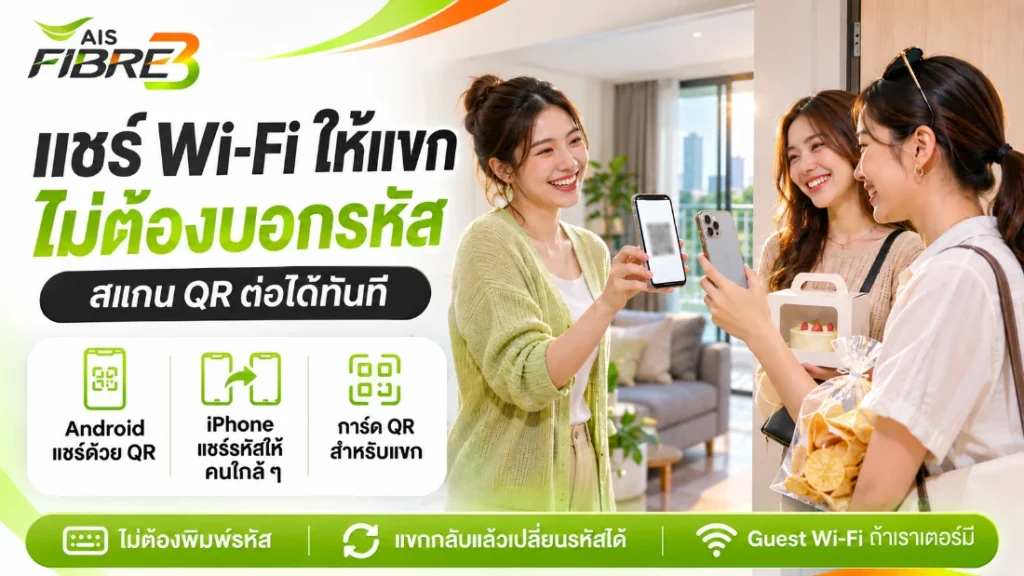
แชร์ Wi-Fi ให้แขกโดยไม่ต้องบอกรหัสทำได้ง่ายกว่าที่คิด มือถือ Android กดแชร์แล้วได้ QR code ให้แขกสแกนได้ทันที ส่วน iPhone แชร์รหัสให้ iPhone, iPad หรือ Mac ที่อยู่ใกล้ ๆ ได้ในปุ่มเดียว ถ้ามีแขกมาบ่อย ทำการ์ด QR code วางไว้ให้สแกนเองก็สะดวก แต่มีเรื่องหนึ่งที่ควรรู้ก่อน คือการไม่บอกรหัสด้วยปาก ไม่ได้แปลว่าแขกจะไม่มีรหัส เพราะรหัสจะถูกบันทึกไว้ในเครื่องของแขกเสมอ แต่ละวิธีด้านล่างใช้เงื่อนไขจริงจากหน้าช่วยเหลือของ Google และ Apple พร้อมสิ่งที่ควรทำหลังแขกกลับ
แชร์ Wi-Fi ให้แขกได้กี่วิธี เลือกแบบไหนดี
วิธีที่เหมาะที่สุดขึ้นกับว่าแขกใช้มือถืออะไร และมาบ่อยแค่ไหน ตารางนี้สรุปให้เห็นภาพรวมก่อน แล้วค่อยอ่านขั้นตอนของวิธีที่ตรงกับบ้านคุณ
| วิธี | ใช้ได้กับแขกแบบไหน | เงื่อนไขหลัก | เหมาะกับ |
|---|---|---|---|
| Android กด Share ได้ QR code | แขกใช้มือถือที่สแกน QR code ได้ ทั้ง Android และ iPhone | มือถือเจ้าของบ้านต่อ Wi-Fi นั้นอยู่ ชื่อเมนูอ้างอิง Android 12 ขึ้นไป มือถือรุ่นเก่าหรือต่างยี่ห้อ ชื่อเมนูอาจต่างกัน | แขกมาเป็นครั้งคราว |
| iPhone กด Share Password | แขกใช้ iPhone, iPad หรือ Mac | อยู่ใกล้กัน และต้องมีชื่อกันและกันในรายชื่อติดต่อ (Contacts) | เพื่อนสนิทหรือญาติที่ใช้ Apple |
| iPhone แสดง QR code จากแอป Passwords | แขกใช้มือถือที่สแกน QR code ได้ | iPhone ที่ใช้ iOS 18 ขึ้นไป | แขกที่ไม่ได้อยู่ในรายชื่อติดต่อ หรือใช้ Android |
| การ์ด QR code วางไว้ในบ้าน | ทุกคนที่สแกน QR code ได้ | ต้องพิมพ์การ์ดใหม่ทุกครั้งที่เปลี่ยนรหัส | บ้านที่มีแขก ญาติ หรือคนมาทำงานบ่อย |
| Wi-Fi สำหรับแขก (Guest) | ทุกคน | ใช้ได้เฉพาะเราเตอร์ที่มีเมนูนี้ | บ้านที่อยากแยกแขกออกจากอุปกรณ์ในบ้าน |
ทุกวิธีในตารางเริ่มจากจุดเดียวกัน คือบ้านต้องมี Wi-Fi ที่สัญญาณดีและตั้งชื่อกับรหัสไว้เรียบร้อยแล้ว ถ้ายังอยู่ในช่วงย้ายเข้าบ้านใหม่หรือเพิ่งเปลี่ยนคอนโด และกำลังหาข้อมูลเรื่องการติดตั้งไวไฟ ให้ครอบคลุมทุกห้อง ลองดูภาพรวมแพ็กเกจและขั้นตอนตั้งแต่เช็กพื้นที่จนถึงวันติดตั้งไว้ก่อน เมื่อเน็ตพร้อมใช้งานแล้ว ค่อยกลับมาเลือกวิธีแชร์ให้แขกตามหัวข้อด้านล่าง ซึ่งส่วนใหญ่ทำจากมือถือได้เลยโดยไม่ต้องเข้าหน้าตั้งค่าเราเตอร์
วิธีที่ 1 แชร์ไวไฟ Android ด้วย QR code
QR code คือรหัสสี่เหลี่ยมที่กล้องมือถืออ่านได้ ใน QR code ของ Wi-Fi จะเก็บชื่อเครือข่ายและรหัสไว้ แขกแค่สแกนก็ต่อได้ ไม่ต้องพิมพ์รหัสยาว ๆ เอง ขั้นตอนแชร์รหัส Wi-Fi ด้วย QR code ตามหน้าช่วยเหลือของ Android (Google) มีดังนี้
- เปิดแอป การตั้งค่า (Settings) บนมือถือของเจ้าของบ้าน ที่ต่อ Wi-Fi บ้านอยู่
- แตะ Network & internet (เครือข่ายและอินเทอร์เน็ต) แล้วแตะ Internet (อินเทอร์เน็ต)
- แตะชื่อ Wi-Fi ที่ต่ออยู่ แล้วแตะ Share (แชร์)
- หน้าจอจะแสดง QR code ให้แขกสแกนด้วยมือถือของตัวเอง
ชื่อเมนูในขั้นตอนนี้อ้างอิง Android 12 ขึ้นไป มือถือรุ่นเก่าหรือต่างยี่ห้อ ชื่อเมนูอาจต่างกัน ถ้าหาไม่เจอ ให้ลองพิมพ์คำว่า Wi-Fi ในช่องค้นหาของแอปการตั้งค่า
ฝั่งแขกที่ใช้ iPhone ก็สแกน QR code นี้ได้ โดยเปิดแอปกล้อง ส่องไปที่ QR code แล้วแตะข้อความที่ขึ้นด้านล่างจอ ตามคู่มือ การสแกน QR code ด้วยกล้อง iPhone ส่วนแขกที่ใช้ Android ก็สแกนด้วยมือถือของตัวเองได้เช่นกัน
วิธีที่ 2 แชร์ไวไฟ iPhone ให้เพื่อนที่อยู่ใกล้ ๆ
ถ้าเจ้าของบ้านและแขกใช้อุปกรณ์ Apple ทั้งคู่ iPhone มีปุ่ม Share Password ที่ส่งรหัสไปให้เครื่องของแขกโดยตรง แขกไม่ต้องพิมพ์อะไรเลย ขั้นตอนตามคู่มือของ Apple คือ
- ปลดล็อก iPhone ของเจ้าของบ้าน และให้เครื่องต่อ Wi-Fi บ้านอยู่
- ให้แขกเปิดหน้าตั้งค่า Wi-Fi บน iPhone, iPad หรือ Mac ของตัวเอง แล้วแตะเลือกชื่อ Wi-Fi บ้าน
- บน iPhone ของเจ้าของบ้านจะมีข้อความถามว่าจะแชร์รหัส Wi-Fi หรือไม่ ให้แตะ Share Password (แชร์รหัสผ่าน)
ถ้าแขกเลือกชื่อ Wi-Fi แล้ว แต่ iPhone ของเจ้าของบ้านไม่มีข้อความขึ้น มักเป็นเพราะขาดเงื่อนไขข้อใดข้อหนึ่งที่ Apple กำหนดไว้ เช็กให้ครบ 3 ข้อนี้
- อยู่ใกล้กัน ทั้งสองเครื่องต้องอยู่ในระยะ Bluetooth และ Wi-Fi ของกันและกัน
- มีชื่อในรายชื่อติดต่อทั้งสองฝั่ง เจ้าของบ้านต้องบันทึกแขกไว้ใน Contacts และแขกต้องบันทึกเจ้าของบ้านไว้ด้วย
- ไม่ได้เปิด Personal Hotspot หรือการปล่อยเน็ตมือถือให้เครื่องอื่นใช้ ต้องปิดไว้ก่อน
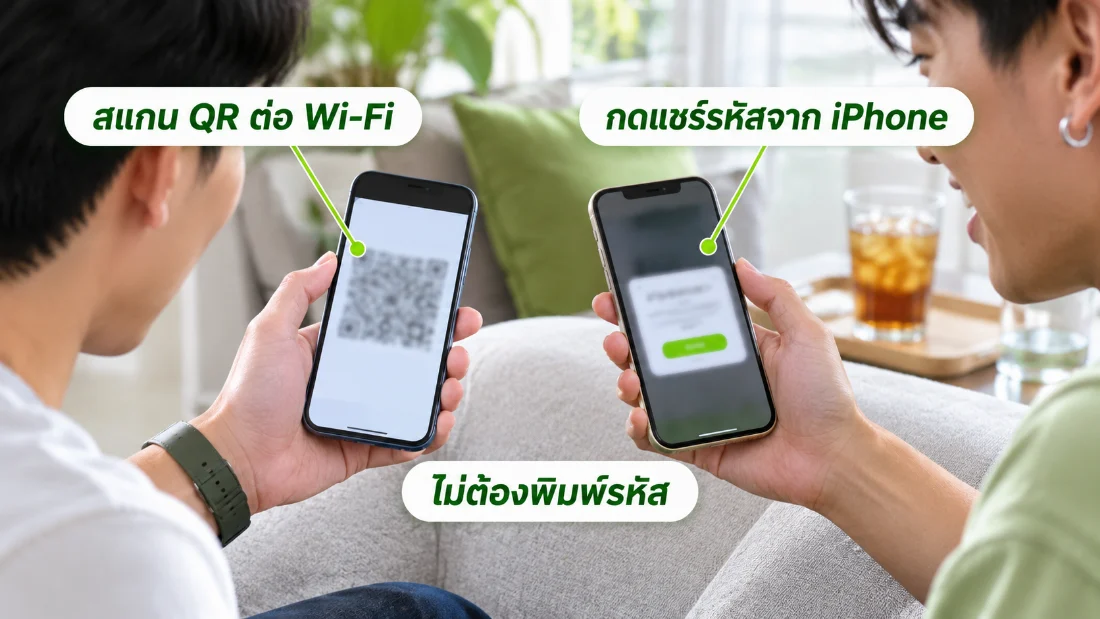
แขกใช้ Android หรือไม่ได้อยู่ในรายชื่อติดต่อ ใช้ QR code จากแอป Passwords
ปุ่ม Share Password ใช้ได้เฉพาะกับอุปกรณ์ Apple ที่มีชื่อกันในรายชื่อติดต่อ ถ้าแขกใช้ Android หรือเป็นคนที่เพิ่งรู้จักกัน ให้ใช้ QR code แทน iPhone ที่ใช้ iOS 18 ขึ้นไปมีแอป Passwords (รหัสผ่าน) ทำได้ดังนี้
- เปิดแอป Passwords (รหัสผ่าน) แล้วแตะหมวด Wi-Fi
- แตะชื่อ Wi-Fi บ้าน (Wi-Fi ที่ต่ออยู่จะขึ้นอยู่บนสุด)
- แตะ Show Network QR Code (แสดงคิวอาร์โค้ดเครือข่าย) แล้วให้แขกสแกน
วิธีที่ 3 ทำการ์ด QR code ให้แขกแชร์ Wi-Fi ได้เอง
ถ้าบ้านมีคนมาบ่อย เช่น ญาติแวะมาทุกสัปดาห์ แม่บ้าน หรือช่างที่มาทำงานหลายวัน การยื่นมือถือให้สแกนทุกครั้งเริ่มไม่สะดวก ทางที่ง่ายกว่าคือพิมพ์ QR code เป็นการ์ดเล็ก ๆ วางไว้ในจุดที่แขกนั่ง ใครมาก็สแกนเองได้
ใน QR code ของ Wi-Fi มีอะไรอยู่บ้าง
QR code สำหรับ Wi-Fi ใช้รูปแบบมาตรฐานที่ทั้ง Android และ iPhone อ่านได้ ข้างในเป็นข้อความสั้น ๆ หน้าตาแบบนี้ WIFI:T:WPA;S:ชื่อ WiFi;P:รหัสผ่าน;; แต่ละส่วนมีความหมายดังนี้
- T คือประเภทการป้องกันของ Wi-Fi เช่น WPA
- S คือชื่อ Wi-Fi หรือ SSID ต้องสะกดตรงทุกตัว รวมถึงตัวพิมพ์ใหญ่และเล็ก
- P คือรหัสผ่าน ซึ่งเก็บไว้เป็นข้อความธรรมดา ไม่ได้เข้ารหัส
ข้อสุดท้ายสำคัญมาก เพราะแปลว่าใครก็ตามที่สแกนหรือถ่ายรูปการ์ดไป จะอ่านรหัสได้ทันที การ์ด QR code จึงช่วยเรื่องความสะดวก แต่ไม่ได้ช่วยซ่อนรหัส
ทำการ์ดแบบไม่ต้องกรอกรหัสลงเว็บอื่น
- เปิดหน้า QR code จากมือถือตามวิธีที่ 1 (Android) หรือวิธีที่ 2 (แอป Passwords บน iPhone)
- แคปหน้าจอ แล้วครอปให้เหลือเฉพาะ QR code
- พิมพ์ขนาดประมาณบัตรหรือโปสการ์ด เขียนกำกับว่า “สแกนเพื่อใช้ Wi-Fi” โดยไม่ต้องเขียนรหัสไว้บนการ์ด
- ทดลองสแกนด้วยมือถืออีกเครื่องก่อนวางจริง
วิธีนี้ปลอดภัยกว่าการพิมพ์ชื่อและรหัส Wi-Fi ลงเว็บสร้าง QR code ที่ไม่รู้จัก เพราะรหัสไม่ต้องออกไปนอกมือถือของคุณ
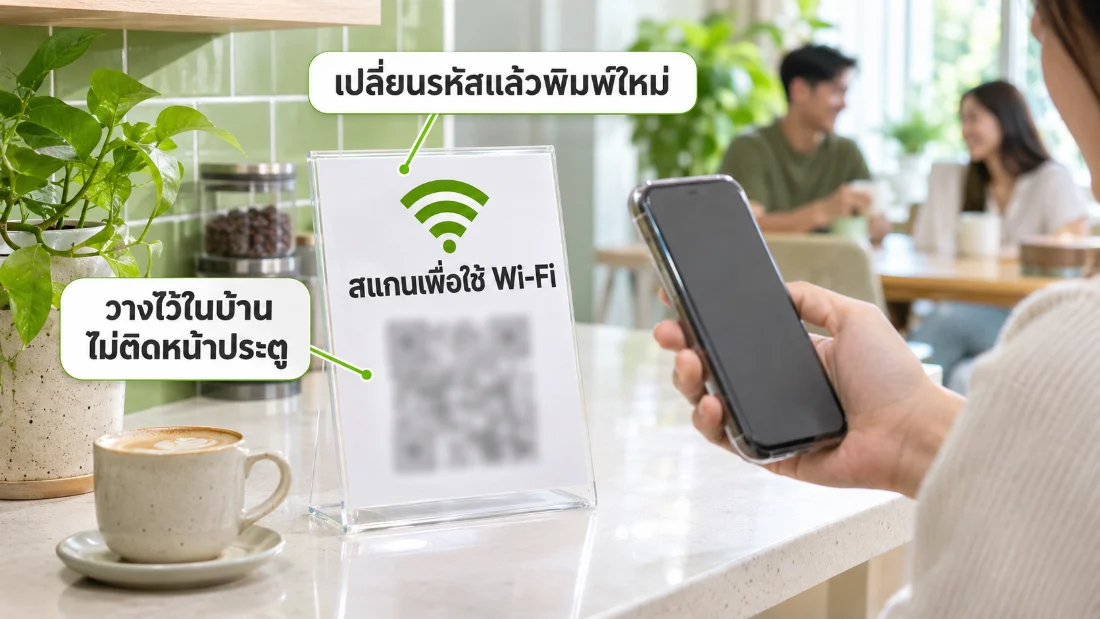
เรื่องที่ควรระวังของการ์ด QR code มี 3 ข้อ ข้อแรก วางไว้ในบ้าน อย่าติดไว้หน้าประตูหรือจุดที่คนนอกบ้านมองเห็น ข้อสอง อย่าโพสต์รูปมุมที่ติดการ์ดลงโซเชียล ข้อสาม ทุกครั้งที่เปลี่ยนรหัส Wi-Fi การ์ดเดิมจะใช้ไม่ได้ ต้องทำใหม่ตามขั้นตอนเดิม
ถ้าเราเตอร์รุ่นของคุณมีเมนู Guest ใช้ Wi-Fi สำหรับแขกได้
เราเตอร์คือกล่องที่ปล่อยสัญญาณ Wi-Fi ในบ้าน เราเตอร์บางรุ่นมีเมนูที่มักเรียกว่า Guest Wi-Fi หรือ Guest Network ใช้สร้าง Wi-Fi อีกชื่อหนึ่งแยกไว้ให้แขก มีรหัสของตัวเอง แขกต่อเน็ตได้ตามปกติ แต่บ้านไม่ต้องแชร์รหัสหลักที่ใช้กับทีวี กล้อง หรือคอมพิวเตอร์ในบ้าน
เมนูนี้ขึ้นกับรุ่นของเราเตอร์ ไม่ใช่ทุกเครื่องจะมี วิธีดูคือเข้าหน้าตั้งค่าเราเตอร์ผ่านเบราว์เซอร์ ที่อยู่ของหน้าตั้งค่าและข้อมูลล็อกอินดูได้จากฉลากบนตัวเครื่องหรือคู่มือที่มากับเครื่อง รายละเอียดการเข้าหน้านี้อยู่ในวิธีเข้าหน้าตั้งค่าเราเตอร์และเปลี่ยนชื่อ Wi-Fi
- ถ้าเจอเมนู Guest ตั้งชื่อให้รู้ว่าเป็นของแขก ตั้งรหัสแยกจาก Wi-Fi หลัก และดูว่ามีตัวเลือกกันไม่ให้แขกมองเห็นอุปกรณ์ในบ้านหรือไม่ เพราะแต่ละรุ่นตั้งค่าไม่เหมือนกัน
- ถ้าไม่เจอเมนู Guest ใช้วิธีที่ 1 ถึง 3 ด้านบนได้เหมือนเดิม และเปลี่ยนรหัสเมื่อจำเป็นตามหัวข้อถัดไป
- ถ้าเราเตอร์แยกชื่อ Wi-Fi 2.4GHz กับ 5GHz ซึ่งบางรุ่นตั้งไว้แบบนี้ QR code และปุ่มแชร์จะเป็นของชื่อ Wi-Fi ที่คุณเลือกแชร์ (บน Android และปุ่มแชร์รหัสผ่านของ iPhone คือชื่อที่มือถือต่ออยู่) ควรเลือกชื่อที่สัญญาณถึงจุดที่แขกนั่ง
แชร์ Wi-Fi ให้แขกแล้ว แขกกลับไปควรทำอะไรต่อ
ทุกวิธีที่แชร์ Wi-Fi ให้แขก จะทำให้เครื่องของแขกบันทึกรหัสไว้ เมื่อกลับมาในระยะสัญญาณก็ต่อเองได้อีก และบน iPhone ผู้ใช้ยังเปิดดูรหัส Wi-Fi ที่เคยบันทึกไว้ได้ในแอป Passwords ด้วย ดังนั้นคำถามที่ควรถามหลังแขกกลับคือ อยากให้คนนี้ยังใช้ Wi-Fi บ้านได้อยู่หรือไม่
| สถานการณ์ | ควรเปลี่ยนรหัสไหม |
|---|---|
| ครอบครัวหรือเพื่อนสนิทแวะมากินข้าว | ส่วนใหญ่ไม่จำเป็น |
| จัดปาร์ตี้หรือมีคนมาหลายคนที่ไม่รู้จักกันทั้งหมด | ควรเปลี่ยน |
| ช่าง แม่บ้าน หรือผู้เช่าห้องที่หมดสัญญาแล้ว | ควรเปลี่ยน |
| การ์ด QR code หายหรือถูกถ่ายรูปไป | ควรเปลี่ยน แล้วทำการ์ดใหม่ |
| เน็ตช้าผิดปกติ สงสัยว่ามีคนแอบใช้ | เช็กรายชื่ออุปกรณ์ก่อน แล้วเปลี่ยนรหัส |
ถ้าต้องเปลี่ยน ผู้ใช้ AIS Fibre ทำเองได้จากมือถือ ขั้นตอนทีละหน้าจออยู่ในบทความเปลี่ยนรหัสผ่าน Wi-Fi ผ่าน myaisfibre.com หลังเปลี่ยนแล้ว อุปกรณ์ทุกเครื่องในบ้านต้องต่อใหม่ด้วยรหัสใหม่ จึงควรเลือกทำตอนที่สะดวก เช่น ไม่ใช่ระหว่างที่มีคนกำลังประชุมออนไลน์
ถ้ายังไม่แน่ใจว่ามีเครื่องแปลกปลอมต่ออยู่หรือไม่ ให้ดูรายชื่ออุปกรณ์ที่ต่อ Wi-Fi ก่อน วิธีดูและวิธีแยกว่าเครื่องไหนเป็นของใครอยู่ในวิธีเช็กว่าใครใช้ Wi-Fi บ้านอยู่บ้าง
คำถามที่พบบ่อย
ให้แขกใช้ Wi-Fi แล้วเน็ตในบ้านจะช้าลงไหม
ขึ้นกับว่าแขกใช้ทำอะไร ถ้าแค่แชตหรือเล่นโซเชียลมักไม่ต่างกันมาก แต่ถ้าหลายคนดูวิดีโอพร้อมกันหรือมีคนดาวน์โหลดไฟล์ใหญ่ ทุกเครื่องจะแบ่งความเร็วกัน เรื่องนี้อธิบายละเอียดไว้ในบทความใช้เน็ตหลายอุปกรณ์พร้อมกันแล้วไม่ช้า
แขกต่อได้แล้ว แต่ห้องนอนแขกสัญญาณอ่อน ทำยังไง
ปัญหานี้มักเกิดจากระยะทางและผนังระหว่างเราเตอร์กับห้องนั้น ไม่ใช่วิธีแชร์ ลองเช็กความแรงสัญญาณ Wi-Fi ในแต่ละห้อง ก่อน ถ้าอ่อนจริง ให้ดูจุดวางเราเตอร์ที่กระจายสัญญาณได้ทั่วบ้าน และถ้าบ้านหลายชั้น อาจต้องเพิ่มจุดกระจายสัญญาณ ซึ่งเทียบข้อดีข้อเสียไว้ใน Mesh Wi-Fi กับ Extender ต่างกันยังไง
ปล่อยเน็ตมือถือ (Personal Hotspot) ให้แขกแทนได้ไหม
ทำได้ แต่แขกจะใช้เน็ตจากแพ็กมือถือของคุณ ไม่ใช่เน็ตบ้าน ถ้าแพ็กมือถือมีโควตาจำกัด ดูวิดีโอไม่นานก็หมดได้ อีกข้อคือระหว่างเปิด Personal Hotspot จะใช้วิธีที่ 2 ไม่ได้ ถ้าอยู่ที่บ้าน การแชร์ Wi-Fi บ้านจึงคุ้มกว่า
แขกสแกน QR code แล้วต่อไม่ได้ เกิดจากอะไร
สาเหตุที่พบบ่อยคือแขกอยู่ไกลจากเราเตอร์เกินไปจนสัญญาณไม่ถึง หรือสแกนในมุมที่ QR code อ่านไม่ชัด อีกสาเหตุคือรหัสในการ์ดอาจเก่ากว่ารหัสปัจจุบัน (ดูหัวข้อวิธีที่ 3) ให้ลองสร้าง QR code ใหม่จากมือถือที่ต่อ Wi-Fi อยู่ตอนนั้น แล้วให้แขกสแกนใกล้ ๆ เราเตอร์อีกครั้ง
ต้องเปลี่ยนชื่อ Wi-Fi ด้วยไหม หรือเปลี่ยนแค่รหัสพอ
ถ้าเป้าหมายคือไม่ให้แขกต่อได้อีก เปลี่ยนแค่รหัสก็พอ เพราะเครื่องของแขกจะต่อด้วยรหัสเก่าไม่ได้แล้ว การเปลี่ยนชื่อ Wi-Fi ไม่จำเป็น และจะทำให้ทุกเครื่องในบ้านต้องค้นหาชื่อใหม่เพิ่มอีกขั้น
สรุป
- Android: การตั้งค่า > Network & internet (เครือข่ายและอินเทอร์เน็ต) > Internet (อินเทอร์เน็ต) > แตะชื่อ Wi-Fi > Share (แชร์) ได้ QR code ให้แขกสแกน
- iPhone ถึงอุปกรณ์ Apple: กด Share Password (แชร์รหัสผ่าน) ได้เมื่ออยู่ใกล้กัน มีชื่อกันในรายชื่อติดต่อ และไม่ได้เปิด Personal Hotspot
- iPhone ถึงทุกคน: แอป Passwords (รหัสผ่าน) > Wi-Fi > Show Network QR Code (แสดงคิวอาร์โค้ดเครือข่าย)
- แขกมาบ่อย: ทำการ์ด QR code จากหน้าจอมือถือ วางไว้ในบ้าน และทำใหม่ทุกครั้งที่เปลี่ยนรหัส
- Guest Wi-Fi: ใช้ได้ถ้าเราเตอร์รุ่นของคุณมีเมนูนี้ ดูได้ในหน้าตั้งค่าเราเตอร์
- หลังแขกกลับ: แขกยังมีรหัสอยู่ในเครื่อง ถ้าไม่อยากให้ใช้ต่อ ให้เปลี่ยนรหัสผ่าน myaisfibre.com
การแชร์ Wi-Fi ให้แขกจะลื่นเมื่อสัญญาณในบ้านดีทุกห้องตั้งแต่แรก ถ้ากำลังวางแผนติดเน็ตที่บ้านหรือคอนโดใหม่ หรืออยากให้ช่วยดูว่าบ้านแบบไหนควรมีจุดกระจายสัญญาณกี่จุด ส่งรายละเอียดมาให้ทีมงานช่วยดู พร้อมเช็กพื้นที่ติดตั้งได้ฟรี
แพ็กเกจและบทความที่เกี่ยวข้อง
- รวมแพ็กเกจ AIS Fibre3 ทุกหมวด
- เน็ตคอนโด AIS 269 บาท มี Smart TV แล้วคุ้มไหม
- ซื้อเราเตอร์เอง หรือใช้เราเตอร์ที่มากับแพ็ก แบบไหนคุ้มกว่า
- Smart Home ใช้เน็ตมากไหม และควรใช้ความเร็วเท่าไหร่