

เน็ตบ้านสำหรับสตรีมเมอร์ให้ดูความเร็ว Upload ก่อน Download เพราะการไลฟ์คือการส่งภาพออกจากเครื่องเรา ตามคู่มือทางการ Twitch แนะนำ 6 Mbps สำหรับภาพ 1080p 60fps ส่วน YouTube แนะนำ 17 Mbps เมื่อเผื่อเน็ตไว้ 25% ตามคำแนะนำของ OBS จะต้องมี Upload ราว 8 Mbps และ 23 Mbps ตามลำดับ ไลฟ์สองที่พร้อมกันใช้ราว 31 Mbps เน็ตไฟเบอร์ที่ Upload 300 Mbps ขึ้นไปจึงพอทุกตัวอย่างในบทความนี้ เรื่องที่ต้องใส่ใจมากกว่าคือความนิ่งของการเชื่อมต่อ เช่น ต่อสาย LAN และตั้งค่าโปรแกรมให้ถูก
ทำไมสตรีมเมอร์ต้องดู Upload มากกว่า Download
เน็ตบ้านมีความเร็วสองทิศทาง Download คือข้อมูลที่ไหลเข้ามาในเครื่อง เช่น ดูคลิป โหลดเกม ส่วน Upload คือข้อมูลที่ส่งออกไป เช่น ส่งภาพจากกล้องและหน้าจอขึ้นไปยัง Twitch หรือ YouTube
ตอนไลฟ์ คนดูหลายร้อยคนไม่ได้ดึงเน็ตจากบ้านเรา เครื่องเราส่งภาพออกไปแค่ชุดเดียว แล้วแพลตฟอร์มเป็นคนกระจายต่อให้คนดู ดังนั้นตัวเลขที่ต้องดูคือ Upload ไม่ใช่ Download ถ้าอยากเข้าใจสองคำนี้ให้ละเอียดขึ้น อ่านต่อได้ที่ ความต่างของ Upload กับ Download
อีกคำที่ต้องรู้คือ Bitrate หมายถึงปริมาณข้อมูลภาพและเสียงที่โปรแกรมไลฟ์ส่งออกในแต่ละวินาที หน่วยที่ใช้คือ kbps หรือ Mbps (1 Mbps = 1,000 kbps) ยิ่งตั้ง Bitrate สูง ภาพยิ่งคม แต่ก็ใช้ Upload มากขึ้นตาม
ไลฟ์ YouTube ใช้เน็ตเท่าไหร่ และ Twitch ใช้เท่าไหร่
ตารางนี้ใช้ค่า Bitrate ที่ Twitch และ YouTube แนะนำไว้ในหน้าช่วยเหลือของแต่ละแพลตฟอร์ม ช่อง YouTube ใช้ค่าแนะนำของตัวเข้ารหัส H.264 ซึ่งเป็นแบบที่ใช้กันมากที่สุด (ตัวเข้ารหัสหรือ Codec คือวิธีบีบอัดภาพให้เล็กลงก่อนส่งขึ้นเน็ต) ส่วน fps คือจำนวนภาพต่อวินาที 60fps จะลื่นกว่า 30fps แต่ใช้ Bitrate มากกว่า
| ความละเอียด / fps | Twitch แนะนำ | Upload ที่ควรมี (Twitch) | YouTube แนะนำ (H.264) | Upload ที่ควรมี (YouTube) |
|---|---|---|---|---|
| 720p 30fps | 3 Mbps | 4 Mbps | 8 Mbps | 11 Mbps |
| 720p 60fps | 4.5 Mbps | 6 Mbps | 8 Mbps | 11 Mbps |
| 1080p 30fps | 4.5 Mbps | 6 Mbps | 14 Mbps | 19 Mbps |
| 1080p 60fps | 6 Mbps | 8 Mbps | 17 Mbps | 23 Mbps |
| 1440p 60fps | – | – | 34 Mbps | 46 Mbps |
| 4K 60fps | – | – | 50 Mbps | 67 Mbps |
ถ้าใช้ตัวเข้ารหัสรุ่นใหม่อย่าง AV1 หรือ H.265 ตาราง YouTube แนะนำ Bitrate ต่ำลง เช่น 1080p 60fps เหลือ 12 Mbps และ YouTube แนะนำว่าสองแบบนี้ให้คุณภาพและความนิ่งดีที่สุด ส่วนเสียงใช้ข้อมูลไม่ถึง 0.2 Mbps จึงรวมอยู่ในส่วนที่เผื่อไว้ได้เลย (ค่าเสียงที่แนะนำอยู่ในหัวข้อตั้งค่า OBS ด้านล่าง)
สูตรเผื่อ Upload: ตั้ง Bitrate ไม่เกิน 75% ของ Upload
คู่มือแก้ปัญหาการไลฟ์ของ OBS Studio (โปรแกรมไลฟ์ฟรีที่ใช้ส่งภาพจากคอมขึ้นแพลตฟอร์ม) แนะนำให้เริ่มตั้ง Bitrate ที่ 75% ของความเร็ว Upload ทั้งหมด อีก 25% ที่เหลือคือส่วนเผื่อ ทั้งเผื่อเน็ตแกว่ง และเผื่อคนอื่นในบ้านที่ใช้ Upload พร้อมกัน
กลับสูตรมาคิดง่าย ๆ คือ Upload ที่ควรมี = Bitrate ÷ 0.75 ตัวอย่างเช่น ไลฟ์ Twitch 1080p 60fps ที่ 6 Mbps ควรมี Upload อย่างน้อย 6 ÷ 0.75 = 8 Mbps ส่วน YouTube 1080p 60fps ที่ 17 Mbps ควรมีราว 23 Mbps
ข้อควรรู้คือ ตั้ง Bitrate สูงเกินค่าแนะนำไม่ได้ทำให้ภาพคมขึ้นไปเรื่อย ๆ Twitch ระบุว่าค่าแนะนำผ่านการทดสอบมาแล้วว่าได้ภาพดีโดยไม่เปลืองเน็ต จึงควรตั้งตามตารางก่อน แล้วค่อยปรับ
ไลฟ์หลายแพลตฟอร์มพร้อมกัน (Multistream) ใช้ Upload เท่าไหร่
Multistream คือการไลฟ์ออกหลายแพลตฟอร์มในเวลาเดียวกัน ถ้าส่งจากเครื่องเราตรงไปทุกที่ เครื่องจะส่งภาพแยกกันทีละชุด Bitrate จึงต้องบวกกัน แล้วค่อยหารด้วย 0.75
| ไลฟ์พร้อมกัน | Bitrate รวม | Upload ที่ควรมี |
|---|---|---|
| Twitch 1080p60 + YouTube 1080p60 | 6 + 17 = 23 Mbps | ราว 31 Mbps |
| Twitch 1080p60 + YouTube 4K60 | 6 + 50 = 56 Mbps | ราว 75 Mbps |
แม้กรณีหนักสุดในตาราง Upload ที่ต้องใช้ก็ยังไม่ถึง 100 Mbps ถ้าเคยเห็นคำแนะนำว่าไลฟ์หลายแพลตฟอร์มต้องใช้เน็ต 500 Mbps ถึง 1 Gbps ตัวเลขนั้นเกินความจำเป็นมาก ส่วนการไลฟ์ผ่านบริการรีเลย์ ซึ่งรับภาพจากเราไปชุดเดียวแล้วกระจายต่อให้แต่ละแพลตฟอร์ม โดยหลักการจะใช้ Upload เท่ากับไลฟ์ที่เดียว
เมื่อตัวเลข Upload ไม่ใช่ปัญหาสำหรับเน็ตไฟเบอร์ส่วนใหญ่ เรื่องที่ควรคิดก่อนตัดสินใจจึงเป็นความนิ่งของสาย การวางจุดต่อในห้องไลฟ์ และแพ็กที่จ่ายแล้วไม่เกินความจำเป็น ถ้ายังไม่มีเน็ตไฟเบอร์ในบ้านหรือกำลังจะย้ายห้องไลฟ์ ดูภาพรวมของการติดตั้งเน็ตบ้าน AIS ได้ในหน้าเดียว ทั้งหมวดแพ็ก ค่าใช้จ่ายตอนติดตั้ง และขั้นตอนการสมัคร แล้วค่อยกลับมาเลือกแพ็กตามหัวข้อด้านล่าง
Ping กับความเร็วเน็ต ต่างกันอย่างไร
Ping หรือ Latency คือเวลาที่ข้อมูลใช้เดินทางจากเครื่องเราไปถึงเซิร์ฟเวอร์แล้วกลับมา วัดเป็นมิลลิวินาที (ms) โดย 1 วินาทีเท่ากับ 1,000 ms ส่วนความเร็วเน็ต (Mbps) บอกว่าส่งข้อมูลได้มากแค่ไหนต่อวินาที สองค่านี้คนละเรื่องกัน เน็ตเร็วมากอาจมี Ping สูงได้ ถ้าเซิร์ฟเวอร์อยู่ไกลหรือ Wi-Fi ไม่นิ่ง

สำหรับสตรีมเมอร์สายเกม Ping สำคัญกับตัวเกม ถ้า Ping สูงหรือแกว่ง ตัวละครจะตอบสนองช้า คนดูก็เห็นเราเล่นสะดุดไปด้วย ค่า Ping ยิ่งต่ำและยิ่งนิ่งยิ่งดี การต่อสาย LAN แทน Wi-Fi ช่วยให้การเชื่อมต่อนิ่งขึ้น
อย่าสับสนกับดีเลย์ของไลฟ์ ซึ่งวัดเป็นวินาที คือระยะเวลากว่าภาพจากเราจะไปถึงจอคนดู ค่านี้ตั้งได้ในแพลตฟอร์ม เช่น คู่มือโหมดดีเลย์ของ YouTube ระบุว่าโหมด Low latency คนดูส่วนใหญ่จะเห็นภาพช้าไม่ถึง 10 วินาที และโหมด Ultra-low latency ไม่ถึง 5 วินาที แต่โหมดนี้มีโอกาสที่คนดูเจอภาพค้างโหลดมากขึ้น และทั้งสองโหมดไม่รองรับ 4K
อีกอาการที่เจอบ่อยคือ Dropped Frames หรือเฟรมหลุด OBS อธิบายว่าเกิดเมื่อการเชื่อมต่อไปยังเซิร์ฟเวอร์ไม่นิ่ง หรือเน็ตส่งไม่ทัน Bitrate ที่ตั้งไว้ โปรแกรมจึงต้องทิ้งเฟรมบางส่วน ถ้าหลุดมากอาจถูกตัดออกจากไลฟ์ อาการนี้ต่างจากภาพกระตุกเพราะคอมทำงานไม่ทัน ซึ่งต้องแก้ที่การตั้งค่าเครื่อง
ต่อสาย LAN หรือใช้ Wi-Fi และตั้งค่า OBS เบื้องต้น
เครื่องที่ใช้ไลฟ์ ควรต่อสาย LAN
คู่มือ OBS ระบุว่า Wi-Fi อาจไม่นิ่งพอสำหรับการไลฟ์ และแนะนำให้ต่อสายแทน เหตุผลคือสัญญาณ Wi-Fi ถูกรบกวนได้จากผนัง ระยะทาง และอุปกรณ์อื่นในบ้าน ส่วนสาย LAN ส่งข้อมูลได้นิ่งกว่า
- คอมตั้งโต๊ะ: ต่อสาย LAN จากเราเตอร์ตรงเข้าเครื่อง ถ้าต้องเดินสายใหม่ ดูวิธีเลือกสายได้ที่ สาย LAN Cat5e Cat6 Cat6a เลือกแบบไหน
- ห้องไลฟ์อยู่ไกลเราเตอร์: ลองย้ายจุดวางเราเตอร์ก่อนซื้ออุปกรณ์เพิ่ม ดูหลักการได้ที่ วางเราเตอร์ตรงไหนให้ WiFi แรงทั่วบ้าน
- จำเป็นต้องใช้ Wi-Fi: เช่น ไลฟ์จากมือถือหรือแล็ปท็อป ให้อยู่ใกล้เราเตอร์และเลือกคลื่น 5GHz ถ้าเล่นเกมผ่าน Wi-Fi ด้วย อ่านเพิ่มเรื่อง WiFi 7 สำหรับเล่นเกม
ตั้งค่า OBS 6 ข้อที่ควรทำก่อนไลฟ์
- ตั้ง Bitrate ตามตาราง และไม่เกิน 75% ของ Upload ที่วัดได้จริง
- เลือก Rate Control เป็น CBR (ส่งข้อมูลคงที่) ทั้ง Twitch และ YouTube แนะนำแบบนี้
- ตั้ง Keyframe Interval 2 วินาที (ส่งภาพเต็มเฟรมทุก 2 วินาที) ตามที่ทั้งสองแพลตฟอร์มแนะนำ
- เสียง: Twitch แนะนำ 96 kbps และไม่เกิน 160 kbps ส่วน YouTube แนะนำ 128 kbps สำหรับเสียงสเตอริโอ
- เปิดหน้าต่าง Stats ดูจำนวน Dropped Frames ระหว่างไลฟ์ ถ้าหลุดบ่อย ลองเปลี่ยนเซิร์ฟเวอร์ปลายทาง หรือลด Bitrate ลง
- ปิดโปรแกรมที่รบกวนการเชื่อมต่อ OBS ระบุว่า VPN และโปรแกรม “เร่งเน็ต” ที่มากับเครื่องทำให้การเชื่อมต่อไม่นิ่งได้ และควรหยุดโปรแกรมซิงก์ไฟล์ขึ้นคลาวด์ระหว่างไลฟ์ เพราะใช้ Upload ร่วมกัน
OBS มีตัวเลือกให้ลด Bitrate อัตโนมัติเมื่อเน็ตส่งไม่ทัน (Dynamic Bitrate) แต่คู่มือเตือนว่าเป็นแค่ทางแก้ชั่วคราว ภาพจะคมน้อยลง และไม่ได้แก้ต้นเหตุ ควรแก้เรื่องสายและอุปกรณ์ก่อน
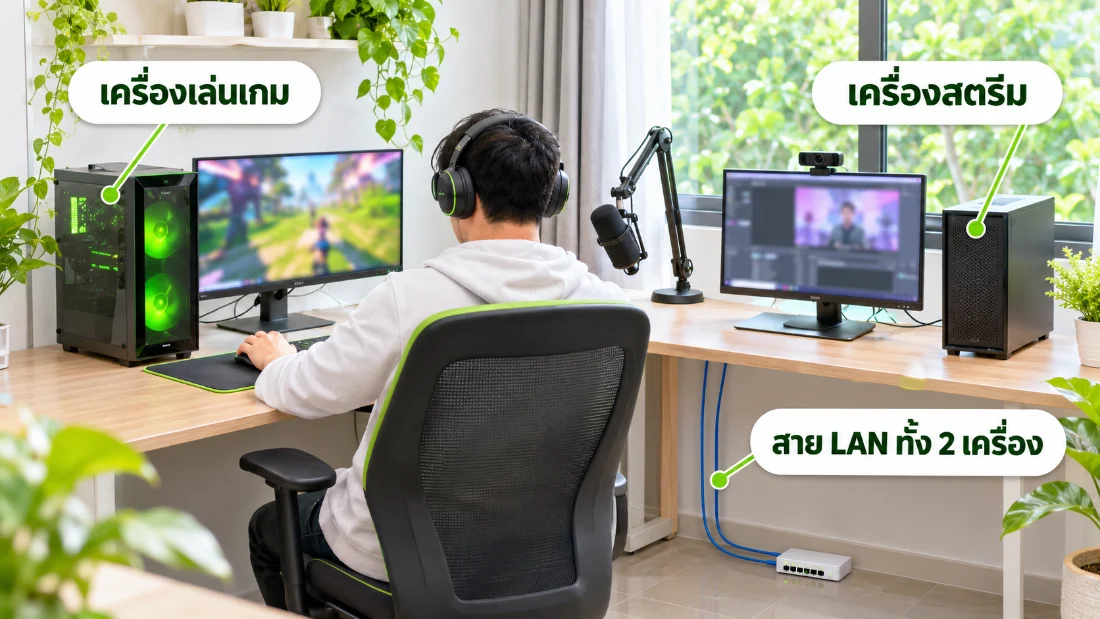
ไลฟ์แบบ 2 เครื่อง: ต่อสายทั้งคู่
บางคนใช้คอมเครื่องหนึ่งเล่นเกม อีกเครื่องรับภาพมาเข้ารหัสและไลฟ์ วิธีนี้ช่วยให้เครื่องเล่นเกมไม่ต้องแบ่งแรงไปเข้ารหัสภาพ ถ้าเป็นเกมออนไลน์ ทั้งสองเครื่องใช้เน็ต จึงควรต่อสาย LAN ทั้งคู่ ถ้าช่อง LAN ที่เราเตอร์ไม่พอ ใช้สวิตช์ (Switch) เพิ่มช่องได้
เน็ตบ้านสำหรับสตรีมเมอร์ เลือกแพ็กไหนดี
จากตัวเลขด้านบน ไลฟ์ 1080p ใช้ Upload ไม่ถึง 25 Mbps และไลฟ์สองแพลตฟอร์มพร้อมกันใช้ไม่ถึง 100 Mbps แพ็กไฟเบอร์ด้านล่างมี Upload ตั้งแต่ 300 Mbps จึงเหลือพอทุกแพ็ก ความต่างอยู่ที่ Download เราเตอร์ สัญญา และฟีเจอร์เสริม
| แพ็กเกจ | ความเร็ว (Download/Upload) | ราคา/เดือน | สัญญา | เราเตอร์ | เหมาะกับ |
|---|---|---|---|---|---|
| Broadband 24 Pack 6 | 300/300 Mbps | 499 บาท | 12 เดือน | WiFi 6 × 1 | เริ่มไลฟ์ อยากได้สัญญาสั้น |
| Broadband 24 Pack 5 | 500/500 Mbps | 500 บาท | 24 เดือน | WiFi 6 × 1 | ไลฟ์ประจำ คนในบ้านใช้เน็ตพร้อมกัน |
| Broadband 24 Pack 3 | 1000/500 Mbps | 600 บาท | 24 เดือน | WiFi 6 × 1 | โหลดเกมใหญ่บ่อย (Upload เท่า Pack 5) |
| Super Fast Plus 7 Pack 3 | 1000/1000 Mbps | 799 บาท | 24 เดือน | WiFi 7 × 2 + Public IPv4 | เล่นเกมไปไลฟ์ไป เปิดเซิร์ฟเวอร์เกมเอง |
- คุ้มสุดสำหรับคนไลฟ์ประจำ: Pack 5 ความเร็ว 500/500 Mbps ราคา 500 บาท ตกวันละราว 16.7 บาท Upload 500 Mbps มากกว่าที่ไลฟ์สองแพลตฟอร์มพร้อมกันต้องใช้ (31 Mbps) หลายเท่า
- ไม่แน่ใจว่าจะอยู่บ้านนี้นาน: Pack 6 ราคา 499 บาท สัญญา 12 เดือน Upload 300 Mbps ก็ยังพอสำหรับไลฟ์ทุกแบบในตาราง
- อย่าเลือก 1000/500 เพราะหวังเรื่องไลฟ์: Pack 3 จ่ายเพิ่มจาก Pack 5 เดือนละ 100 บาท รวม 2,400 บาทตลอดสัญญา แต่ Upload ยังเท่าเดิม ได้เพิ่มแค่ Download
- เล่นเกมจริงจังด้วย: Super Fast Plus 7 Pack 3 ราคา 799 บาท ตกวันละราว 26.6 บาท ได้ 1000/1000 Mbps เราเตอร์ WiFi 7 สองตัว และ Public IPv4 จ่ายเพิ่มจาก Pack 5 เดือนละ 299 บาท หรือ 7,176 บาทตลอดสัญญา คุ้มเมื่อต้องใช้ WiFi 7 หรือเปิดเซิร์ฟเวอร์เกม รายละเอียดอยู่ใน แพ็กเกมเมอร์ 799 บาท พร้อม Public IPv4
บทความนี้เน้นสายเกมและครีเอเตอร์ที่ไลฟ์บน Twitch และ YouTube จากคอม ถ้าไลฟ์ขายของจากมือถือ ดูตัวเลขและแพ็กที่เหมาะกว่าใน ไลฟ์ขายของ TikTok Shop และ Shopee Live
ทุกแพ็กฟรีค่าติดตั้งและเดินสาย มูลค่า 4,800 บาท ยกเว้นบ้านที่ต้องเดินสายเกิน 1,000 เมตรและใช้แพ็กต่ำกว่า 698 บาท จะคิดเมตรละ 15 บาทเฉพาะส่วนที่เกิน
ในพื้นที่ที่โครงข่ายพร้อม ติดตั้งได้ไวใน 24 ชั่วโมง แต่วันจริงขึ้นกับคิวช่าง บ้านที่ต้องเดินสายเพิ่มอาจใช้เวลานานกว่านั้น ทีมงานจะแจ้งวันที่แน่นอนหลังตรวจสอบพื้นที่ ถ้าอยากรู้ว่าห้องไลฟ์ของคุณติดตั้งได้ไหม เช็กพื้นที่ติดตั้งได้ก่อน
คำถามที่พบบ่อย
เน็ตคอนโด 50/20 Mbps ไลฟ์ได้ไหม
ได้ แต่ต้องตั้งค่าให้พอดี Upload 20 Mbps ตามสูตร 75% ใช้เป็น Bitrate ได้ราว 15 Mbps พอสำหรับ Twitch 1080p 60fps แต่ต่ำกว่าค่าแนะนำ YouTube 1080p 60fps แบบ H.264 จึงควรใช้ AV1 หรือ H.265 หรือลดเป็น 720p แพ็กคอนโดเป็นระบบ VDSL ผ่านสายโทรศัพท์ สำหรับอาคารที่ยังไม่มีไฟเบอร์ แพ็กนี้ราคา 269 บาท/เดือน
ต้องมี Public IPv4 ถึงจะไลฟ์ได้ไหม
ไม่ต้อง การไลฟ์คือเครื่องเราส่งภาพออกไปหาเซิร์ฟเวอร์ของแพลตฟอร์ม Public IPv4 มีประโยชน์เมื่อคนอื่นต้องเชื่อมต่อเข้ามาหาเครื่องเรา เช่น เปิดเซิร์ฟเวอร์เกมให้เพื่อนเข้ามาเล่น
ระหว่างไลฟ์ คนในบ้านดูหนังพร้อมกันได้ไหม
ได้ การดูหนังใช้ Download ส่วนการไลฟ์ใช้ Upload เป็นคนละทิศทางกัน สิ่งที่ควรระวังคือกิจกรรมที่ใช้ Upload พร้อมกัน เช่น ประชุมวิดีโอ หรือซิงก์รูปและไฟล์ขึ้นคลาวด์ ถ้าบ้านมีอุปกรณ์เยอะ อ่านต่อที่ ใช้หลายอุปกรณ์พร้อมกันไม่ให้เน็ตช้า
ไลฟ์จากมือถือผ่าน Wi-Fi บ้านได้ไหม
ได้ วิธีวางเครื่องให้ Wi-Fi นิ่งอยู่ในหัวข้อต่อสาย LAN ด้านบน ข้อที่ควรรู้คือ YouTube จะตั้งการไลฟ์จากมือถือและเว็บแคมให้เหมาะกับการคุยโต้ตอบกับคนดูเสมอ และเลือกโหมดดีเลย์เองไม่ได้
วัด Upload ได้สูง แต่ทำไม OBS ยังเฟรมหลุด
ผลวัดความเร็วบอกแค่เส้นทางไปเซิร์ฟเวอร์ทดสอบ ไม่ใช่เส้นทางไปเซิร์ฟเวอร์ของแพลตฟอร์ม ลองไลฟ์ไปเซิร์ฟเวอร์อื่น หรือทดลองไลฟ์ไปอีกแพลตฟอร์มเพื่อแยกว่าปัญหาอยู่ที่ไหน อัปเดตไดรเวอร์การ์ดแลน และรีสตาร์ตเราเตอร์ ถ้ายังไม่หาย ค่อยติดต่อผู้ให้บริการพร้อมแจ้งอาการให้ละเอียด
สรุป
- ดู Upload ก่อน: การไลฟ์คือการส่งภาพออก Download สูงไม่ได้ช่วยเรื่องนี้
- ใช้สูตรเดียว: Upload ที่ควรมี = Bitrate ÷ 0.75 และถ้าไลฟ์หลายที่ให้บวก Bitrate ก่อน
- Ping คือ ms ไม่ใช่วินาที: Ping มีผลกับเกม ส่วนดีเลย์ของไลฟ์ตั้งได้ในแพลตฟอร์ม
- ความนิ่งสำคัญกว่าตัวเลข: ต่อสาย LAN ตั้ง CBR และดู Dropped Frames ใน OBS
- แพ็กที่คุ้ม: 500/500 Mbps ราคา 500 บาทพอสำหรับคนไลฟ์ประจำ เลือก 1000/1000 Mbps ราคา 799 บาทเมื่อเล่นเกมจริงจังและอยากได้ WiFi 7
ถ้ายังลังเลว่าแพ็กไหนเหมาะกับห้องไลฟ์และการใช้งานของคนในบ้าน ส่งรายละเอียดมาให้ทีมงานช่วยเทียบ พร้อมเช็กพื้นที่ติดตั้งได้ฟรี
แพ็กเกจและบทความที่เกี่ยวข้อง
- Super Fast Plus 7 — แพ็ก WiFi 7 พร้อม Public IPv4
- Broadband 24 — แพ็กเน็ตไฟเบอร์ล้วน
- WiFi 7 สำหรับเล่นเกม 5 เรื่องที่ควรเช็ก
- Upload กับ Download ต่างกันอย่างไร