
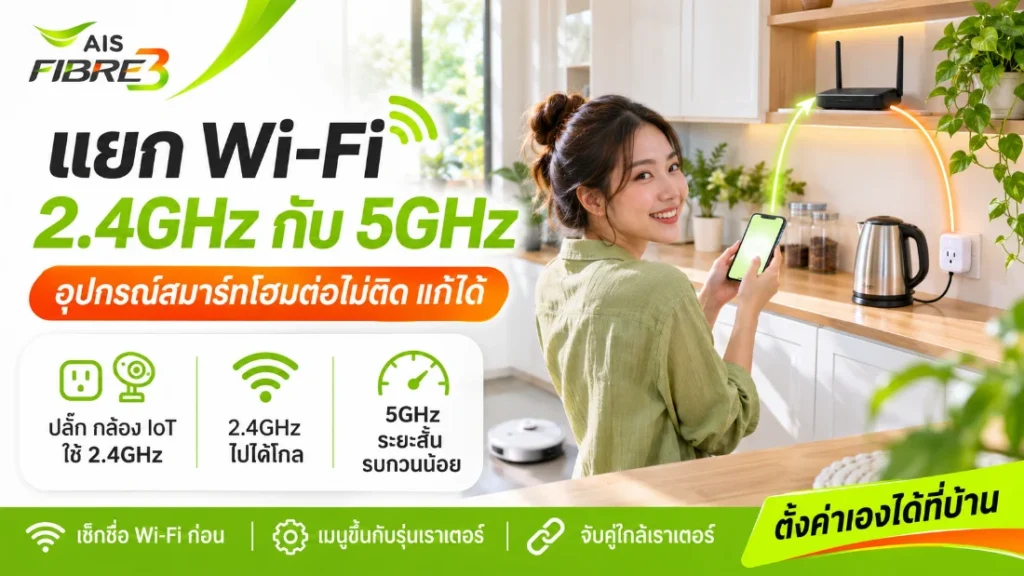
ถ้าปลั๊กอัจฉริยะ กล้อง หรืออุปกรณ์สมาร์ทโฮมตั้งค่าไม่ผ่าน สาเหตุที่เจอบ่อยคืออุปกรณ์รองรับแค่ Wi-Fi 2.4GHz แต่ชื่อ Wi-Fi ที่เลือกไม่ได้เป็น 2.4GHz การแยก Wi-Fi 2.4GHz 5GHz คือการตั้งชื่อ Wi-Fi ให้แต่ละคลื่นคนละชื่อ จะได้เลือกเองว่าเครื่องไหนต่อคลื่นไหน เราเตอร์บางรุ่นที่ AIS มีคู่มือไว้ มีหน้าตั้งค่าแยก 2.4GHz และ 5GHz ให้ตั้งชื่อและรหัสผ่านของแต่ละคลื่นได้ แต่บางรุ่นเมนูต่างออกไป
ทำไมอุปกรณ์ IoT ต่อ Wi-Fi ไม่ได้ ทั้งที่มือถือต่อได้ปกติ
IoT ย่อมาจาก Internet of Things หมายถึงอุปกรณ์ในบ้านที่ต่ออินเทอร์เน็ตได้ เช่น ปลั๊กอัจฉริยะ หลอดไฟอัจฉริยะ หุ่นยนต์ดูดฝุ่น และกล้องวงจรปิด อุปกรณ์กลุ่มนี้ส่งข้อมูลน้อย ผู้ผลิตหลายรายจึงใส่ Wi-Fi มาแค่คลื่น 2.4GHz ส่วนมือถือและโน้ตบุ๊กรุ่นใหม่ส่วนใหญ่ต่อได้ทั้ง 2.4GHz และ 5GHz
ตัวอย่างที่มีเอกสารชัดเจนคือปลั๊กอัจฉริยะ Tapo ของ TP-Link หน้าคำถามที่พบบ่อยของ Tapo ระบุว่าปลั๊กรุ่น P100, P105, P110 และ P115 รองรับ Wi-Fi 2.4GHz และใช้ได้กับเราเตอร์ที่รองรับคลื่น 2.4GHz ส่วนหน้าแก้ปัญหาการตั้งค่าของ TP-Link แนะนำให้ตรวจว่าเครือข่ายที่เลือกเป็น 2.4GHz เพราะอุปกรณ์ไม่รองรับ 5GHz
อุปกรณ์ยี่ห้ออื่นก็เป็นแบบนี้ได้ วิธีรู้ที่แน่นอนที่สุดคือดูกล่อง คู่มือ หรือหน้าสเปกของอุปกรณ์ ถ้าระบุว่ารองรับเฉพาะ 2.4GHz (บางกล่องเขียนว่า 2.4GHz only) แปลว่าต้องให้อุปกรณ์ต่อชื่อ Wi-Fi ที่เป็น 2.4GHz
Wi-Fi 2.4 กับ 5 ต่างกันยังไง
GHz (กิกะเฮิรตซ์) คือหน่วยของความถี่คลื่นวิทยุ คลื่นที่ความถี่สูงกว่าจะไปได้ระยะสั้นกว่า ตารางนี้สรุปจากบทความของ Linksys ผู้ผลิตเราเตอร์
| เรื่อง | 2.4GHz | 5GHz |
|---|---|---|
| ระยะสัญญาณ | ไปได้ไกลกว่า | ระยะสั้นกว่า |
| สัญญาณรบกวน | โดนรบกวนง่ายกว่า เพราะบลูทูธ โทรศัพท์ไร้สาย และไมโครเวฟก็ใช้ย่านนี้ | โดนรบกวนน้อยกว่า |
| ช่องสัญญาณที่ไม่ทับกัน (ยิ่งมาก ยิ่งแย่งกันน้อย) | 3 ช่อง | 23 ช่อง |
| ความเร็ว Wi-Fi | พอสำหรับงานเบา เช่น เว็บ อีเมล และอุปกรณ์สมาร์ทโฮม | มีย่านความถี่กว้างกว่า จึงทำงานได้ดีกว่าเมื่อต้องรับส่งข้อมูลต่อเนื่อง |
| อุปกรณ์ที่ต่อได้ | เกือบทุกเครื่อง รวมถึงอุปกรณ์ IoT ส่วนใหญ่ | เฉพาะเครื่องที่รองรับ 5GHz |
Linksys อธิบายไว้ด้วยว่าตัวเลข GHz อย่างเดียวไม่ได้บอกความเร็วสูงสุดของ Wi-Fi ความเร็วจริงยังขึ้นกับมาตรฐาน Wi-Fi ของเราเตอร์และของเครื่องที่ต่อ ระยะห่าง และจำนวนผนังที่คลื่นต้องผ่าน
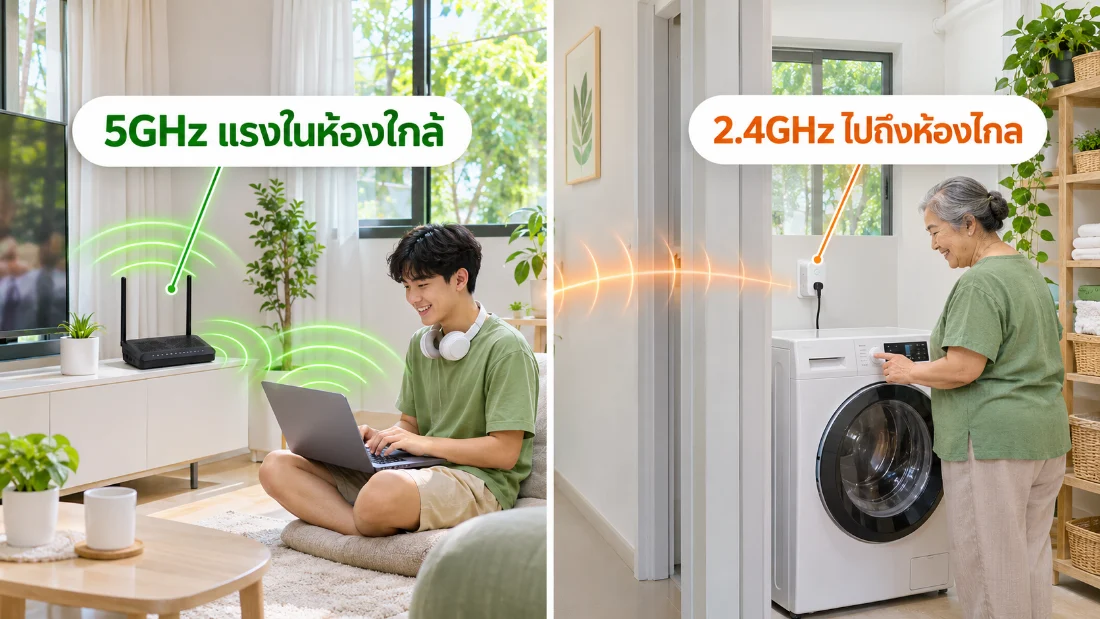
สรุปแบบจำง่าย ๆ คือ 2.4GHz เหมือนเสียงพูดดัง ๆ ที่ได้ยินไกลแต่คนแย่งพูดเยอะ ส่วน 5GHz เหมือนช่องทางด่วนที่กว้างกว่าแต่ไปได้ไม่ไกล เครื่องที่อยู่ห้องเดียวกับเราเตอร์และต้องการความลื่น เช่น โน้ตบุ๊กและทีวี เหมาะกับ 5GHz ส่วนอุปกรณ์ที่อยู่ไกลหรือรองรับแค่ 2.4GHz ให้ใช้ 2.4GHz
เรื่องคลื่นเป็นเพียงส่วนหนึ่งของ Wi-Fi ที่ดีในบ้าน อีกส่วนคือแพ็กเกจและเราเตอร์ที่ได้มาตั้งแต่วันแรก ซึ่งแต่ละแพ็กให้เราเตอร์ต่างกัน บางแพ็กเป็น WiFi 6 บางแพ็กเป็น WiFi 7 และบางแพ็กมีตัวกระจายสัญญาณ MESH มาด้วย ถ้ากำลังวางแผนติดตั้งไวไฟบ้านใหม่ หรืออยากเทียบว่าแพ็กไหนได้อุปกรณ์แบบไหน ดูภาพรวมแพ็กเกจ บริการเสริม ค่าใช้จ่ายตอนติดตั้ง และขั้นตอนสมัครได้ในหน้าเดียว แล้วค่อยกลับมาตั้งค่าคลื่นตามบทความนี้หลังช่างติดตั้งเสร็จ
เช็กก่อน: เราเตอร์ที่บ้านแยก Wi-Fi 2.4GHz 5GHz ไว้แล้วหรือยัง
ก่อนเข้าไปแก้อะไร ให้ดูก่อนว่าบ้านคุณแยกคลื่นไว้แล้วหรือเปล่า เพราะบางบ้านแยกอยู่แล้วแต่ไม่ทันสังเกต ชื่อ Wi-Fi ที่เห็นในรายการบนมือถือเรียกว่า SSID
- ยืนใกล้เราเตอร์ แล้วเปิดหน้า Wi-Fi บนมือถือ ยืนใกล้ไว้เพื่อให้เห็นทั้ง 2 คลื่น เพราะคลื่น 5GHz อาจไม่ขึ้นในรายการเมื่ออยู่ไกล
- ดูว่ามีชื่อของบ้านขึ้นกี่ชื่อ ถ้าเห็นชื่อคล้ายกัน 2 ชื่อ เช่น มีคำว่า 5G ต่อท้ายชื่อหนึ่ง (5G ตรงนี้คือคลื่น 5GHz ไม่ใช่เน็ตมือถือ 5G) แปลว่าแยกคลื่นไว้แล้ว ชื่อจริงขึ้นกับรุ่นและการตั้งค่าเดิม
- ถ้าเห็นชื่อเดียว เป็นไปได้ว่าเราเตอร์ใช้ชื่อเดียวกันทั้ง 2 คลื่น หรือเปิดคลื่นไว้คลื่นเดียว ต้องเข้าหน้าตั้งค่าของเราเตอร์เพื่อดูให้แน่
ถ้าแยกไว้แล้ว ไม่ต้องแก้อะไรที่เราเตอร์ จับคู่อุปกรณ์ตามขั้นตอนถัดไปได้เลย ถ้ายังเป็นชื่อเดียว ให้ไปที่หัวข้อ “เมนูแยกคลื่นอยู่ตรงไหน” ด้านล่างก่อน แล้วค่อยกลับมาจับคู่อุปกรณ์
จับคู่ปลั๊กอัจฉริยะกับ Wi-Fi 2.4GHz ทีละขั้น
ขั้นตอนนี้ใช้ได้กับอุปกรณ์สมาร์ทโฮมส่วนใหญ่ ชื่อปุ่มในแอปของแต่ละยี่ห้ออาจต่างกันเล็กน้อย
- ดูสเปกอุปกรณ์ ยืนยันว่ารองรับคลื่นไหน ถ้ารองรับแค่ 2.4GHz ต้องใช้ชื่อ 2.4GHz เท่านั้น
- ให้มือถือต่อชื่อ 2.4GHz ไว้ระหว่างตั้งค่า จะได้เลือกชื่อเดียวกันในแอปได้ตรง และไม่สับสนกับชื่อ 5GHz
- ยกอุปกรณ์มาไว้ใกล้เราเตอร์ชั่วคราว ให้อุปกรณ์ มือถือ และเราเตอร์อยู่ในห้องเดียวกันตอนจับคู่
- เปิดโหมดจับคู่ตามคู่มือ ส่วนใหญ่คือกดปุ่มค้างจนไฟกะพริบ แล้วกดเพิ่มอุปกรณ์ในแอป
- เลือกชื่อ 2.4GHz แล้วใส่รหัสผ่าน รอจนแอปแจ้งว่าเชื่อมต่อสำเร็จ
- ย้ายอุปกรณ์กลับไปจุดใช้งาน แล้วสลับมือถือกลับไปใช้ชื่อ 5GHz ได้ตามเดิม
เมนูแยกคลื่นอยู่ตรงไหน: ตัวอย่างจากคู่มือของ AIS
AIS มีคู่มือตั้งค่า Wi-Fi ของเราเตอร์บางรุ่นเผยแพร่ไว้ ในรุ่นเหล่านี้ คลื่น 2.4GHz และ 5GHz มีหน้าตั้งค่าแยกกัน แต่ละหน้ามีช่องชื่อ Wi-Fi และรหัสผ่านของตัวเอง เมนูของแต่ละรุ่นเรียกไม่เหมือนกัน ดูได้จากตารางนี้
| รุ่น (ตัวอย่าง) | ที่อยู่หน้าตั้งค่า | เมนูตั้งชื่อ Wi-Fi แต่ละคลื่น | คู่มือ |
|---|---|---|---|
| Huawei OptiXstar V163 | 192.168.100.1 | WLAN > 2.4G Basic Network Settings และ 5G Basic Network Settings | |
| Huawei HG8245W5 | 192.168.1.1 | WLAN > 2.4GHz Basic Network Settings และ 5G Basic Network Settings | |
| ZTE F6107A | 192.168.1.1 | Local Network > WLAN > WLAN Basic > WLAN SSID Configuration (SSID1 คือ 2.4GHz, SSID5 คือ 5GHz) |
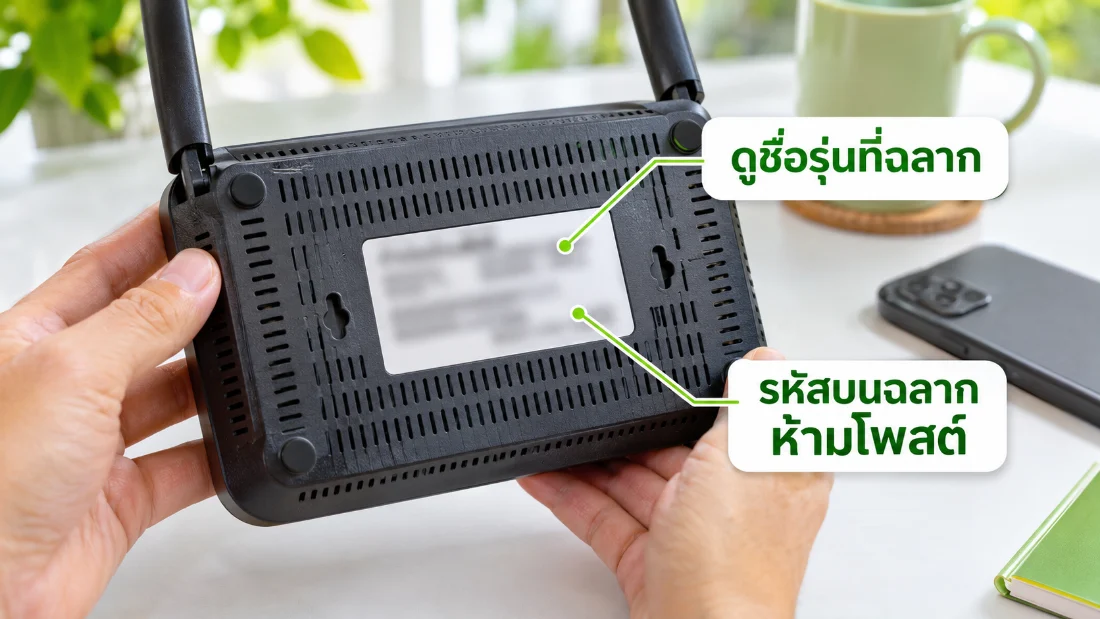
ตารางนี้เป็นรุ่นที่มีคู่มือเท่านั้น เราเตอร์ WiFi 6 และ WiFi 7 ที่มากับแพ็กเกจปัจจุบันอาจใช้เมนูคนละแบบ ให้ดูชื่อรุ่นที่ฉลากใต้เครื่องหรือหลังเครื่องก่อน แล้วค่อยเทียบกับคู่มือของรุ่นนั้น
ขั้นตอนแยกชื่อ Wi-Fi ในรุ่นที่มีหน้าตั้งค่าแยกคลื่น
- จดค่าเดิมไว้ก่อน ถ่ายรูปหน้าตั้งค่าเดิมของทั้ง 2 คลื่นเก็บไว้ ถ้าตั้งผิดจะได้กลับไปใช้ค่าเดิมได้
- ต่อ Wi-Fi บ้าน หรือต่อสาย LAN จากคอมพิวเตอร์เข้าเราเตอร์ แล้วเปิดเบราว์เซอร์ พิมพ์ที่อยู่หน้าตั้งค่าตามรุ่นในตาราง
- เข้าสู่ระบบตามคู่มือของรุ่นนั้น บางรุ่นพิมพ์ชื่อผู้ใช้และรหัสผ่านไว้บนฉลากใต้เครื่องหรือหลังเครื่อง บางรุ่นบอกไว้ในคู่มือ PDF ในตาราง ห้ามถ่ายรูปฉลากหรือข้อมูลนี้ส่งต่อหรือโพสต์ลงออนไลน์
- เปิดหน้าของ 2.4GHz ตั้งชื่อให้รู้ว่าเป็นคลื่นนี้ เช่น BaanSuk-2.4G แล้วตั้งรหัสผ่าน ถ้ามีอุปกรณ์สมาร์ทโฮมต่อชื่อเดิมอยู่แล้ว อ่านเคล็ดลับใต้ขั้นตอนนี้ก่อน เสร็จแล้วกด Apply ก่อนออกจากหน้านี้
- เปิดหน้าของ 5GHz ตั้งชื่ออีกชื่อ เช่น BaanSuk-5G แล้วตั้งรหัสผ่าน แล้วกด Apply ของหน้านี้
- ต่อ Wi-Fi ใหม่ เครื่องที่ต่ออยู่จะหลุดเมื่อชื่อเปลี่ยน ให้ต่อใหม่ด้วยชื่อที่ตั้งไว้
เคล็ดลับเล็ก ๆ: ถ้าบ้านมีอุปกรณ์สมาร์ทโฮมหลายชิ้นต่อไว้แล้ว ให้คงชื่อและรหัสผ่านเดิมไว้ที่หน้า 2.4GHz แล้วเปลี่ยนชื่อเฉพาะ 5GHz อุปกรณ์เดิมจะต่อชื่อเดิมได้ต่อ ไม่ต้องไล่ตั้งค่าใหม่ทีละชิ้น ส่วนวิธีเปลี่ยนรหัสผ่าน Wi-Fi อย่างเดียว อ่านได้ในคู่มือเปลี่ยนรหัส WiFi ผ่าน myaisfibre.com และเรื่องการเข้าหน้าตั้งค่ากับการตั้งชื่อ Wi-Fi ให้ปลอดภัย อ่านต่อได้ที่บทความตั้งค่าเราเตอร์ เปลี่ยนรหัสและชื่อ Wi-Fi
ถ้าเราเตอร์รุ่นของคุณมีชื่อเดียวและหาเมนูแยกไม่เจอ
บางรุ่นอาจไม่มีหน้าตั้งค่าแยกคลื่นแบบในตาราง หรือใช้ชื่อเมนูอื่น ยังไม่ต้องรีบเปลี่ยนเราเตอร์ ลองทำตามนี้ทีละข้อ
- ย้ายอุปกรณ์ไปใกล้เราเตอร์ตอนตั้งค่า TP-Link แนะนำให้ย้ายอุปกรณ์เข้าใกล้เราเตอร์เพื่อให้สัญญาณแรงพอ ตั้งค่าเสร็จแล้วค่อยย้ายกลับไปจุดใช้งาน
- เช็กรหัสผ่าน Wi-Fi ให้ถูก ตัวพิมพ์เล็กพิมพ์ใหญ่ต้องตรง ลองใช้มือถืออีกเครื่องต่อด้วยรหัสเดียวกันเพื่อยืนยันว่ารหัสถูก
- ใส่ชื่อ Wi-Fi เองในแอป ถ้าแอปของอุปกรณ์มีปุ่มสแกนใหม่หรือให้พิมพ์ชื่อ Wi-Fi เอง ลองใช้ช่องทางนั้น
- ดูการตั้งค่าคลื่น 2.4GHz ของเราเตอร์ หน้าแก้ปัญหาของ TP-Link แนะนำให้ตั้งช่องสัญญาณ (channel) ของ 2.4GHz เป็น 1, 6 หรือ 11 ความกว้างช่องสัญญาณ 20 MHz และการเข้ารหัสแบบ WPA2 ในรุ่นที่มีคู่มือของ AIS ช่องสัญญาณและความกว้างช่องสัญญาณอยู่ในหน้า Advanced Network Settings หรือ WLAN Global Configuration ปรับเฉพาะเมื่อจำเป็น และจดค่าเดิมไว้ก่อนทุกครั้ง
- สอบถามผ่านช่องทางของ AIS ถ้าลองครบแล้วยังไม่ได้ หรือไม่แน่ใจว่ารุ่นของคุณแยกคลื่นได้ไหม สอบถามผ่านแอป myAIS หรือช่องทางทางการของ AIS โดยบอกชื่อรุ่นจากฉลากเครื่อง
สำหรับเราเตอร์ WiFi 6 และ WiFi 7 ที่มากับแพ็กเกจปัจจุบัน การแยกชื่อคลื่นได้หรือไม่และเมนูอยู่ตรงไหน ขึ้นกับรุ่นของเราเตอร์ ให้ดูในหน้าตั้งค่าของเครื่อง ความต่างระหว่างเราเตอร์ 2 มาตรฐานนี้ อ่านได้ในบทความเทียบ Wi-Fi 6 กับ Wi-Fi 7
แยกคลื่นแล้ว ให้อุปกรณ์ไหนต่อคลื่นไหน
หลักง่าย ๆ คืออุปกรณ์ที่รองรับแค่ 2.4GHz ต้องต่อ 2.4GHz เสมอ ส่วนเครื่องที่รองรับทั้ง 2 คลื่น ให้เลือกตามระยะห่างจากเราเตอร์และงานที่ใช้
| อุปกรณ์ | คลื่นที่เหมาะ | เหตุผล |
|---|---|---|
| ปลั๊ก หลอดไฟ หุ่นยนต์ดูดฝุ่น ที่คู่มือระบุว่ารองรับแค่ 2.4GHz | 2.4GHz | ต่อคลื่นอื่นไม่ได้ |
| กล้องวงจรปิดที่ติดไกลเราเตอร์ เช่น หน้าบ้าน โรงรถ | 2.4GHz (ถ้ากล้องรองรับทั้ง 2 คลื่น ลองเทียบดู) | คลื่นไปได้ไกลกว่า |
| โน้ตบุ๊ก ทีวี เครื่องเล่นเกม ที่อยู่ห้องเดียวกับเราเตอร์ | 5GHz | โดนรบกวนน้อยกว่า รับส่งข้อมูลต่อเนื่องได้ดีกว่า |
| มือถือที่ถือเดินไปทั่วบ้าน | 5GHz เมื่ออยู่ใกล้ / 2.4GHz เมื่ออยู่ห้องไกล | เลือกตามสัญญาณที่ขึ้นในจุดนั้น |
สิ่งที่ควรรู้คือการแยกชื่อไม่ได้ทำให้ความเร็วอินเทอร์เน็ตตามแพ็กเกจเพิ่มขึ้น มันแค่ทำให้คุณเลือกคลื่นได้เอง และเมื่อแยกแล้ว อุปกรณ์สมาร์ทโฮมที่ต่อชื่อ 2.4GHz ไว้จะอยู่กับคลื่นนั้น ถ้าบ้านมีอุปกรณ์สมาร์ทโฮมหลายชิ้นและอยากรู้ว่าต้องใช้ความเร็วเท่าไร อ่านต่อที่บทความ Smart Home ใช้เน็ตมากไหม ส่วนกล้องหลายตัวที่ต้องอัปโหลดภาพตลอดเวลา ดูคู่มือความเร็วเน็ตสำหรับกล้องวงจรปิด
ถ้าอุปกรณ์ต่อได้แล้วแต่หลุดบ่อย
ถ้าอุปกรณ์ต่อ 2.4GHz ได้แล้วแต่หลุดเป็นช่วง ๆ ปัญหามักอยู่ที่ระยะหรือจุดอับ ไม่ใช่เรื่องชื่อ Wi-Fi ลองย้ายเราเตอร์ไปไว้กลางบ้านและที่สูงตามวิธีวางเราเตอร์ให้สัญญาณทั่วบ้าน แล้วเดินเช็กความแรงทีละห้องตามวิธีเช็กสัญญาณ WiFi ในบ้าน ถ้าบ้านหลายชั้นหรือผนังหนาจนสัญญาณไม่ถึง การเพิ่มจุดกระจายสัญญาณแบบ MESH ช่วยได้ ดูความต่างได้ในบทความ Mesh WiFi กับตัวขยายสัญญาณ
คำถามที่พบบ่อย
ตั้งรหัสผ่านของ 2 คลื่นเหมือนกันได้ไหม
ได้ ในรุ่นที่มีหน้าตั้งค่าแยก แต่ละคลื่นมีช่องรหัสผ่านของตัวเอง จะตั้งเหมือนหรือต่างกันก็ได้ ใช้รหัสเดียวกันจะจำง่ายกว่า แต่ควรเป็นรหัสที่ยาวและเดายาก
ตั้งค่าผิดจน Wi-Fi หายหมด ต้องทำยังไง
ใช้สาย LAN ต่อคอมพิวเตอร์เข้าเราเตอร์ แล้วเข้าหน้าตั้งค่าเพื่อแก้กลับเป็นค่าที่จดไว้ วิธีนี้ไม่ต้องพึ่ง Wi-Fi ถ้าเข้าไม่ได้จริง ๆ ให้สอบถามผ่านช่องทางของ AIS ก่อนกดรีเซ็ตเครื่องเอง
ไม่มีอุปกรณ์สมาร์ทโฮม จำเป็นต้องแยกไหม
ไม่จำเป็น ถ้าทุกเครื่องในบ้านต่อได้และใช้งานลื่นอยู่แล้ว ใช้แบบเดิมต่อได้เลย การแยกคลื่นเหมาะกับบ้านที่มีอุปกรณ์ต่อไม่ติด หรืออยากกำหนดเองว่าเครื่องไหนใช้คลื่นไหน
แยกชื่อแล้ว คนนอกบ้านจะต่อ Wi-Fi ได้ง่ายขึ้นไหม
ไม่ง่ายขึ้น ถ้าทั้ง 2 ชื่อมีรหัสผ่านที่แข็งแรง แต่ชื่อที่เพิ่มขึ้นมาก็เป็นอีกจุดที่ต้องดูแล ถ้าสงสัยว่ามีเครื่องแปลกปลอมต่ออยู่ ดูวิธีตรวจในบทความเช็กว่าใครใช้ WiFi บ้านเราอยู่
เราเตอร์ที่บ้านเก่ามาก ต่ออุปกรณ์ใหม่ไม่ค่อยติด ควรทำยังไง
ดูอาการอื่นประกอบด้วย เช่น เน็ตช้าเฉพาะบางช่วง หรือต้องรีสตาร์ตบ่อย อาการที่บอกว่าถึงเวลาเปลี่ยนเราเตอร์ สรุปไว้ในบทความ 5 สัญญาณว่าเราเตอร์เก่าทำเน็ตช้า
สรุป
- สาเหตุหลัก: อุปกรณ์สมาร์ทโฮมหลายรุ่นรองรับแค่ 2.4GHz จึงต้องต่อชื่อ Wi-Fi ที่เป็น 2.4GHz
- ความต่างของคลื่น: 2.4GHz ไปได้ไกลกว่า ส่วน 5GHz ระยะสั้นกว่าแต่โดนรบกวนน้อยกว่า
- เช็กก่อนแก้: ยืนใกล้เราเตอร์แล้วดูว่ามีชื่อ Wi-Fi ของบ้าน 1 หรือ 2 ชื่อ
- เมนูแยกคลื่น: มีในบางรุ่นตามคู่มือของ AIS ส่วนรุ่น WiFi 6 และ WiFi 7 ขึ้นกับรุ่นของเราเตอร์
- ความปลอดภัย: ข้อมูลเข้าสู่ระบบหน้าตั้งค่า ทั้งบนฉลากเครื่องและในคู่มือ ห้ามโพสต์หรือส่งต่อ
ถ้ากำลังจะสมัครใหม่และอยากรู้ว่าแพ็กที่สนใจได้เราเตอร์รุ่นไหน หรือบ้านควรมีจุดกระจายสัญญาณเพิ่มไหม ส่งรายละเอียดบ้านมาให้ทีมงานช่วยดู พร้อมเช็กพื้นที่ติดตั้งได้ฟรี
แพ็กเกจและบทความที่เกี่ยวข้อง
- ดูแพ็กเกจทุกหมวดและเราเตอร์ที่ได้
- ระบบ Smart Home ใช้เน็ตมากไหม และควรใช้ความเร็วเท่าไร
- Wi-Fi 6 และ Wi-Fi 7 ต่างกันยังไง
- ตั้งค่าเราเตอร์เอง เปลี่ยนรหัสและชื่อ Wi-Fi